Artikel ini adalah tutorial yang dirancang untuk pemula yang ingin menginstal browser anti-deteksi dengan benar dan lengkap. Banyak pemula bertujuan untuk menggunakan browser anti-deteksi untuk pemasaran multi-akun dan membuat beberapa sidik jari browser untuk memenuhi kebutuhan bisnis mereka, tetapi tidak tahu cara menginstalnya. Dengan membaca artikel ini secara menyeluruh, Anda pasti akan mempelajari metode terkait dan perhatian penting. Di sini, saya juga ingin berterima kasih kepada Anda yang menemukan dan membaca artikel ini, dan dengan tulus berharap artikel ini dapat membantu lebih banyak orang!
Di bawah ini, kami berencana memulai dengan langkah paling dasar, seperti mencari browser anti-deteksi dari merek yang ingin Anda unduh melalui browser Anda. Dalam artikel ini, kami akan menggunakan Browser MostLogin sebagai contoh. Tentu saja, langkah instalasi untuk produk merek lain serupa, jadi membaca hanya satu artikel ini sudah cukup.
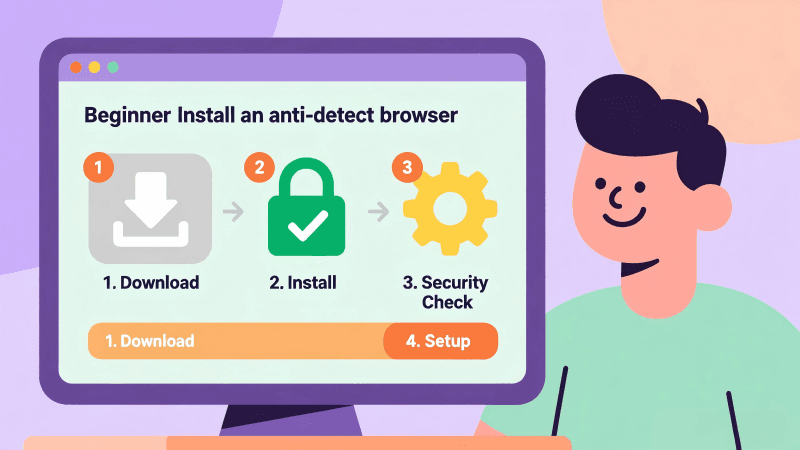
Apa yang perlu kita persiapkan terlebih dahulu: komputer yang berfungsi penuh, koneksi jaringan yang stabil, dan disarankan untuk memiliki ruang penyimpanan hard disk lebih dari 1GB (umumnya, tidak akan memakan ruang sebanyak itu).
Langkah 1: Kunjungi situs resmi browser anti-deteksi dan unduhnya
Dengan mengambil Browser Anti-Deteksi MostLogin sebagai contoh, kita perlu mencari konten seperti "Browser Anti-Deteksi MostLogin" di berbagai mesin pencari seperti Google/Bing. Umumnya, Anda dapat mengklik untuk masuk ke situs resmi yang ditandai dengan "Asli".

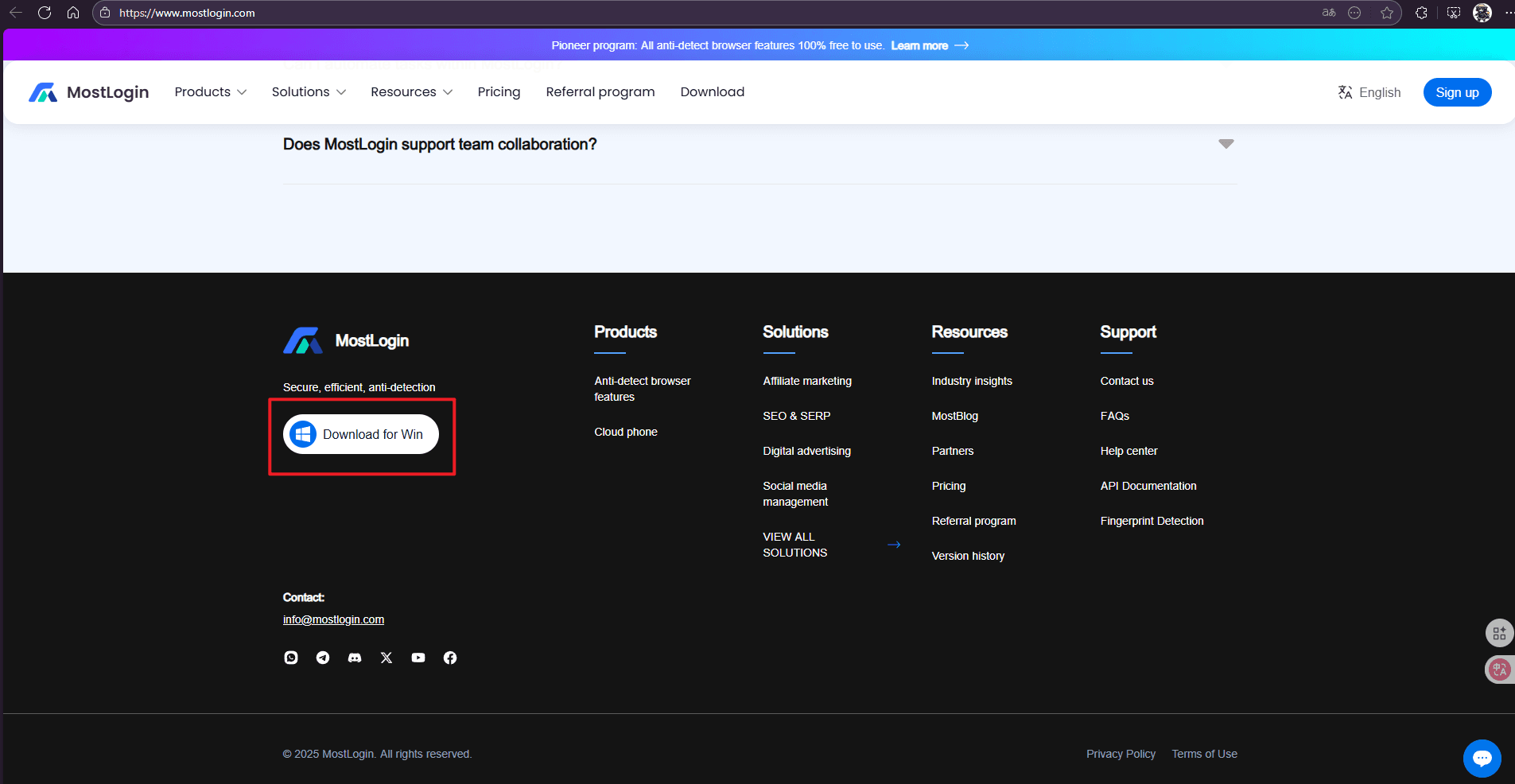
Setelah masuk ke situs resmi, umumnya kita dapat melihat tombol "Unduh" di bagian atas. Jika tidak tersedia di bagian atas halaman, kami sarankan untuk memeriksa bagian bawah halaman.
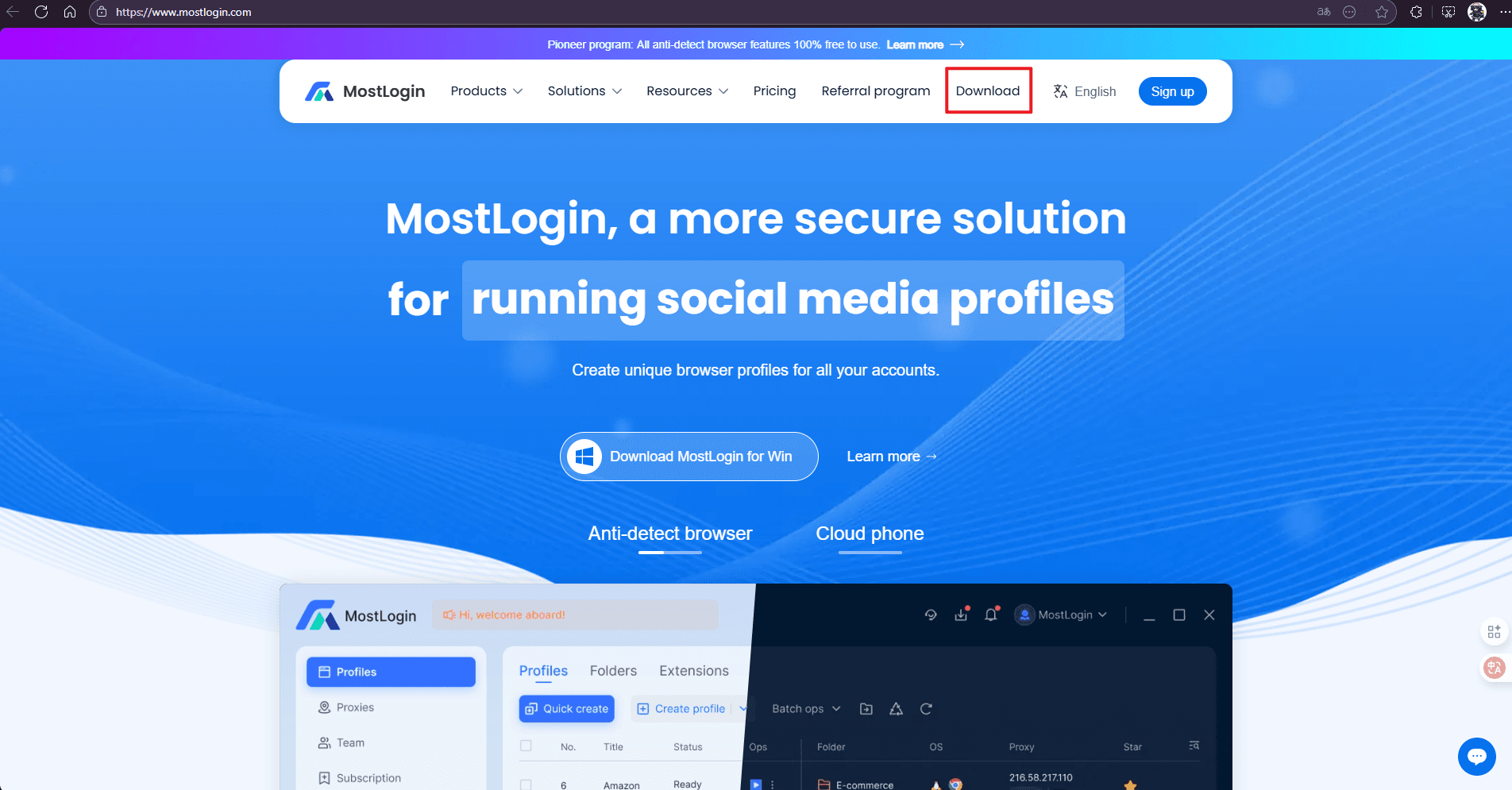
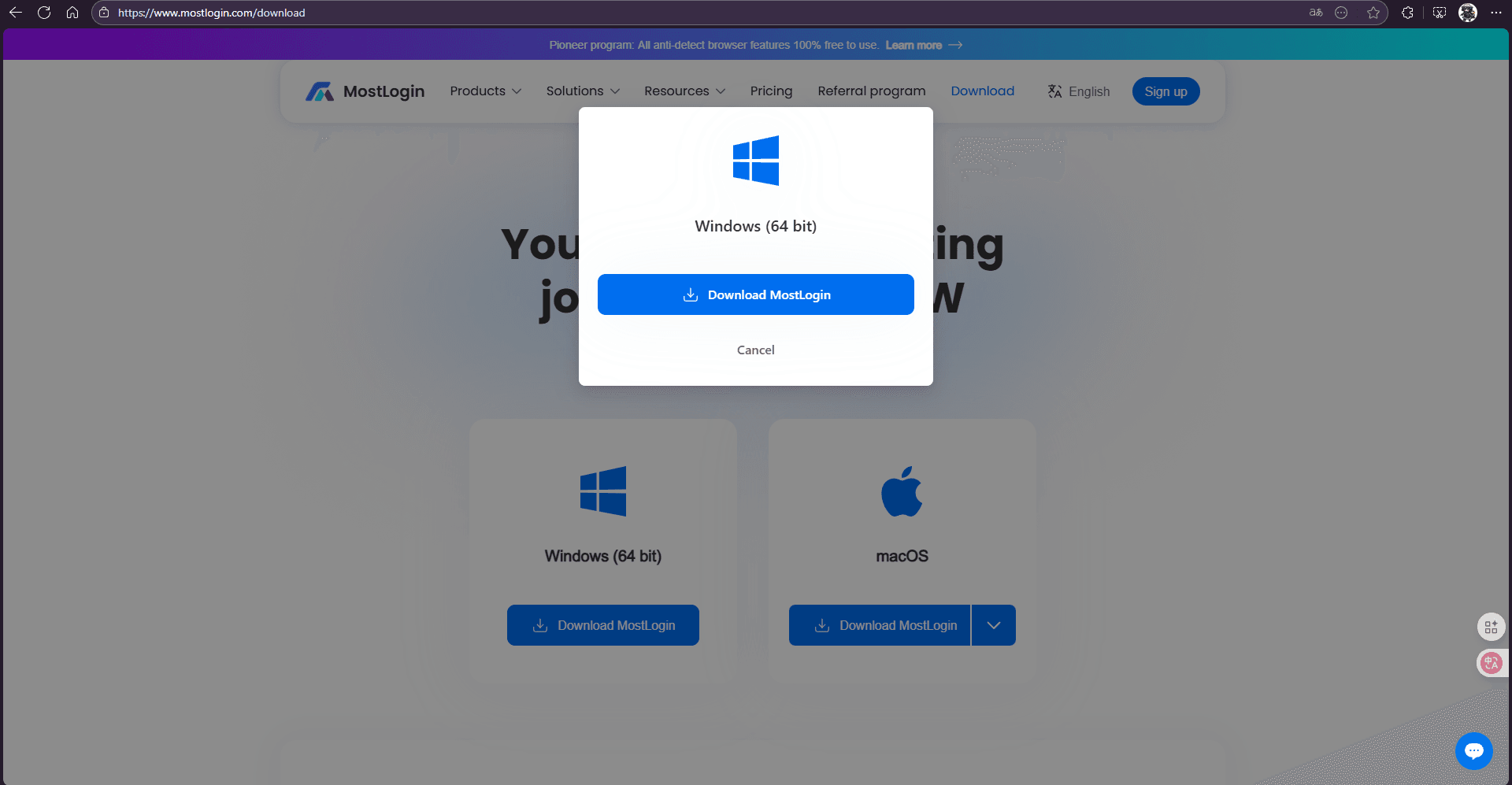
Setelah mengklik tombol, umumnya kita akan diarahkan ke halaman unduhan, di mana kita juga akan diminta untuk memilih sistem operasi Anda (biasanya Windows/macOS). Pilih sistem operasi yang sesuai dengan komputer Anda dan klik untuk mengunduh.
Langkah 2: Verifikasi keamanan file dan instal
Umumnya, saat mengunduh, browser akan secara otomatis mendeteksi apakah paket instalasi yang Anda unduh adalah bajakan atau salah. Jika tidak ada masalah, kita dapat langsung mengklik paket instalasi untuk memulai proses instalasi.
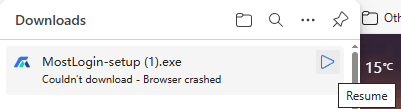
Langkah mengunduh browser anti-deteksi dan memverifikasi keamanan file umumnya sama untuk Windows/macOS, tetapi ada perbedaan dalam proses instalasi.
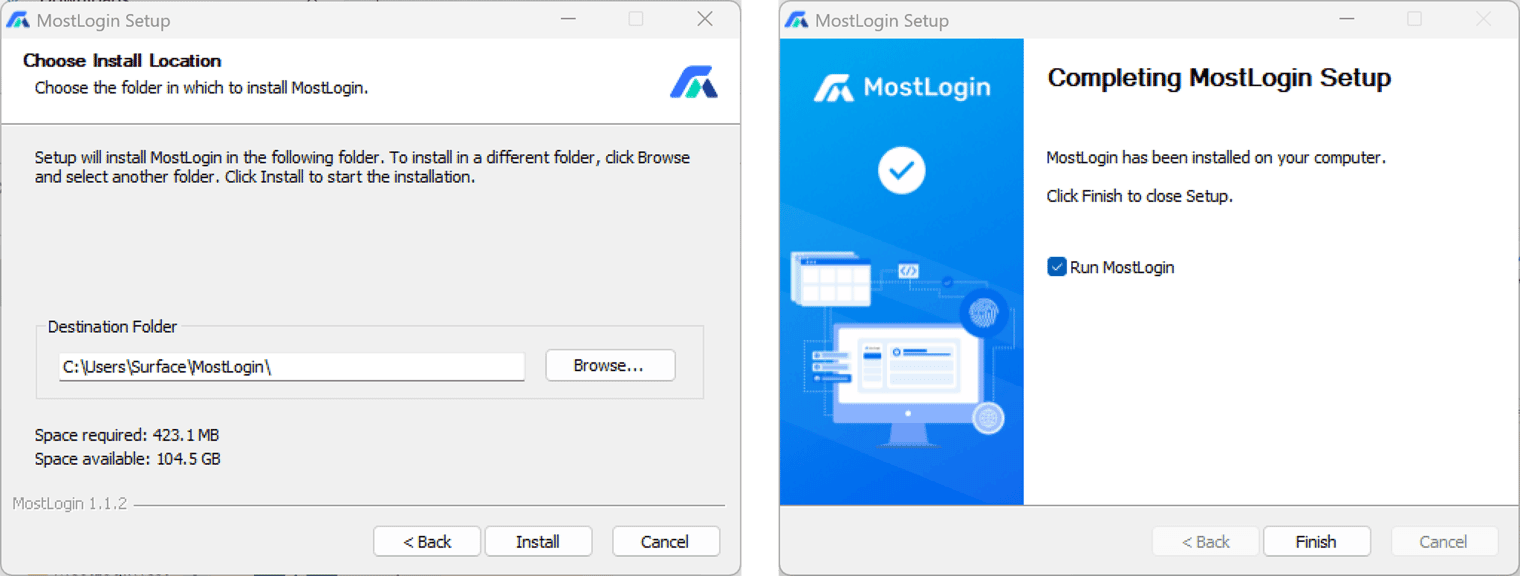
Langkah Instalasi Windows:
1. Temukan folder "Unduhan" Anda dan double-click "MostLogin-setup.exe" (bisa jadi nama file serupa lainnya).
2. Jika muncul prompt "Kontrol Akun Pengguna" (UAC) yang bertanya "Apakah Anda ingin mengizinkan aplikasi ini untuk membuat perubahan pada perangkat Anda?", silakan klik tombol "Ya".
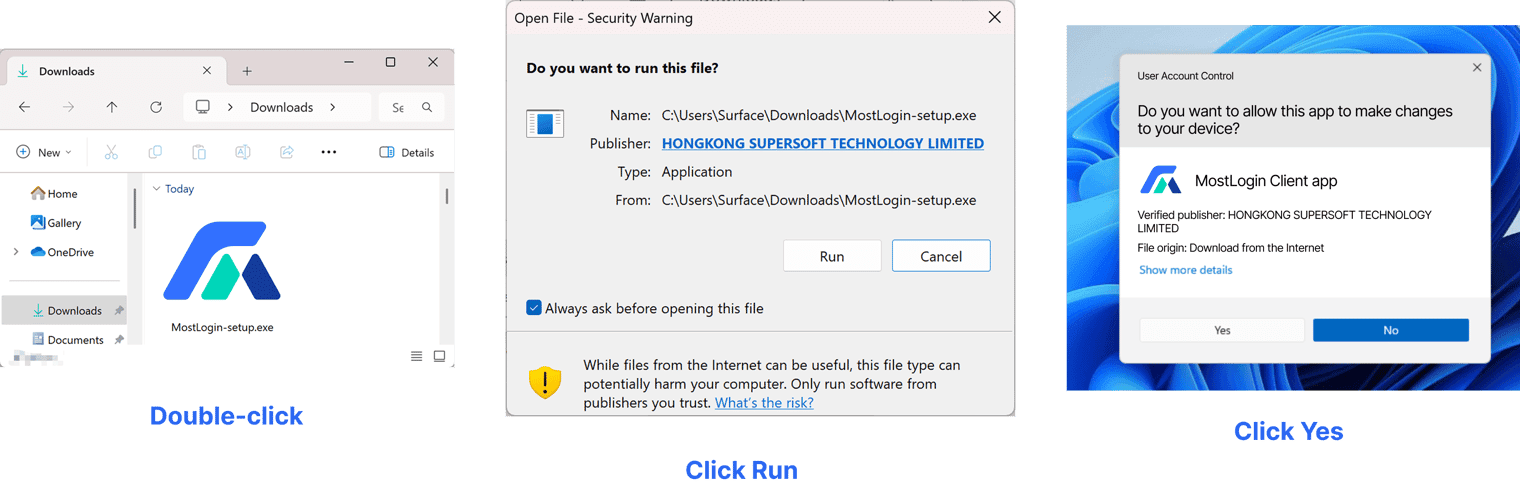
3. Kemudian layar selamat datang akan muncul: klik "Selanjutnya". Setelah membaca perjanjian lisensi, centang "Saya menerima perjanjian" dan terus klik "Selanjutnya". Anda dapat menggunakan jalur default (dipilih oleh sistem) untuk lokasi instalasi, atau klik "Telusuri" untuk mengubahnya. Terus klik "Instal" dan tunggu. Setelah instalasi selesai, layar penyelesaian akan ditampilkan, dan Anda dapat memilih apakah akan memulai MostLogin segera. Klik "Selesai" untuk keluar dari wizard instalasi secara otomatis.
Langkah Instalasi macOS:
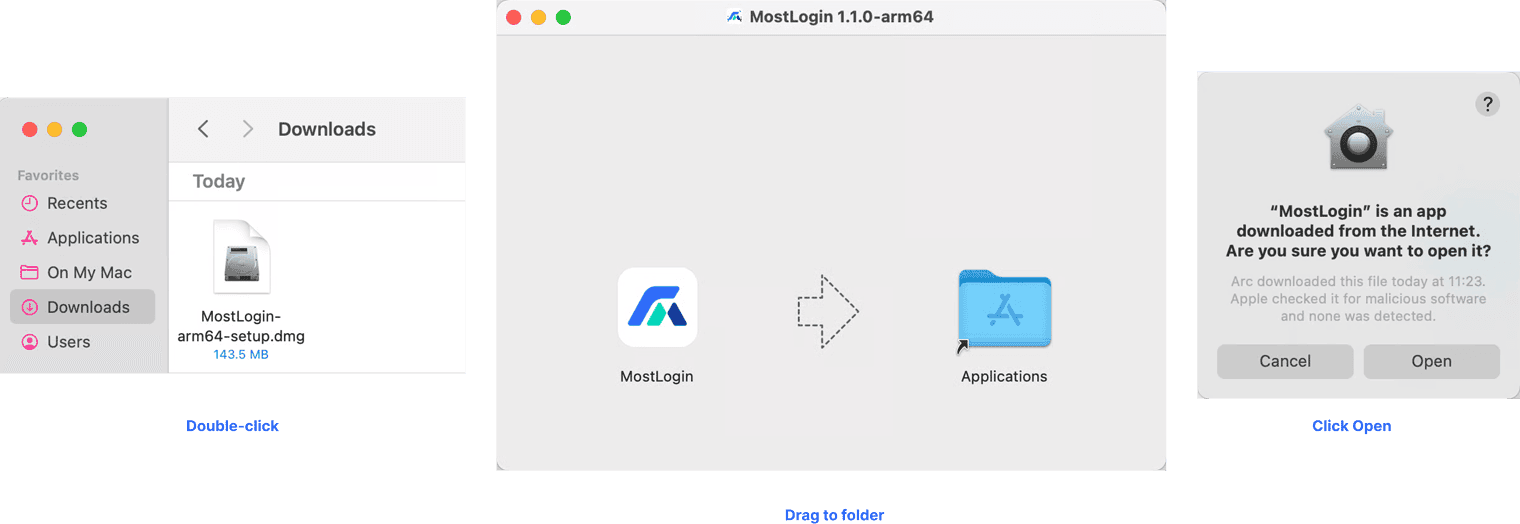
1. Temukan folder "Unduhan" Anda dan double-click "MostLogin-setup.dmg" (bisa jadi nama file serupa lainnya), dan sistem akan secara otomatis membuka jendela Finder.
2. Di jendela Finder yang muncul, seret MostLogin.app ke folder "Aplikasi".
3. Buka folder "Aplikasi" dan double-click MostLogin.app untuk menjalankan perangkat lunak. Saat membukanya untuk pertama kalinya, macOS mungkin akan menampilkan prompt "Aplikasi dari Internet", cukup klik "Buka".
Jika instalasi gagal, kita perlu memeriksa apakah ruang penyimpanan tidak mencukupi atau apakah semua pengaturan izin yang diperlukan untuk instalasi telah diizinkan.
Langkah 3: Buka perangkat lunak untuk memeriksa apakah berfungsi
Setelah instalasi selesai, kita perlu memeriksa apakah perangkat lunak dapat digunakan secara normal. Setelah masuk ke perangkat lunak, kita dapat memilih beberapa metode login untuk masuk.
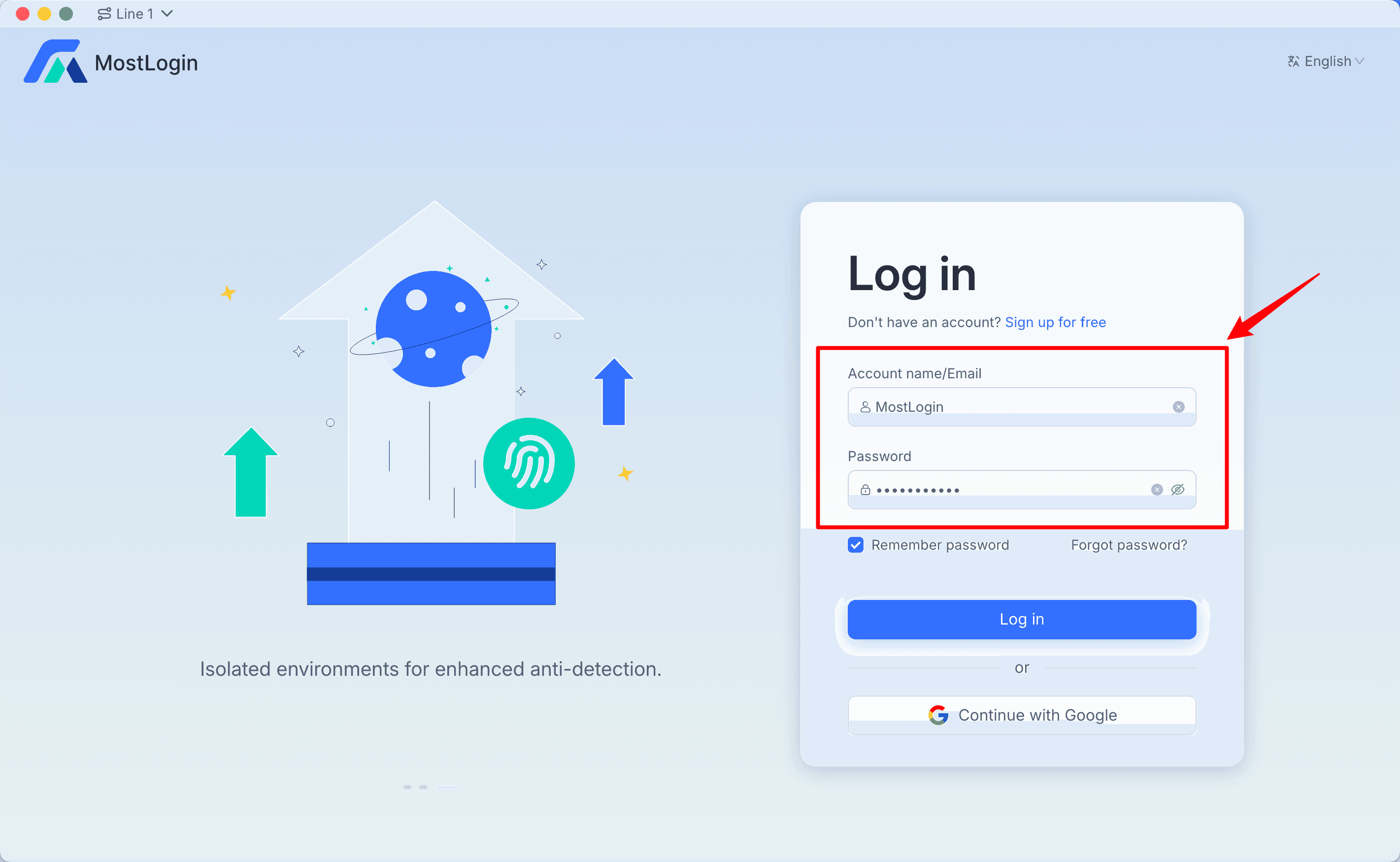
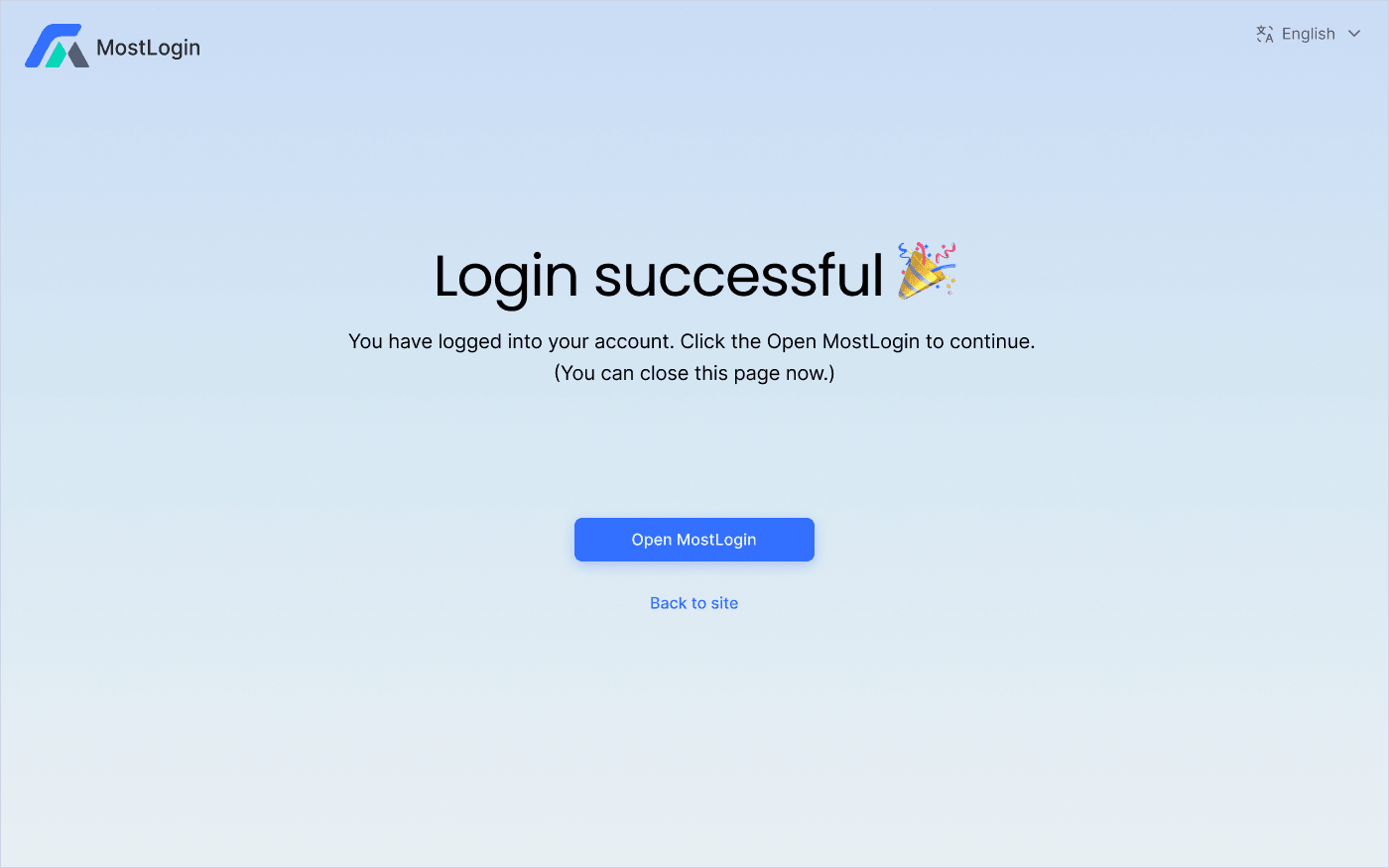
Setelah login berhasil, prompt seperti ini akan muncul. Klik "Buka MostLogin" dan kita dapat menggunakan browser anti-deteksi secara normal. Proses instalasi keseluruhan ini adalah benar.
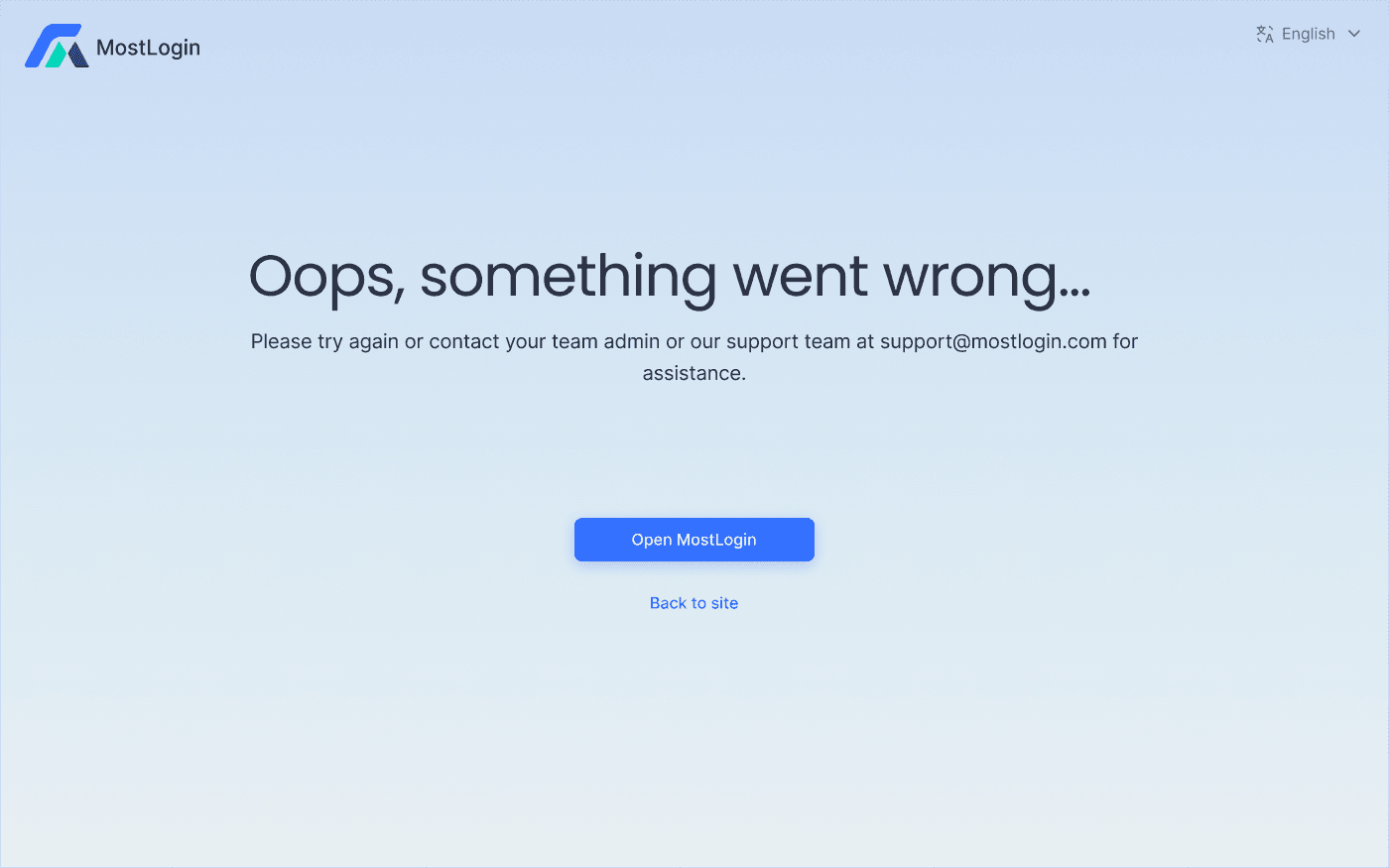
Jika muncul masalah seperti ini, mungkin ada masalah dengan langkah-langkah sebelumnya atau masalah lain. Anda dapat menghubungi layanan pelanggan browser anti-deteksi merek yang sesuai untuk mendapatkan bantuan. Kontak MostLogin adalah: support@mostlogin.com
Pertanyaan yang Sering Diajukan (FAQ):
Bagaimana cara mendapatkan paket instalasi browser anti-deteksi?
Terlepas dari produknya, cara paling aman adalah mengunjungi situs resmi merek dan mengunduh paket instalasi yang sesuai dengan sistem operasi Anda. Cobalah untuk menghindari mengunduh dari sumber pihak ketiga (karena Anda mungkin salah mendapatkan versi bajakan atau kedaluwarsa).
Versi sistem operasi mana yang harus saya unduh?
Anda perlu memilih berdasarkan sistem operasi komputer yang Anda gunakan saat ini. Jika Anda tidak yakin tentang perbedaannya, Anda dapat merujuk ke artikel terkait untuk klarifikasi.
macOS menampilkan "Tidak dapat memverifikasi pengembang" saat membuka perangkat lunak untuk pertama kalinya?
Ini adalah hal normal. Setelah memastikan perangkat lunak asli, pergi ke bagian Privasi & Keamanan di Pengaturan Sistem dan pilih Izinkan aplikasi berjalan.
Windows menampilkan prompt UAC "Apakah Anda ingin mengizinkan aplikasi ini untuk membuat perubahan pada perangkat Anda?" selama instalasi?
Setelah memastikan perangkat lunak asli, klik "Ya"; jika tidak, instalasi tidak dapat dilanjutkan.
Double-click paket instalasi tidak ada respon?
Ini biasanya disebabkan oleh ruang penyimpanan tidak mencukupi, unduhan tidak lengkap, intersepsi perangkat lunak keamanan, atau pemblokiran browser. Disarankan untuk mengunduh paket kembali dan memeriksa apakah sistem memblokirnya.
Perangkat lunak gagal dijalankan setelah instalasi?
Keadaan ini sebagian besar disebabkan oleh masalah izin, versi sistem kedaluwarsa, atau pemblokiran perangkat lunak keamanan. Cobalah untuk me-restart sistem atau menginstal ulang aplikasi.
Apakah saya membutuhkan ruang tepat 1GB untuk menginstal perangkat lunak ini?
Sebenarnya, browser anti-deteksi (termasuk MostLogin) tidak terlalu besar ukurannya—biasanya puluhan hingga ratusan MB. Menyediakan ruang 1GB utamanya adalah untuk memastikan instalasi dan penggunaan selanjutnya yang lebih stabil.
Terbaik Browser Anti-Deteksi - MostLogin
Browser Anti-Deteksi MostLogin membantu pengguna menyelesaikan masalah frekuensi tinggi seperti manajemen multi-akun, isolasi lingkungan, dan pengendalian risiko akun.
Untuk pertanyaan operasional, silakan merujuk ke Pusat Bantuan Resmi