Artikel ini terutama menjelaskan cara menginstal browser anti-deteksi langkah demi langkah, membantu pengguna yang ingin menggunakan browser anti-deteksi tetapi tidak tahu cara menginstalnya menyelesaikan masalah terkait. Saya akan mengambil MostLogin Anti-Detect Browser sebagai contoh untuk menampilkan langkah instalasi rinci, dan menjawab beberapa pertanyaan umum tentang instalasi di akhir, berharap dapat membantu pengguna dengan kebutuhan relevan.
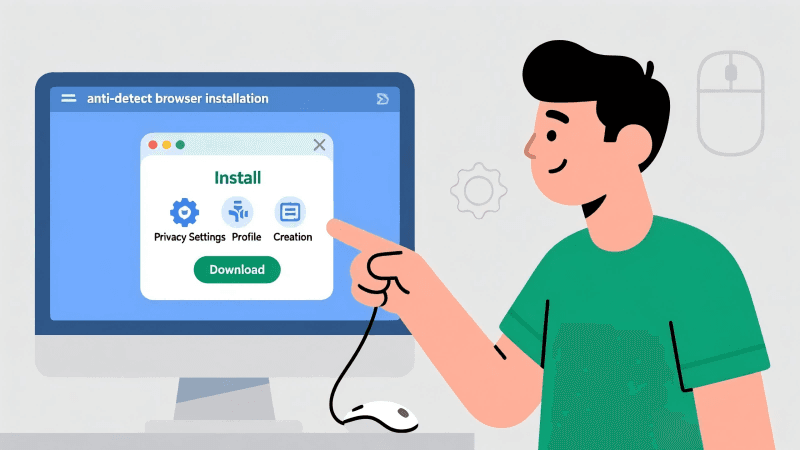
Apa itu Browser Anti-Deteksi?
Browser anti-deteksi adalah alat profesional yang digunakan untuk mensimulasikan lingkungan sidik jari browser yang berbeda. Fungsinya adalah membuat setiap lingkungan browser bertindak seperti perangkat independen, sehingga berbagai platform besar tidak dapat melacak dan menghubungkan beberapa akun Anda melalui informasi perangkat dan data lainnya, mencegah akun Anda diblokir atau dikenakan sanksi secara kolektif. Alat ini umumnya digunakan di bidang seperti e-niaga lintas batas, pemasaran multi-akun, iklan, dan manajemen media sosial, membantu pengguna mengelola beberapa akun dengan aman dan mengurangi risiko penangguhan akun.
Apa yang Harus Kami Perhatikan Sebelum Instalasi?
Konfirmasi platform yang didukung: Sebagian besar browser anti-deteksi mendukung Windows dan macOS; platform lain tergantung pada perangkat lunak spesifik.
Komputer yang berfungsi dengan baik: Kompatibel dengan Windows, macOS, dan platform lain yang didukung oleh perangkat lunak.
Koneksi internet yang stabil: Hindari gangguan jaringan selama operasi yang dapat mempengaruhi unduhan atau aktivasi selanjutnya.
Ruang hard disk yang cukup: Disarankan untuk menyisakan setidaknya 1GB ruang kosong.
Unduh dari situs web resmi: Mencegah instalasi versi bajakan, file yang terinfeksi malware, atau versi usang.
Matikan perangkat lunak pemblokir yang tidak perlu: Beberapa perangkat lunak keamanan mungkin salah mengidentifikasi paket instalasi.
Langkah 1: Unduh Browser
Buka Google/Bing dan cari merek browser anti-deteksi yang ingin Anda unduh, misalnya "MostLogin Anti Detect Browser".

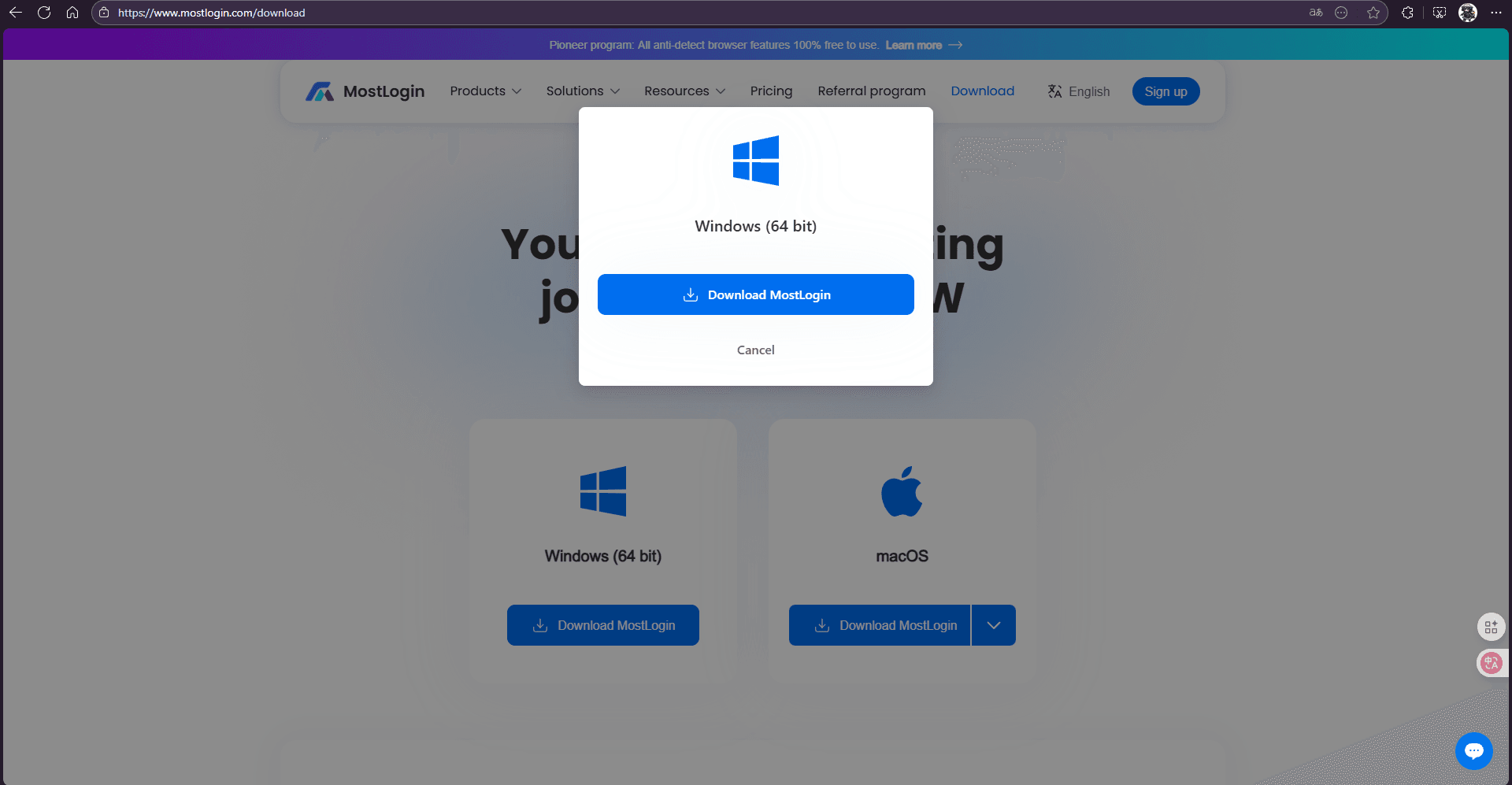
Akses situs web resmi (ditandai dengan badge resmi) dan klik tombol "Unduh" di bagian atas atau bawah halaman. Kami hanya merekomendasikan mengunduh paket instalasi dari situs web resmi; sumber pihak ketiga mungkin berisi virus, versi bajakan, file yang dimodifikasi, atau rilis usang.
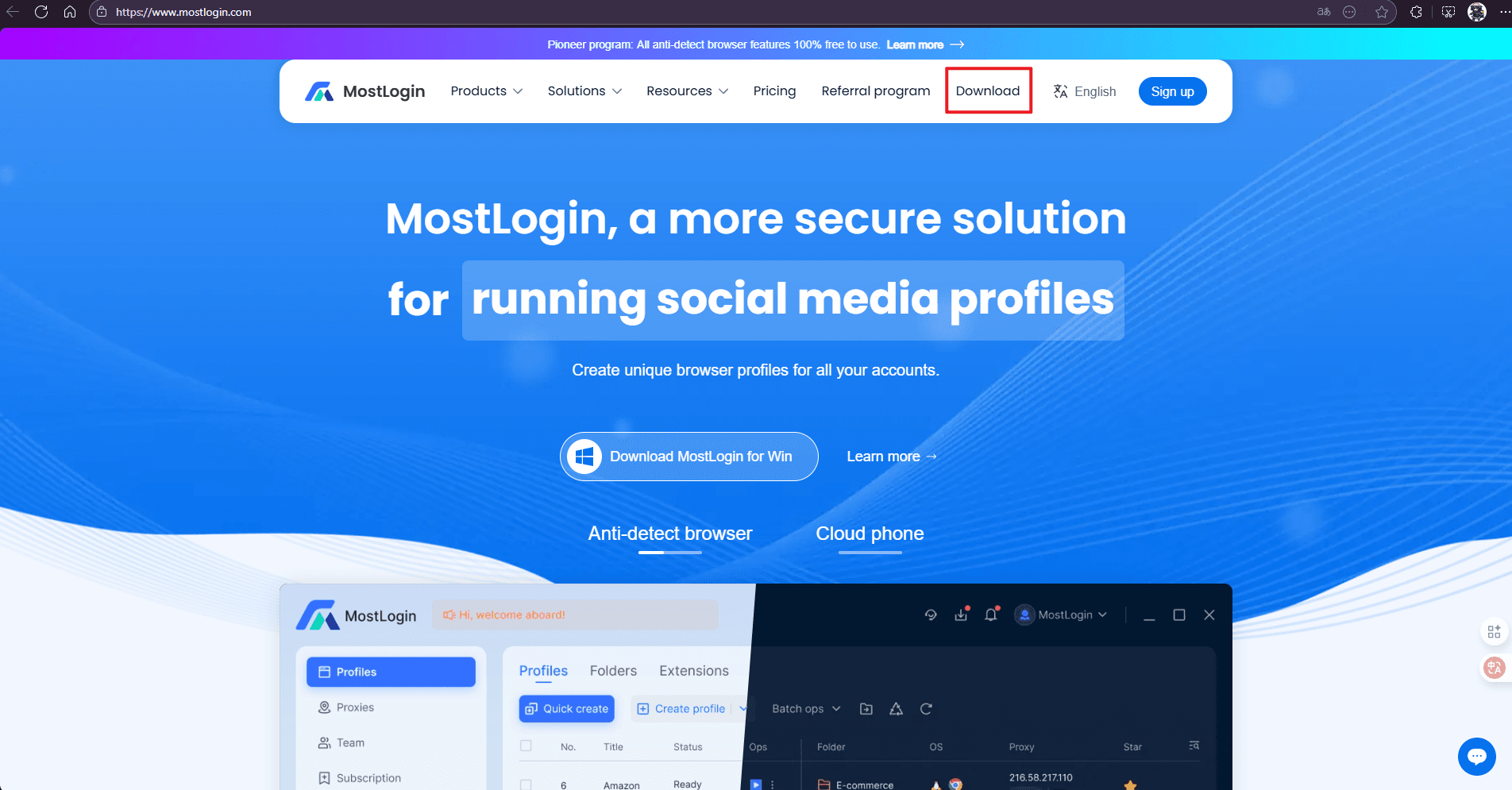
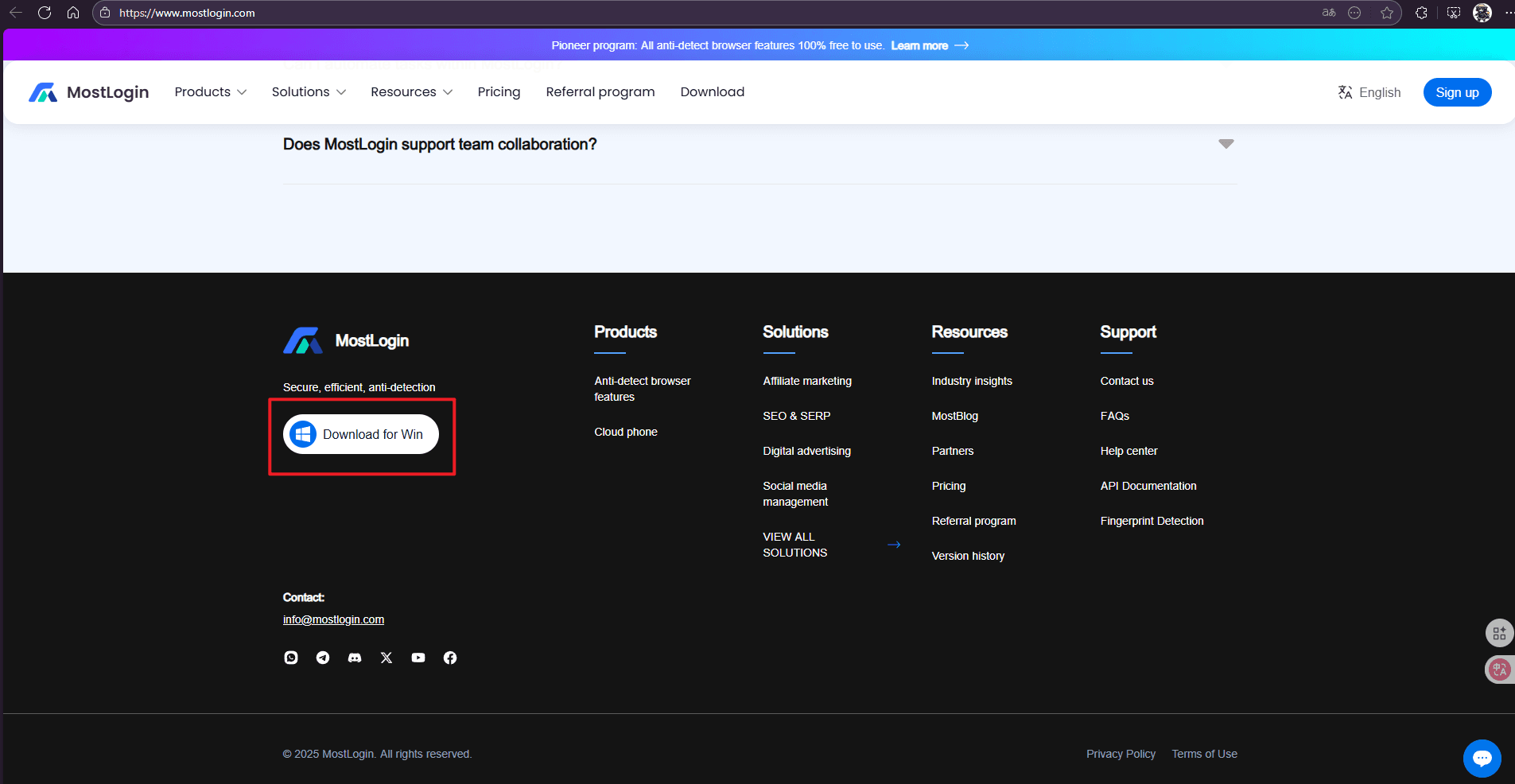
Catatan Penting untuk Langkah Ini:
- Periksa kompatibilitas sistem (Windows/macOS)
- Pastikan Anda mengunduh versi terbaru
- Verifikasi ukuran file normal (jika file terlalu kecil atau terlalu besar secara abnormal, kami sarankan mengunduh ulang.)
Langkah 2: Instal Browser
Setelah unduhan selesai, ikuti petunjuk instalasi untuk sistem operasi Anda.
Langkah Instalasi Windows:
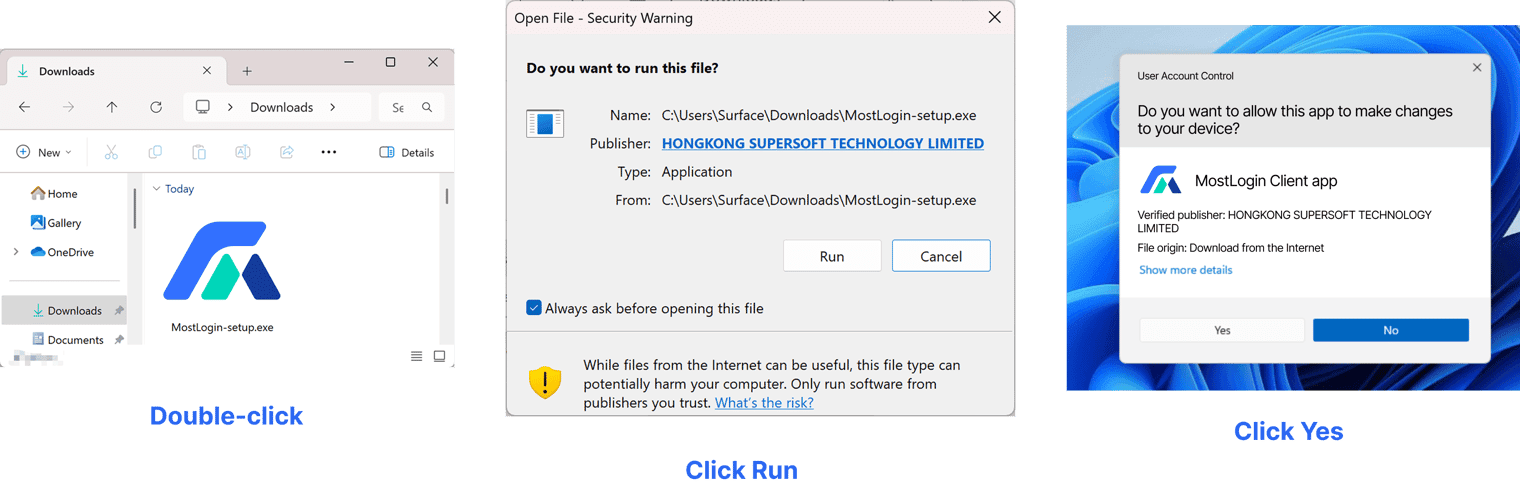
Buka folder Unduhan dan double-click paket instalasi (biasanya bernama MostLogin-setup.exe).
Sistem akan menampilkan prompt UAC: "Apakah Anda ingin mengizinkan aplikasi ini melakukan perubahan pada perangkat Anda?" Pilih "Ya".
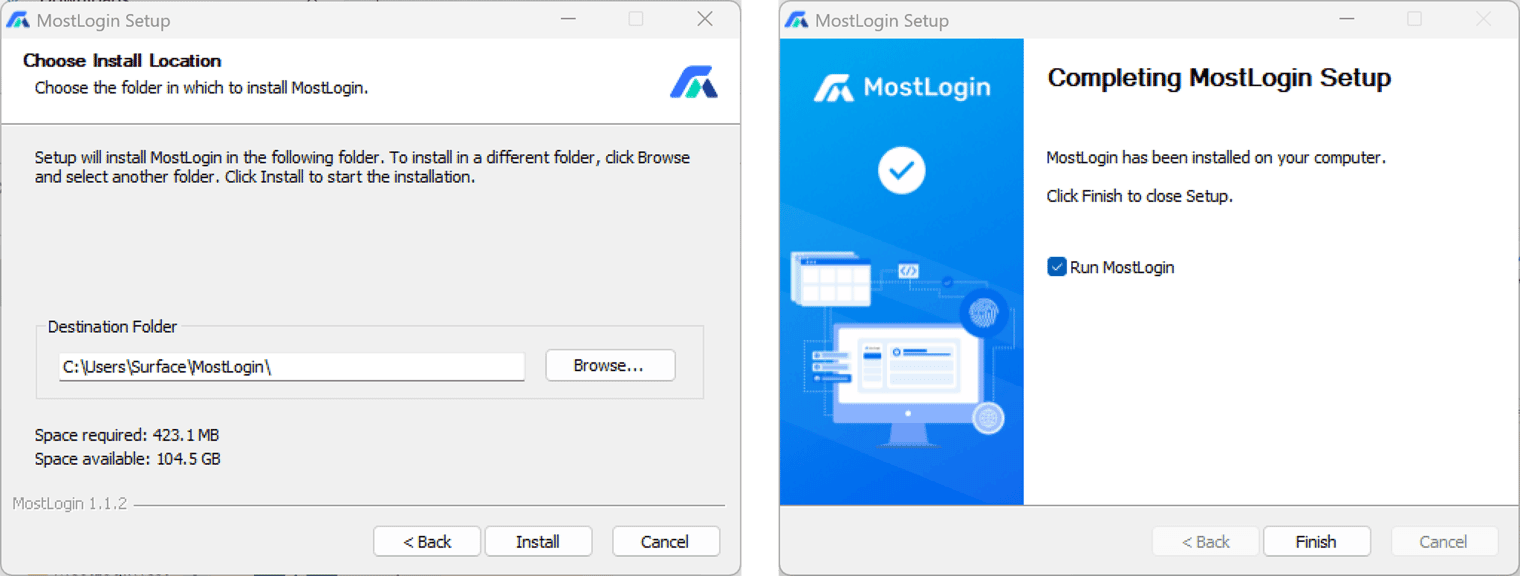
Setelah installer diluncurkan, klik "Next", baca perjanjian lisensi dan centang "Saya menyetujui", lalu pilih jalur instalasi (jalur default disarankan).
Klik tombol "Install" dan tunggu instalasi selesai. Anda kemudian dapat klik "Finish" atau memilih untuk meluncurkan browser segera.
Screenshot Instalasi:
Langkah Instalasi macOS:
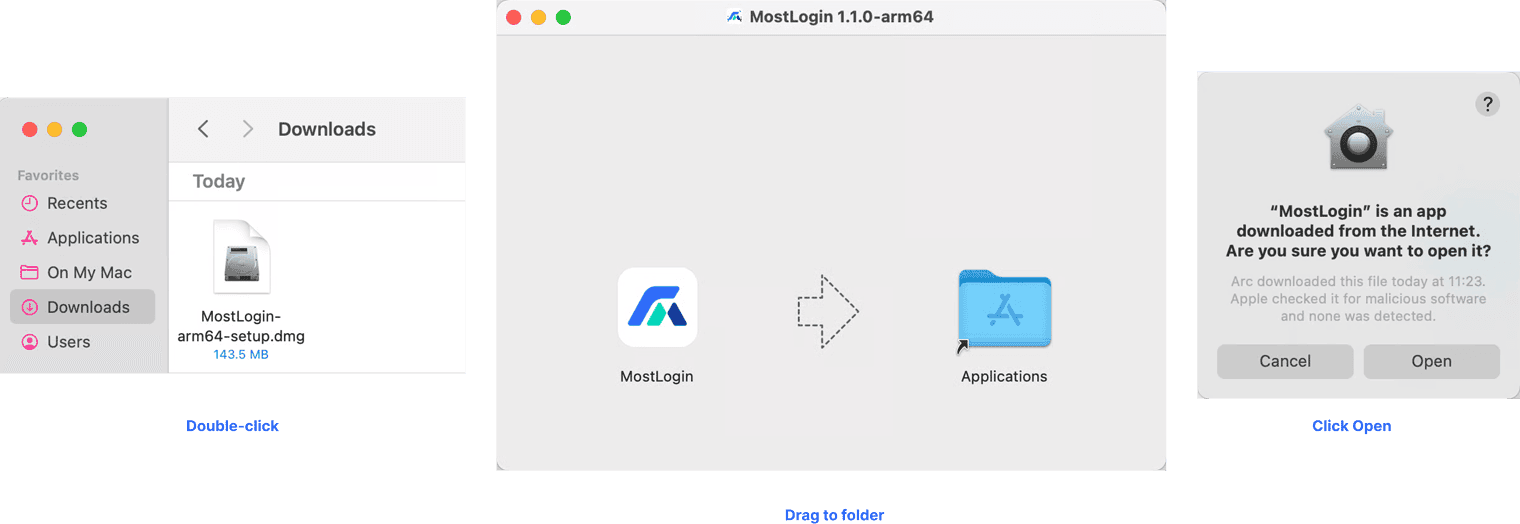
Buka file .dmg atau .pkg yang diunduh. Seret MostLogin.app ke folder Aplikasi.
Saat membuka browser untuk pertama kalinya, mungkin muncul prompt "Aplikasi diunduh dari internet"; klik "Buka" untuk melanjutkan.
Jika sistem memblokir aplikasi, buka Pengaturan Sistem → Privasi & Keamanan dan klik "Izinkan aplikasi ini".
Screenshot Instalasi:
Langkah 3: Login dan Konfigurasi
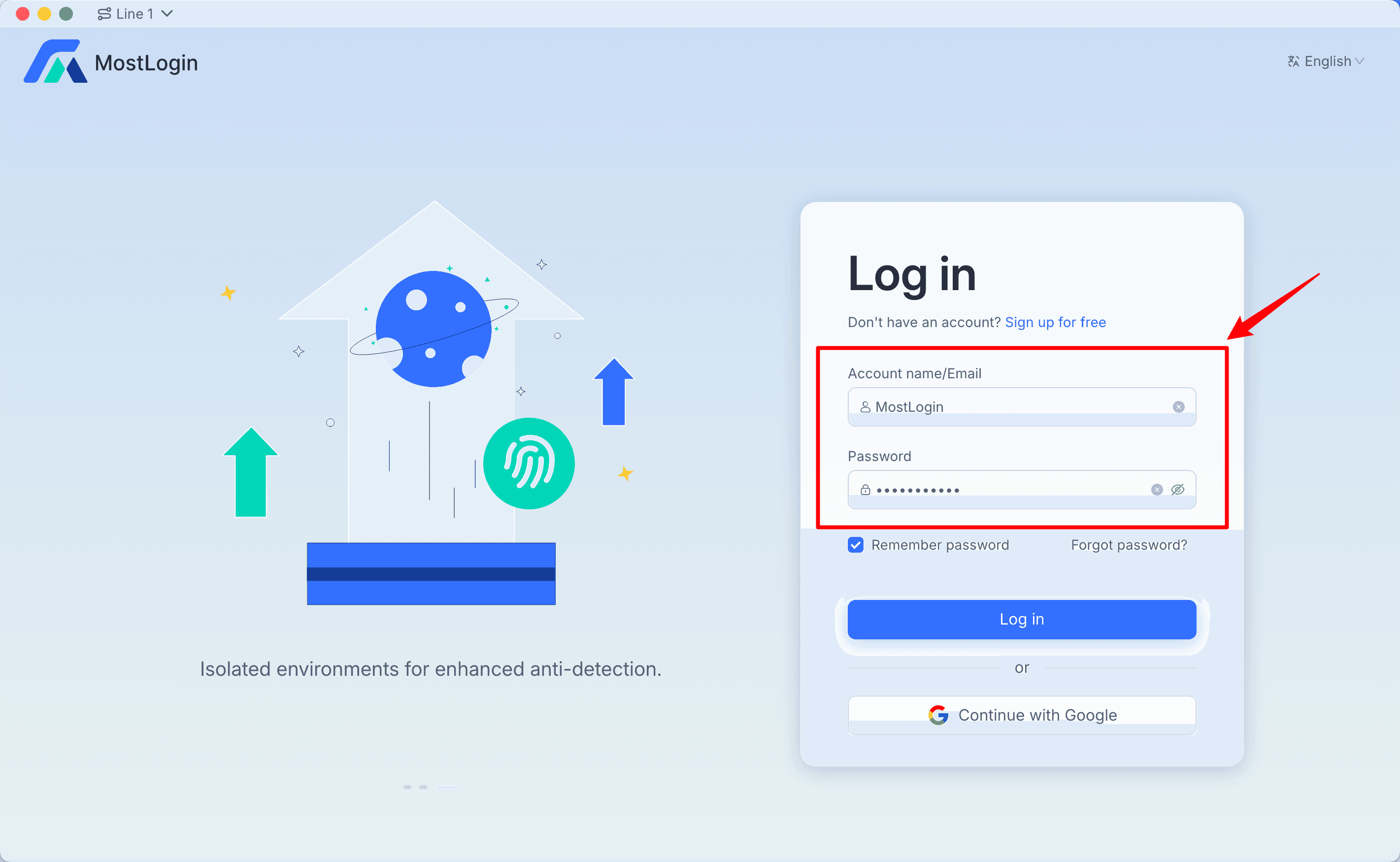
Setelah instalasi, verifikasi apakah perangkat lunak berjalan dengan baik. Lancarkan browser dan pilih dari beberapa metode login.
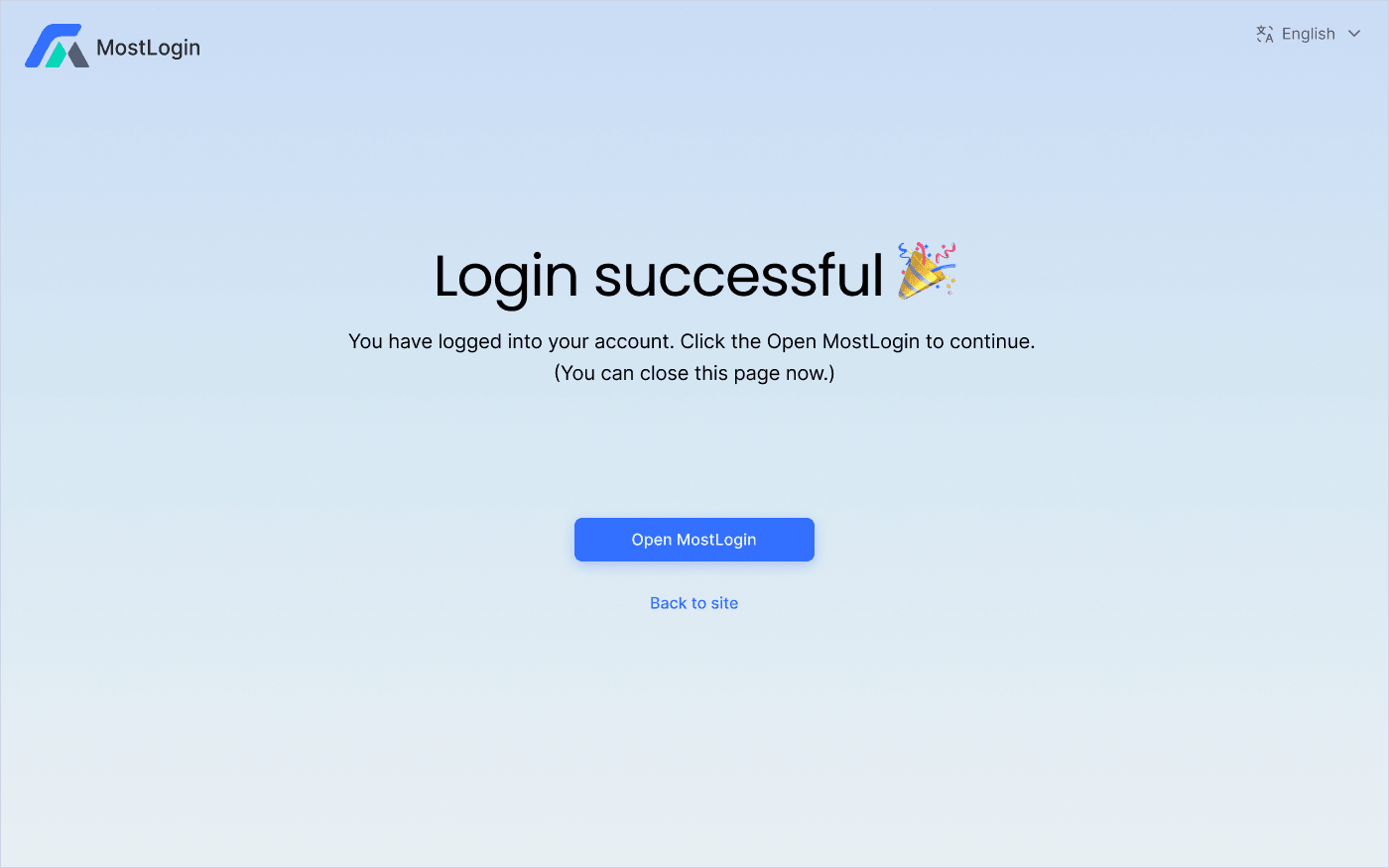
Setelah login berhasil, prompt berikut akan muncul. Klik "Buka MostLogin" untuk mulai menggunakan browser anti-deteksi—instalasi Anda sekarang selesai!
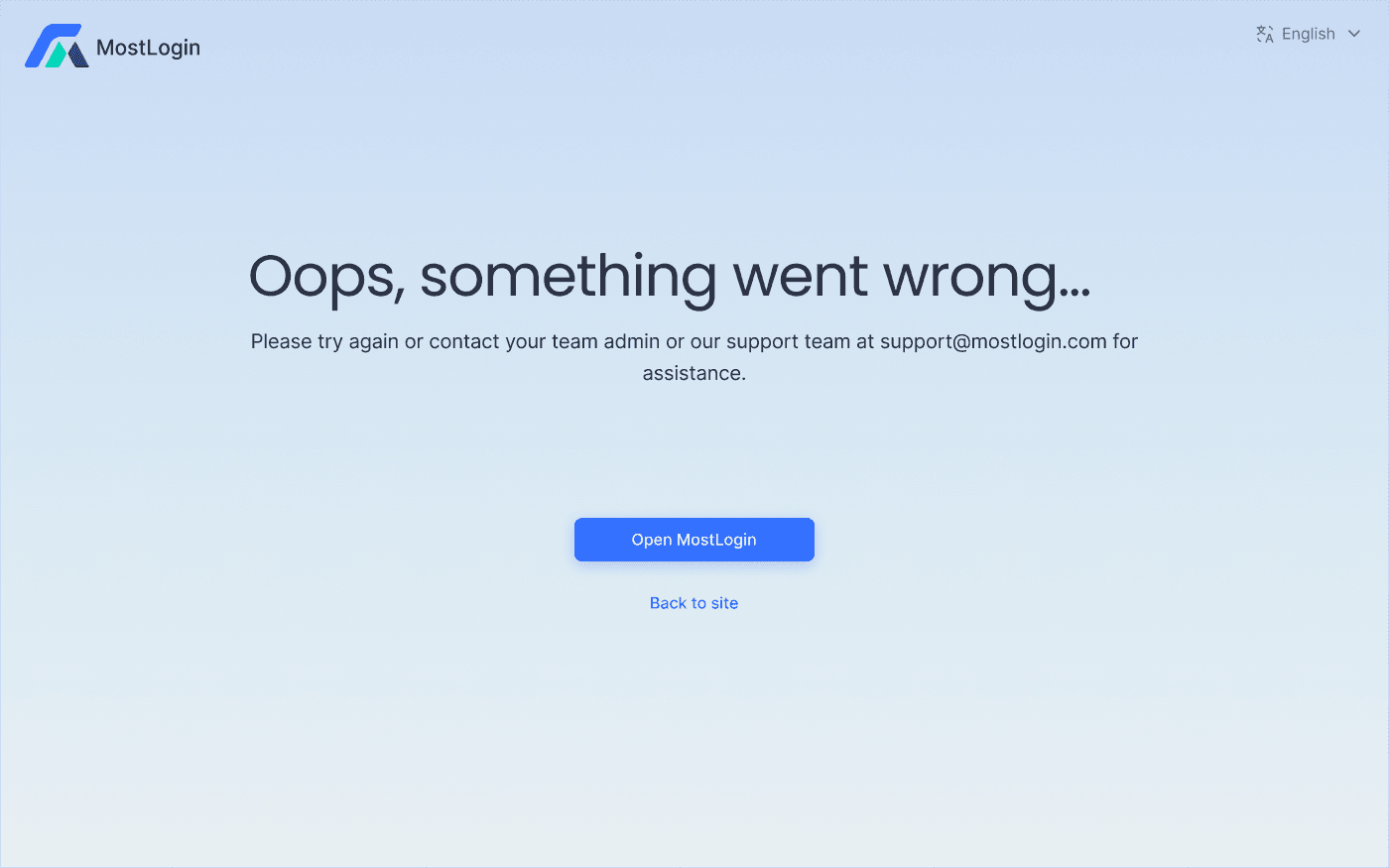
Jika Anda menghadapi kesalahan berikut, mungkin ada masalah dengan langkah sebelumnya atau masalah teknis lain. Hubungi dukungan pelanggan browser anti-deteksi untuk bantuan. Email dukungan MostLogin: support@mostlogin.com
Tentang Konfigurasi:
Untuk pengguna baru, MostLogin menyediakan 3 profil pra-konfigurasi untuk Windows, macOS, dan Linux. Profil ini tidak menyertakan pengaturan proxy—kami sarankan menyesuaikannya sebelum digunakan, karena semua parameter dapat disesuaikan sesuai kebutuhan Anda.
Langkah Pembuatan Profil Dasar:
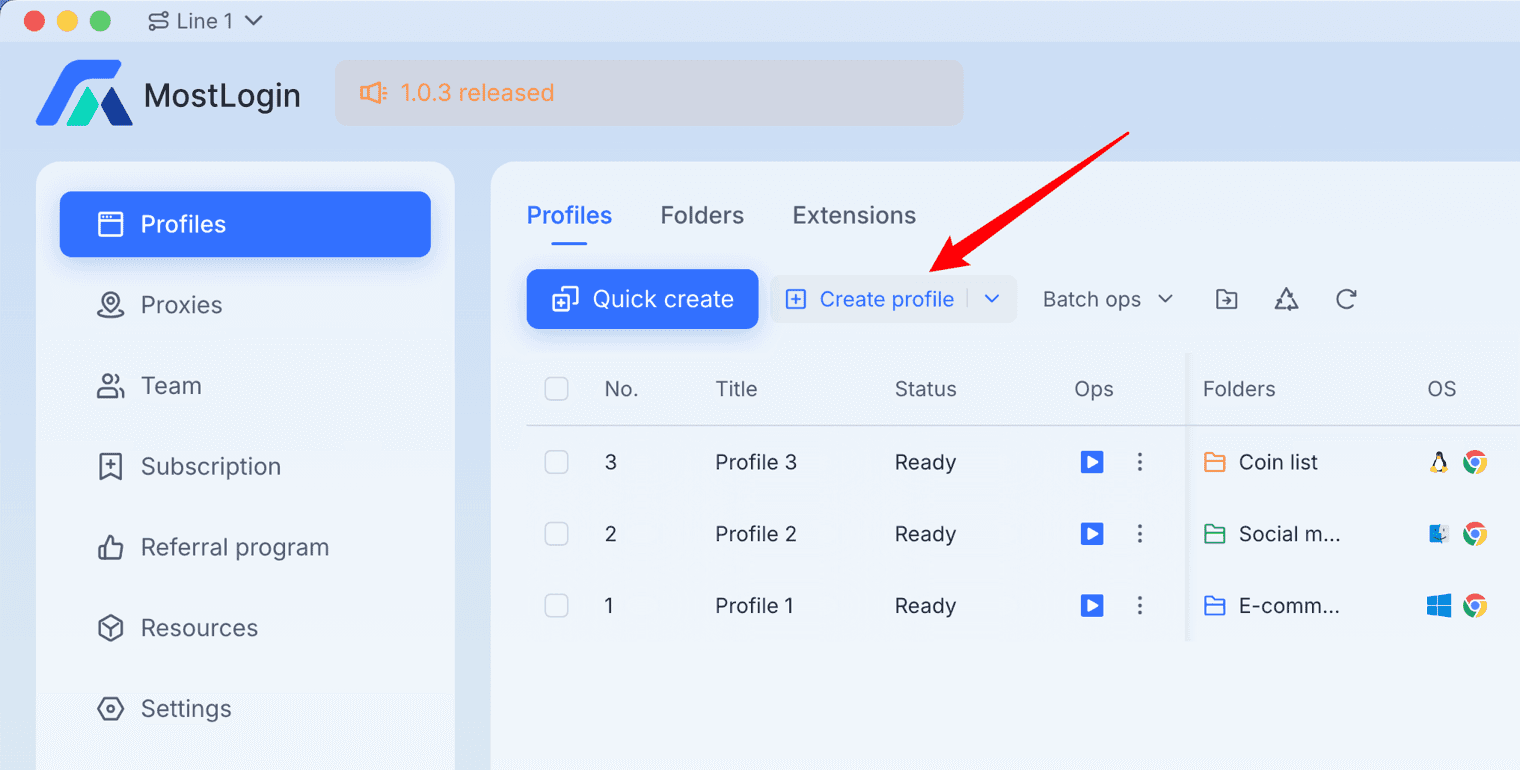
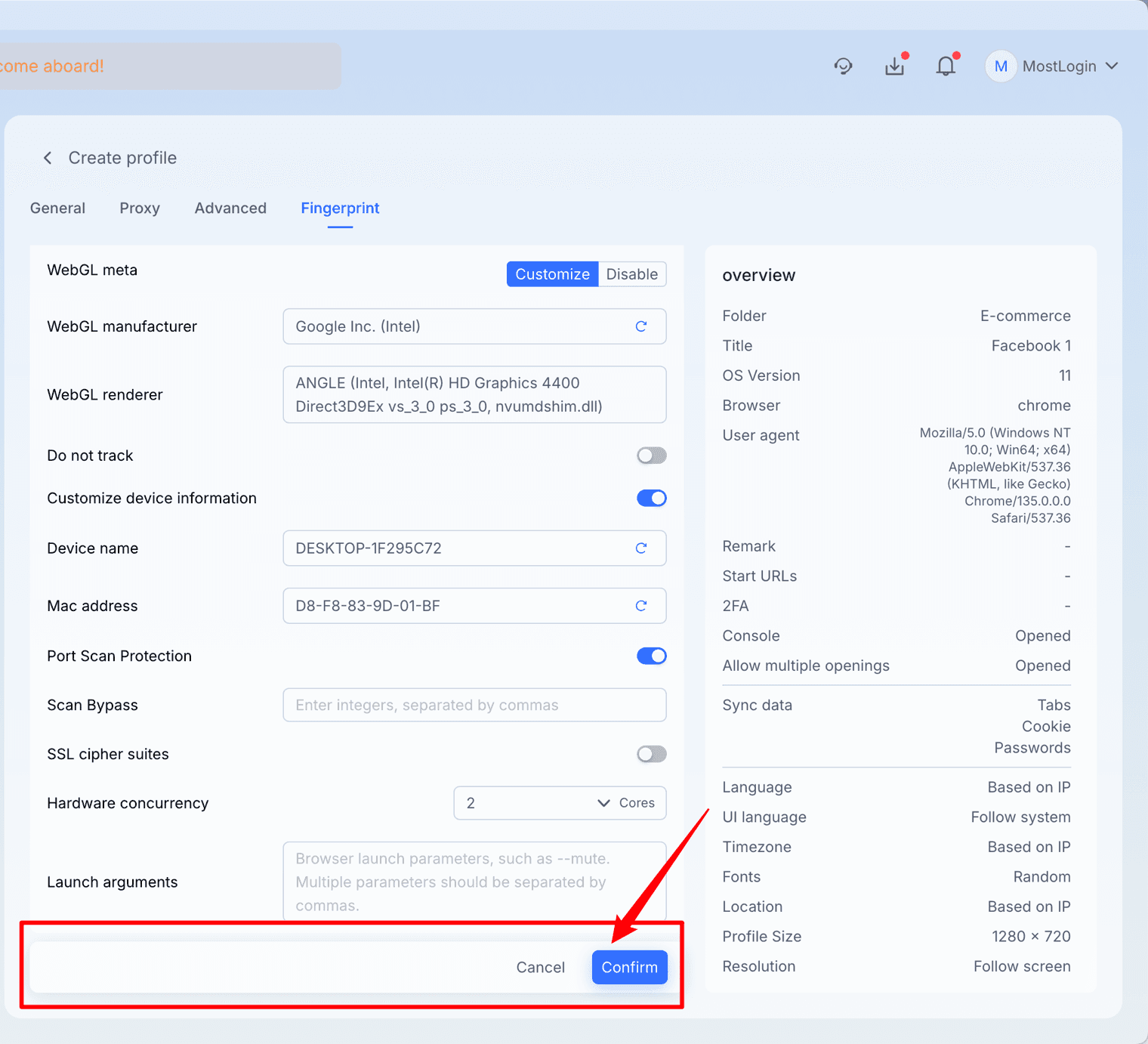
Setelah login, temukan "Buat Profil Baru" di antarmuka utama atau pilih Konfigurasi Cepat.
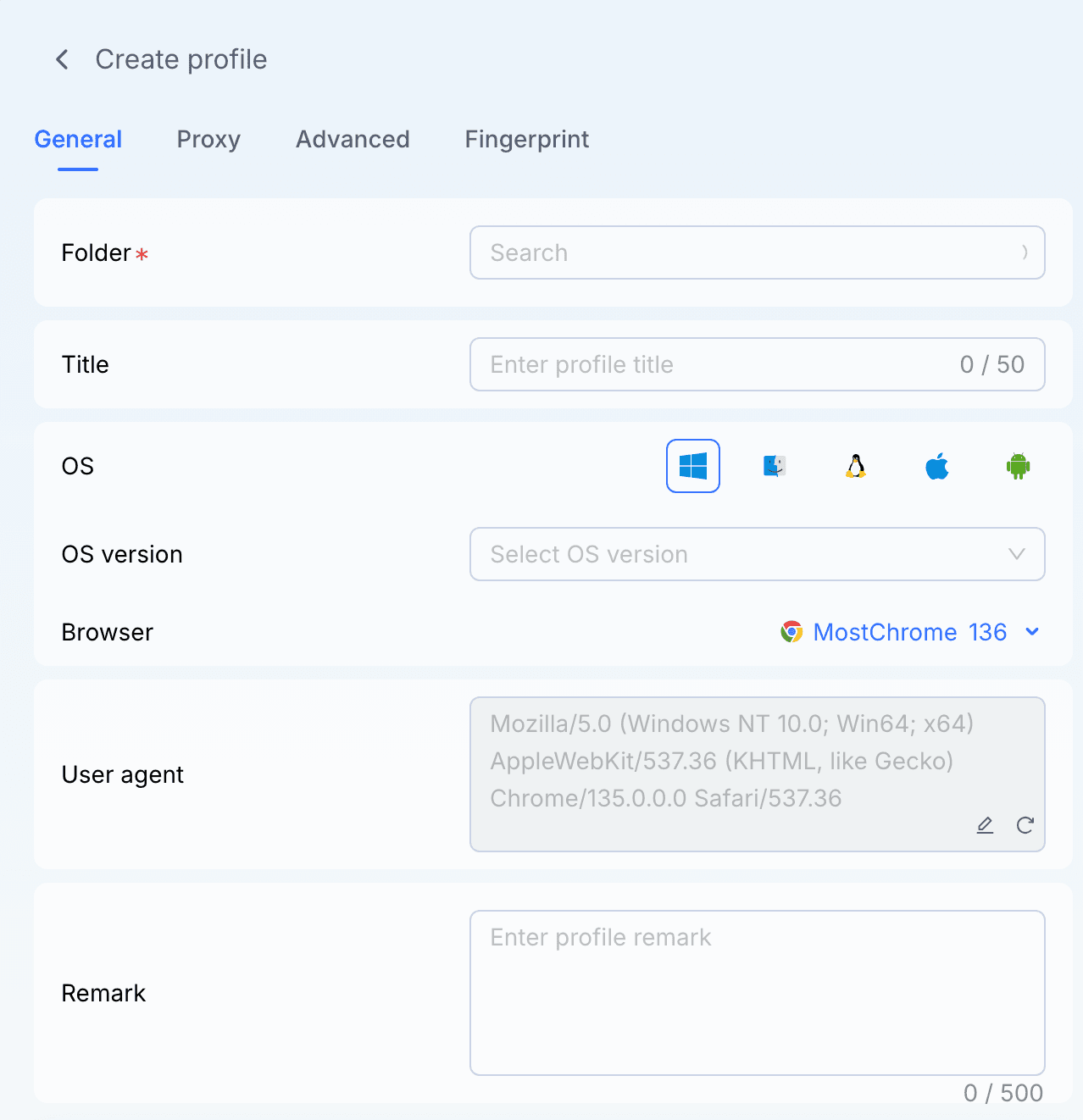
Masukkan informasi dasar seperti nama profil dan tag.
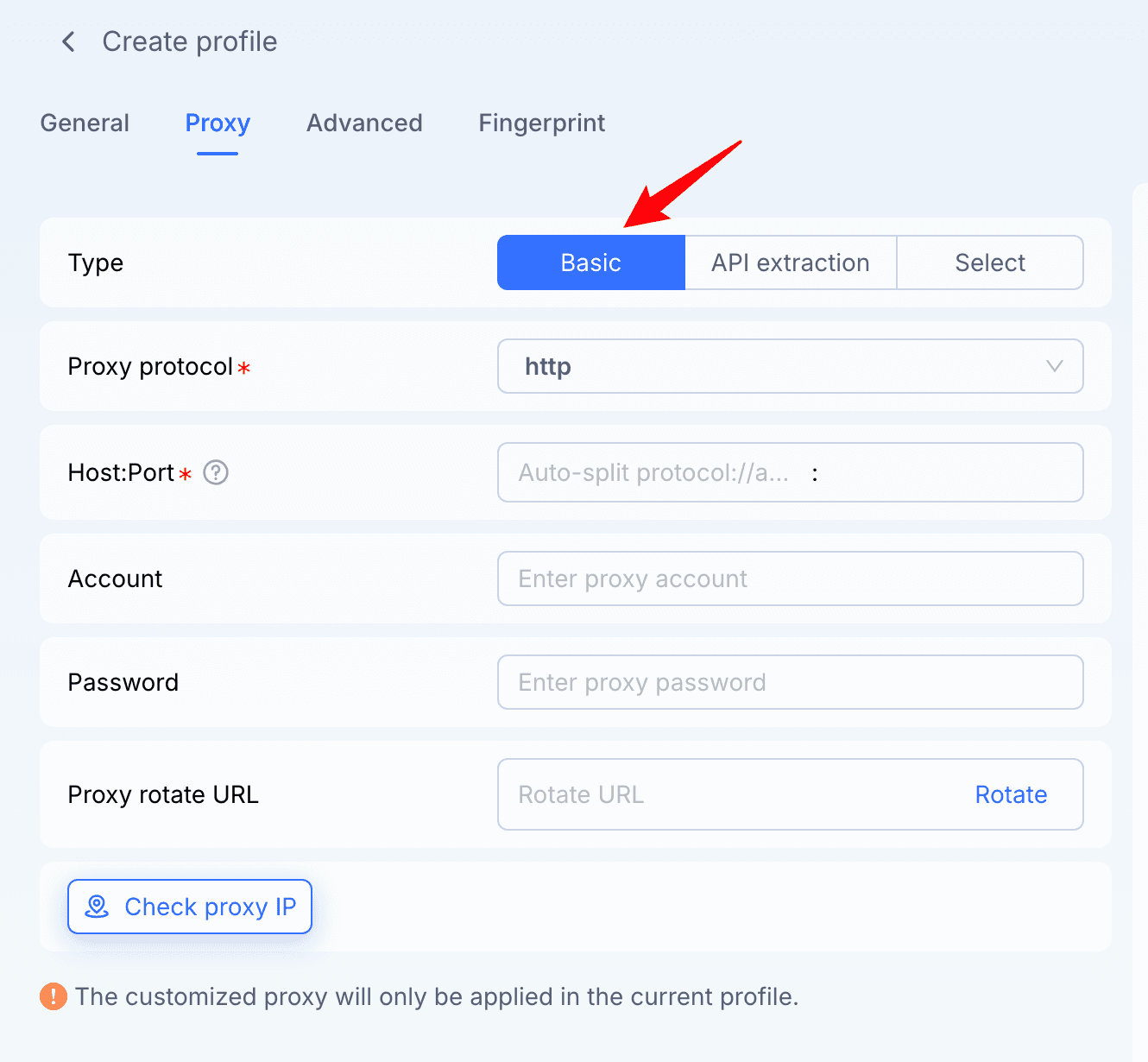
Konfigurasikan pengaturan IP atau proxy.
Terakhir, simpan konfigurasi.
Masalah Instalasi Umum & Solusinya:
Apa yang harus dilakukan jika double-click paket instalasi tidak ada efek?
Ini biasanya disebabkan oleh unduhan yang tidak lengkap, pemblokiran browser, atau gangguan perangkat lunak keamanan. Unduh ulang paket instalasi dan matikan sementara perangkat lunak keamanan Anda.
Mengapa Windows menampilkan "Apakah Anda ingin mengizinkan aplikasi ini melakukan perubahan pada perangkat Anda"?
Ini adalah prompt UAC normal yang muncul saat menginstal sebagian besar perangkat lunak. Klik "Ya" untuk melanjutkan—jika tidak, instalasi akan terganggu.
Apa yang harus dilakukan jika muncul kesalahan "ruang tidak cukup" selama instalasi?
Bebaskan ruang disk atau ubah jalur instalasi ke hard drive lain. Umumnya, 1GB ruang kosong cukup untuk instalasi.
Apa yang harus dilakukan jika macOS menampilkan "Tidak dapat memverifikasi pengembang"?
Buka "Pengaturan Sistem → Privasi & Keamanan" dan izinkan aplikasi berjalan. Ini adalah prompt macOS standar untuk instalasi pertama perangkat lunak pihak ketiga.
Di mana saya dapat menemukan perangkat lunak setelah menginstalnya di Mac?
MostLogin.app akan berada di folder "Aplikasi"—cukup buka untuk meluncurkan browser.
Apa yang harus dilakukan jika perangkat lunak langsung crash setelah dibuka?
Ini mungkin disebabkan oleh perangkat lunak/sistem operasi yang usang, izin yang tidak cukup, atau file yang rusak. Kami sarankan me-restart komputer → menginstal ulang versi terbaru → mengizinkan aplikasi di pengaturan izin.
Mengapa kecepatan instalasi sangat lambat?
Instalasi lambat mungkin disebabkan oleh kecepatan baca/tulis disk yang rendah, terlalu banyak program latar belakang, atau pemindaian real-time oleh perangkat lunak keamanan. Menutup aplikasi yang tidak perlu dapat secara signifikan mempercepat proses.
Apakah saya dapat menggunakan paket instalasi yang sama pada beberapa perangkat?
Ya, tetapi hanya pada perangkat dengan sistem operasi yang sama (misalnya, semua Windows atau semua macOS). Tidak ada batasan jumlah perangkat untuk instalasi.
Terbaik Browser Anti-Deteksi - MostLogin
MostLogin Anti-Detect Browser membantu pengguna menyelesaikan masalah frekuensi tinggi seperti manajemen multi-akun, isolasi lingkungan, dan pengendalian risiko akun.
Untuk pertanyaan operasional, merujuk ke Pusat Bantuan Resmi