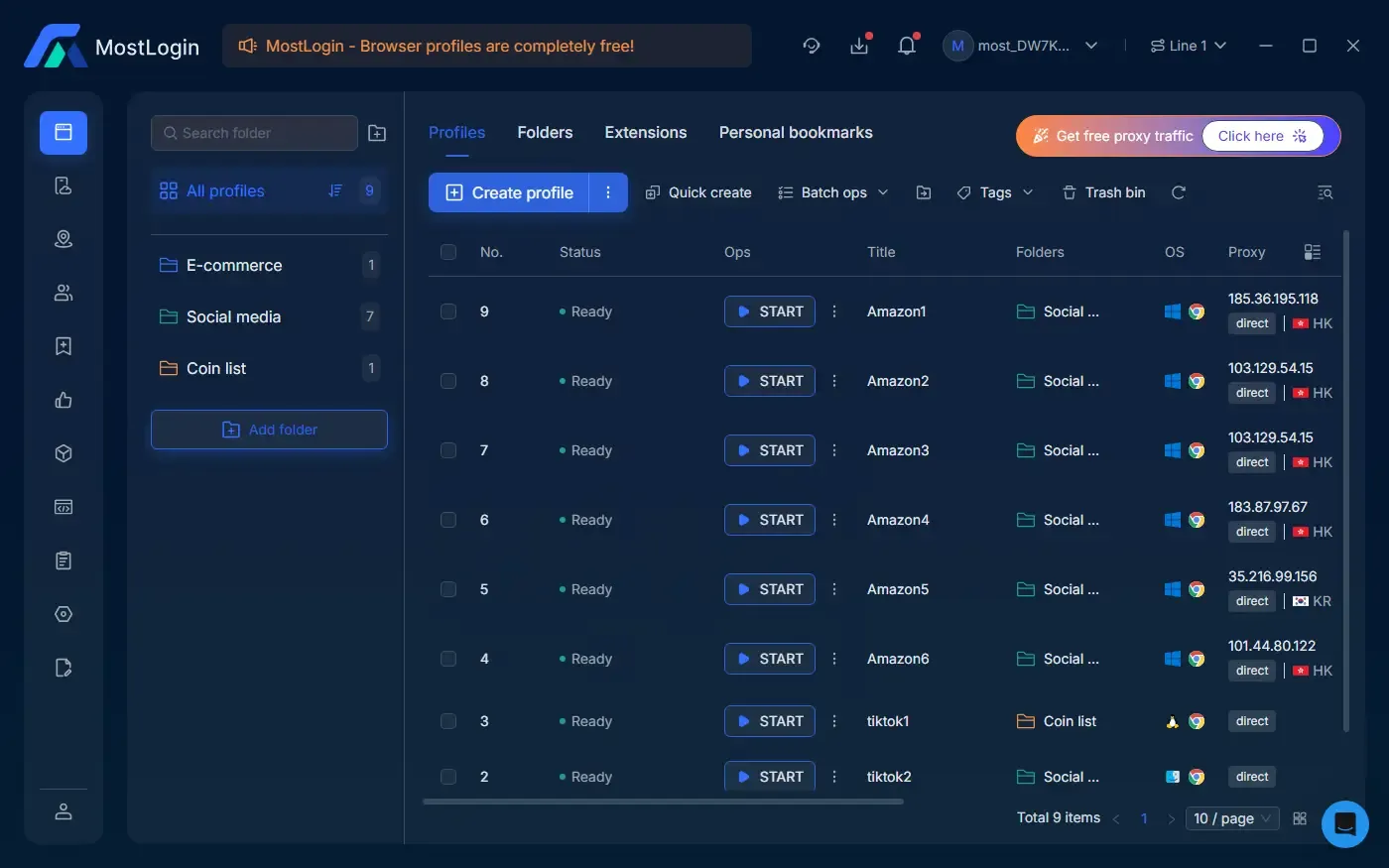
MostLoginで数十、数百のブラウザプロファイルを管理すると、アカウント管理が混乱しやすくなります:
- 異なるプラットフォームのアカウントが混ざる
- アカウントを探すのに長いリストをスクロールする必要がある
- チームメンバーが誤ったプロファイルを開く可能性がある
これを解決するために、最新バージョンのMostLoginではタグシステムを導入しました。
ブラウザプロファイルやクラウドフォンプロファイルにタグを付けて、整理された管理が可能です。
タグを使うことで、数十〜数千のアカウントも効率的に管理できます。
1. カスタムタグの作成
自分のワークフローに合わせて自由にタグを作成できます。
タグは以下に使用できます:
- ブラウザプロファイル
- クラウドフォンプロファイル
異なるアカウント環境を整理して管理できます。
手順
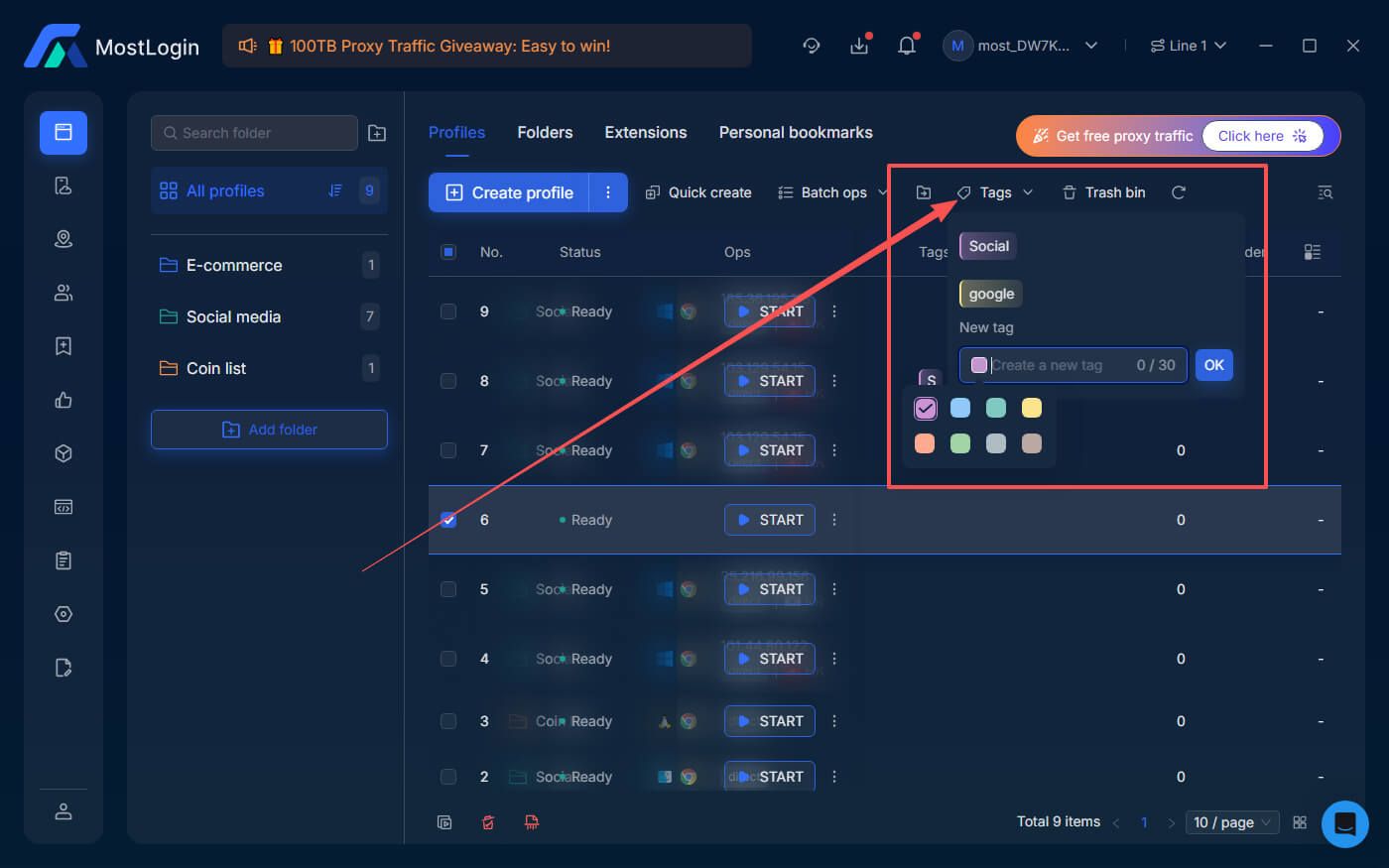
1. MostLoginコンソールを開く
2. ブラウザプロファイル一覧へ移動
3. タグを追加をクリック
4. タグ名を入力し色を選択
5. OKをクリック
例:以下のようなタグを作成できます
プラットフォーム別
- TikTok
- X
アカウント状態別
- 準備中
- アクティブ
- 停止中
プロジェクト別
- クライアントA
- クライアントB
- データ収集プロジェクト
MostLoginのサポート:
- カスタムタグ名と色分けラベル
- 有料プランで最大50タグ
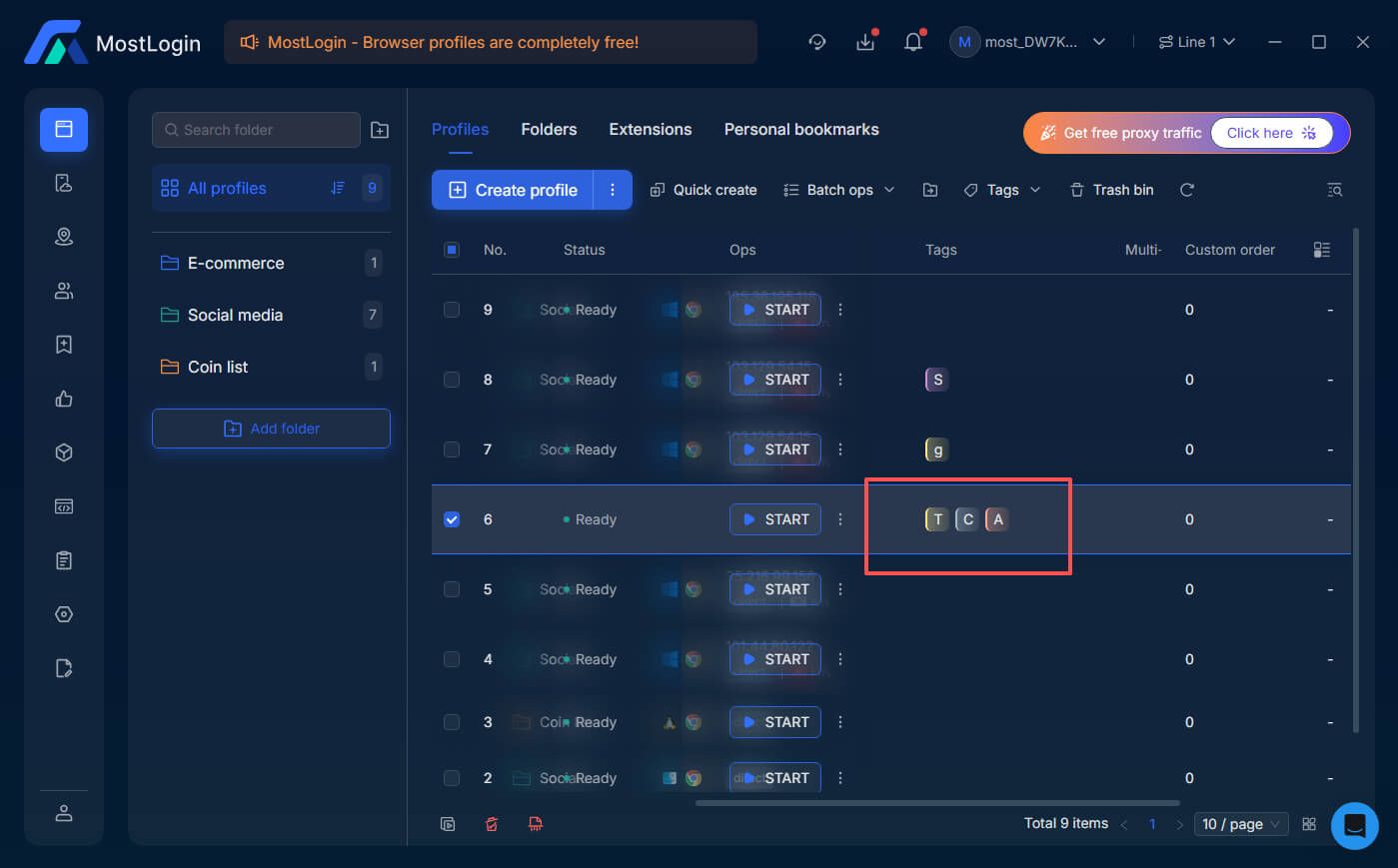
2. 複数タグの追加
1つのアカウントは複数のカテゴリに属することがあります:
- プラットフォーム:TikTok
- プロジェクト:クライアントA
- 状態:アクティブ
MostLoginでは1つのプロファイルに複数のタグを付けることができます。
手順:
1. ブラウザプロファイル一覧を開く
2. タグを付けたいプロファイルをクリック
3. 「タグ編集」を選択
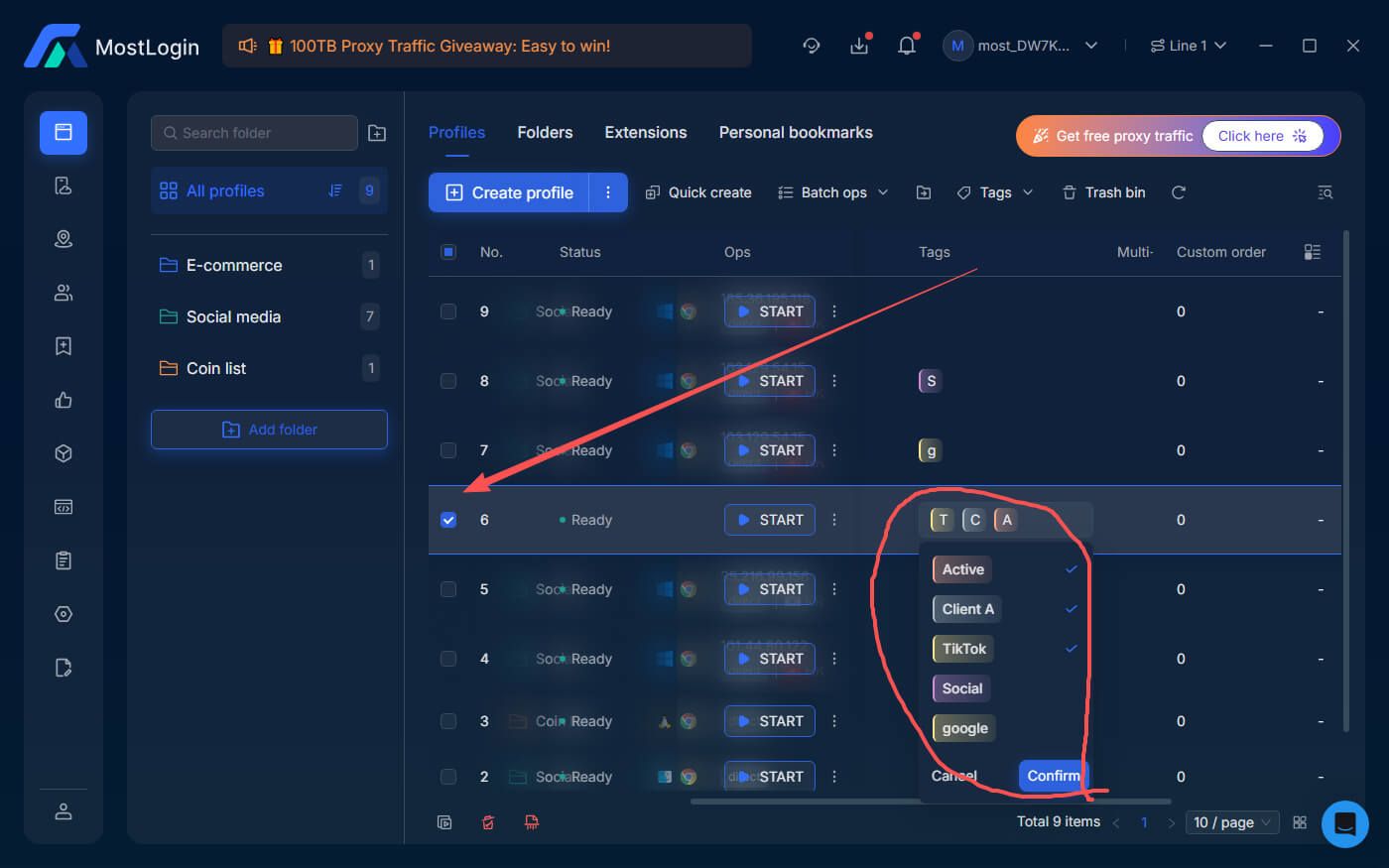
4. 複数タグを選択または追加
5. 保存をクリック
例:TikTok + クライアントA + アクティブ
3. タグによる瞬時フィルタ
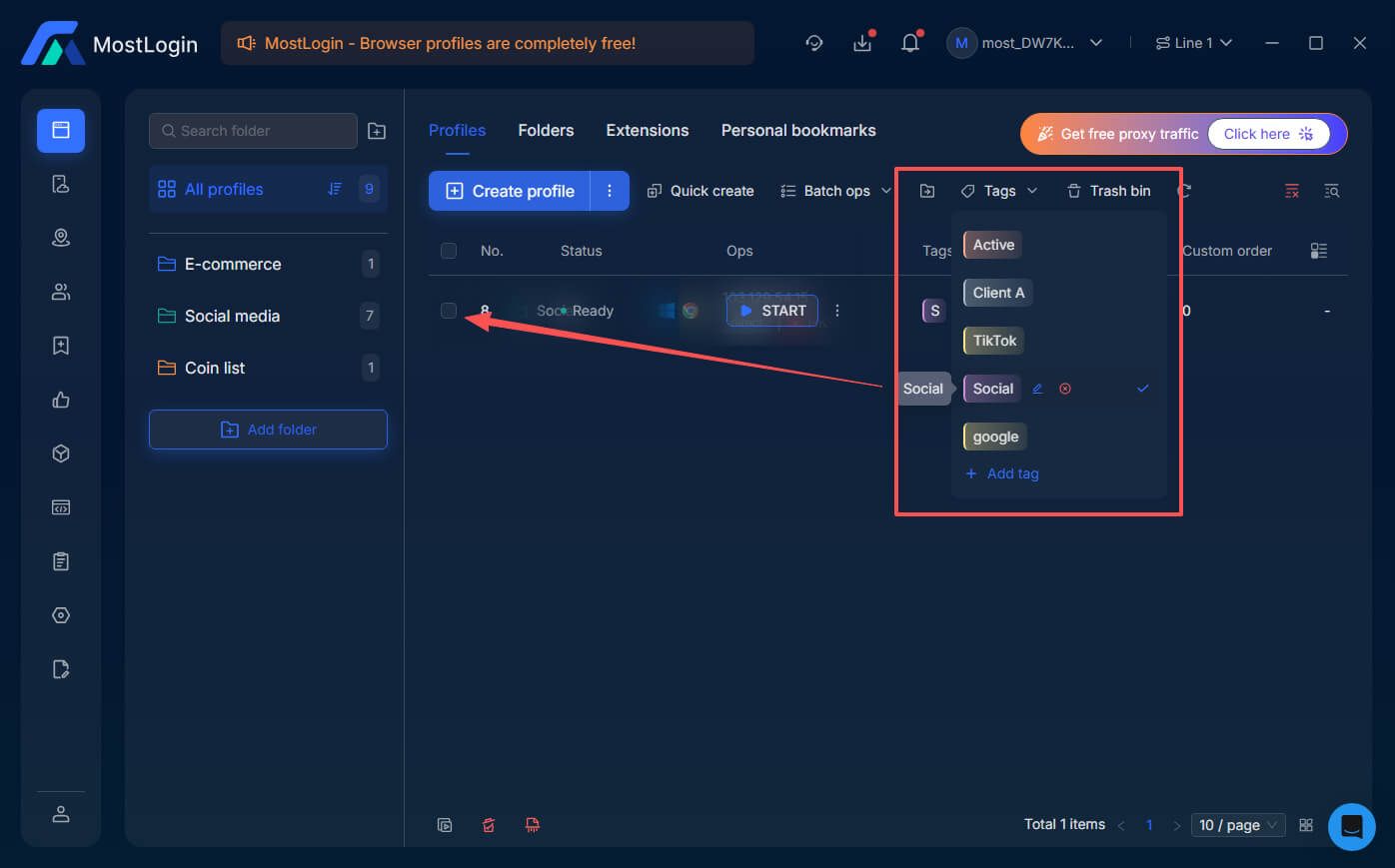
プロファイルが100以上、1000以上になると、特定アカウントを探すのは大変です。
タグフィルタ機能で数秒で目的のアカウントを見つけられます。
手順
1. プロファイル一覧を開く
2. タグをクリック
3. 表示したいタグを選択
他のプロファイルは自動で非表示になり、対象アカウントのみ表示されます。
タグを使う理由
規模
1,000以上のプロファイルも10件と同じように管理可能
安全
混乱なし。プラットフォームの混同やアカウント間の交差を防止
チーム
VAsやマネージャー向けにラベルを統一し、効率的に協力
タグ: