普段からSSHやアンチディテクトブラウザに関することを研究している場合、あなたはネットワーク環境をより安全にしたい、または独立したネットワーク環境を構築したい上級技術ユーザーである可能性が高いと推測されます。毕竟、大多数の人にとっては通常のプロキシで多くのニーズを満たすことができます。特定の環境ではネットワーク環境により細かい要求がある場合もありますが、一部のアンチディテクトブラウザではまだSSHプロキシオプションが提供されていません。
現在、ほとんどのアンチディテクトブラウザは主にSOCKS5/HTTP(S)プロキシを中心としています。今日は、アンチディテクトブラウザでSSHを使用する方法について詳しくご紹介します(本記事は、それ自体がSSHまたはSSHトンネルをサポートしているアンチディテクトツールにのみ適用されます)。もしあなたが使用しているブラウザが将来的にSSHプロキシオプションを追加する場合でも、この記事は同様に適用可能で有用です。
「アンチディテクトブラウザはSSHをサポートしていますか?専門的な多角度分析!」という記事もありますので、興味があればタイトルをクリックしてご覧ください。
始める前に準備が必要なもの
SSHを某个アンチディテクトブラウザに設定する前に、以下の内容を準備する必要があります。これらは市場で比較的一般的な要求であり、ブランドの制限はありません:
1. SSHサーバー
プロキシサービスプロバイダーが提供するSSHトンネル、自前で構築したVPS(Linux)、企業内部サーバー、パブリッククラウド(AWS、GCP、アリババクラウドなど)から取得でき、標準的なSSHであればどれでも使用可能です。
2. ホスト(サーバーIPまたはドメイン名)
形式は通常、123.45.67.89、ssh.example.comのようなものです。お持ちであれば忘れている可能性もありますので、このような形式を参考に確認してみてください。
3. ポート
SSHのデフォルトポートは22ですが、セキュリティ向上のため、一部のサービスプロバイダーは他のポート(例:443、8022)を使用している場合があります。事前にドキュメントを確認することをお勧めします。
4. ユーザー名とパスワード
SSHをパスワード認証でログインする場合、ユーザー名とパスワードが必要です。これは後で自分で設定することもできます。
5. 秘密鍵(鍵認証を使用する場合)
多くの人がキーベース認証を使用しています。このログイン方式では、通常.pem/.ppk/.key形式のファイルまたは秘密鍵のテキストが必要です。お持ちかどうか確認してみてください。
SSHをプロキシとして使用する方法は?
SSHは本質的にリモートログインプロトコルですが、非常に強力な転送機能を持っています。
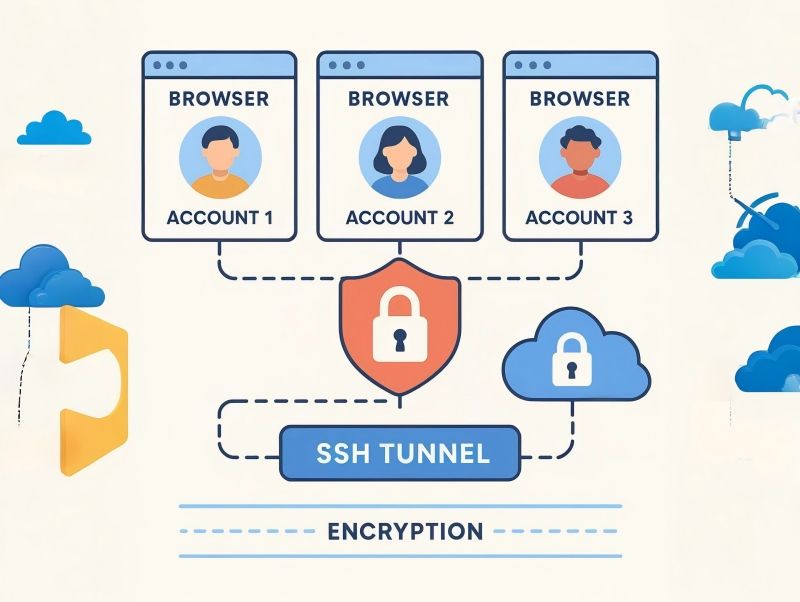
SSHトンネルは多くのことが可能です。例えば、ローカルブラウザのトラフィックを暗号化してパッケージ化し、リモートサーバーを介して転送し、新しいネットワーク出口を提供し、環境を完全に分離するなどの機能があります。多くのアンチディテクトブラウザは、初期バージョンまたは一部のバージョンで「SSH」「SSHトンネル」「SSHプロキシ」のようなオプションを提供しています。これらのオプションが表示されれば、そのソフトウェアはSSHプロキシモードをサポートしています。
SSHの一般的な設定手順
以下の手順はSSHをサポートするアンチディテクトブラウザに適用されます。もしあなたのツールに該当するオプションがない場合、少なくとも現在はサポートされていません。
1. ネットワーク/プロキシ設定を開く
通常、「ネットワーク」「プロキシ」「ブラウザプロファイル設定」「SSHトンネル」などの場所で設定画面を見つけることができます。
2. SSH/SSHトンネルモードを選択
一般的に、SSH/SSHトンネルはHTTP、HTTPS、SOCKS5などのオプションと一緒に表示されます。SSHを選択してください。
3. ホストとポートを入力
例:ホスト: 123.45.67.89、ポート: 22(デフォルトが22のため22を入力していますが、すべてのサーバーが22であるとは限りません)
4. アカウントパスワードでログインする場合、ユーザー名/パスワードを入力
例:ユーザー名: root、パスワード: ********
5. 鍵認証を採用する場合、秘密鍵をアップロード
多くの高セキュリティシステムでは、.pemファイルのアップロードまたは秘密鍵のテキストの直接貼り付けが要求されます。通常、この時点で公開鍵パス、キーパスワード(ある場合)も入力する必要があります。
6. 接続テスト/検証
ほとんどのツールには「接続テスト」または「検証」ボタンがあります。接続に成功した場合、「接続済み」「SSHトンネルアクティブ」「プロキシ実行中」などのメッセージが表示されます。失敗した場合は、どの部分に問題があるか自分で確認する必要があります。
SSH接続失敗の一般的な問題と解決策
1. SSHポートがファイアウォールによってブロックされている
多くの地域でTCP 22ポートがブロックされているためです。解決策:
- サービスプロバイダーに代替ポートの使用を依頼する
- ポート443または80を使用する
- VPSでSSH設定を変更する
2. アクセス拒否(公開鍵または秘密鍵が一致しない)
この場合、必ず鍵の権限または形式が不正です。解決策:
- 正しい鍵ファイルを使用する
- Linux環境では、秘密鍵の権限をchmod 600 id_rsaに設定する
- 公開鍵/秘密鍵を再生成して紐づける
3. サーバーの転送機能が有効になっていない
SSHのデフォルト設定ではプロキシ転送がサポートされていない場合があります。解決策:
- サーバーの/etc/ssh/sshd_configファイルでAllowTcpForwardingをyesに設定し、sshdを再起動する。
4. ブラウザのトラフィックが実際にSSHを経由していない
接続に成功しても、実際にトンネルを経由していない可能性があります。解決策:
- 「プロキシとして使用」オプションが有効になっているか確認する
- IP確認サイトで出口IPを検証する
- DNS/WebRTCリークがないか確認する
5. 接続成功したがインターネットに接続できない
この問題は通常、サーバーのゲートウェイが開放されていない、またはSSHトンネルの設定が不完全である場合に発生します。それ以外の場合は、サービスプロバイダーが該当モードをサポートしていません。解決策:
- サービスプロバイダーに問い合わせる
- SSHプロキシを変更する
- SOCKS5でテストしてみる
いつSSHを使用すべきですか?
SSHの暗号化強度とセキュリティは非常に高いですが、常にまたは唯一の手段として使用する必要はありません。一般的には、以下のような場合にSSHが適しています:
1. 高いセキュリティレベルが要求されるタスク。例:企業内部システムへのアクセス、機密データの操作、厳格なプライバシー環境
2. LinuxとSSHに精通しており、より柔軟な操作がしたい場合。
3. トラフィックの暗号化要求が非常に高い場合。一般的なセキュリティ要求を大幅に超える場合、SSHがより適切です。
SSHの使用がそれほど推奨されない場合
用途が電子商取引店舗/クロスボーダー運営、ソーシャルメディアの多アカウント管理、広告配信、SEOビジターシミュレーション、多環境独立ブラウザ業務などである場合、SOCKS5が最も推奨されます。SOCKS5は設定がより迅速で安定的かつ汎用的で、ほぼすべてのアンチディテクトブラウザと互換性があります。SSHは少数のハイエンド用途に適しており、日常的な多アカウント使用には向いていません。
最後に:
SSHは他のプロキシ方式とは異なります。アンチディテクトブラウザでSSHを使用したい場合、上記の方法と問題分析がお役に立てれば幸いです。現在、市場の多くのアンチディテクトブラウザはSSHプロキシをサポートしていません。したがって、それほど高いセキュリティ要求がない場合はSOCKS5の使用をお勧めします。ここまで読んでいただき、ありがとうございます。問題が解決できることを願っています!
最強 アンチディテクトブラウザ - MostLogin
MostLoginアンチディテクトブラウザツールは、ユーザーの多アカウント運営、環境隔離、アカウントリスクコントロールなどの高頻度の問題を解決するのを支援します。
操作上の疑問がある場合は、公式ヘルプドキュメント を参照してください