这篇文章是用来帮助想要正确和完整安装反检测浏览器的新手准备的教程。很多新手想要使用反检测浏览器进行多账号营销以及创建多个浏览器指纹完成自己的业务,但是不知道该怎么进行安装,只要你完整阅读这篇文章你肯定可以从这里面学到相关的方法以及很重要的注意事项。在这里我也很感谢你能找到这篇文章并阅读它,我很希望它能帮助到更多的人!
我们下面打算从最基础的步骤开始讲起,比如先从浏览器中寻找到自己想要下载品牌的反检测浏览器,我们在文中会使用MostLogin浏览器来进行举例,当然其他品牌的相关产品安装步骤也是类似的,只需要看这一篇就够了。
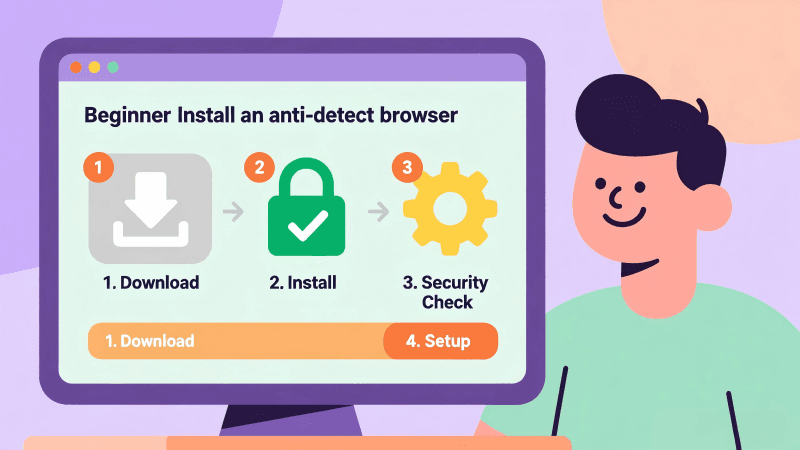
我们需要提前准备好的有:一台可以正常使用的电脑、可以正常使用的网络环境、建议是大于1G的硬盘存储空间(一般都不会使用这么多)。
第一步:进入反检测浏览器官网并进行下载
拿MostLogin反检测浏览器来举例,我们需要在Google/Bing等多种搜索引擎中搜索“MostLogin反检测浏览器”这样的内容,一般看到有正版标注的官方网址点击进入即可。

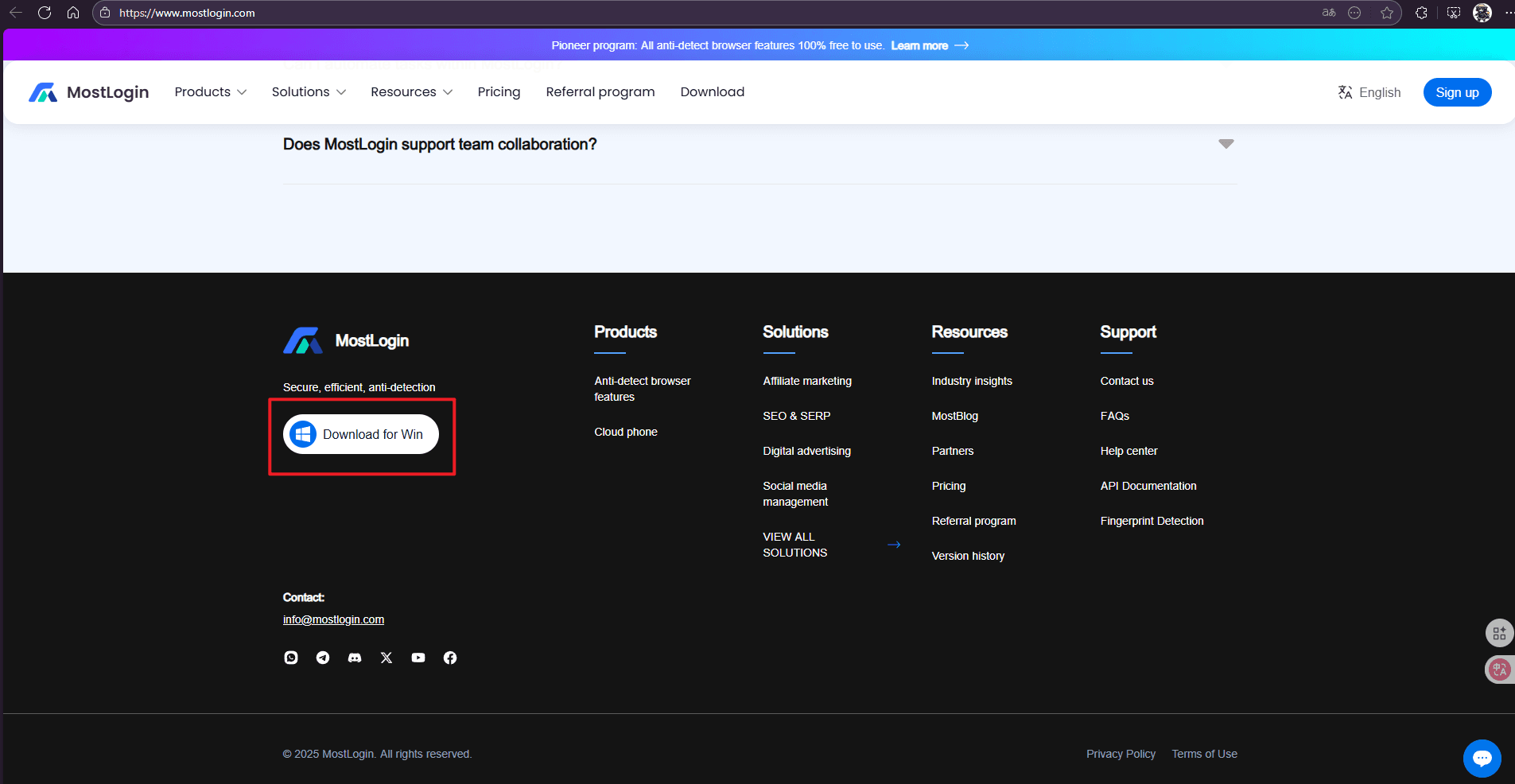
进入官网之后,我们一般可以在最上方看到“Download”按钮,如果网页上方没有的话,建议去网页的最底部去寻找。
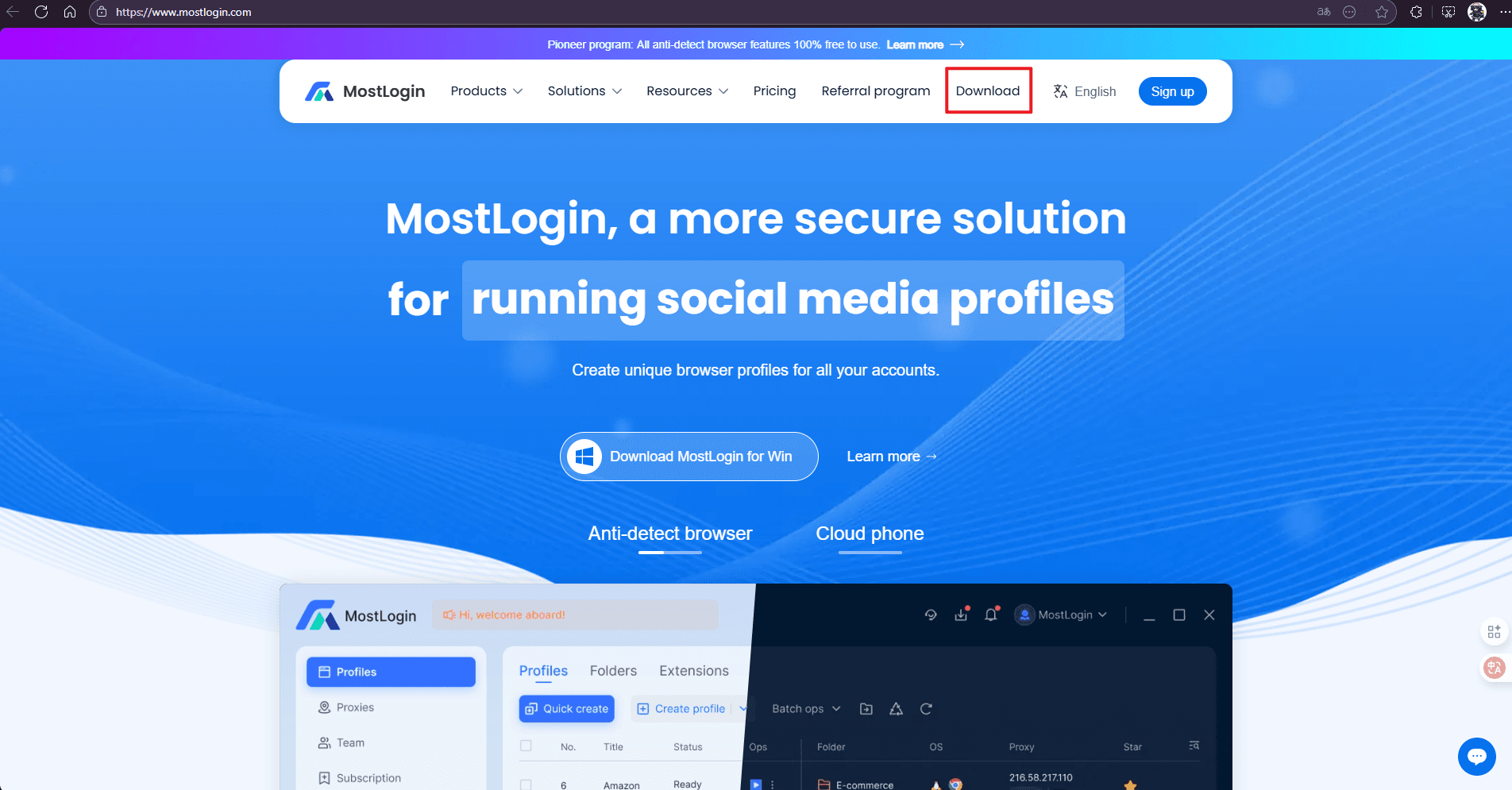
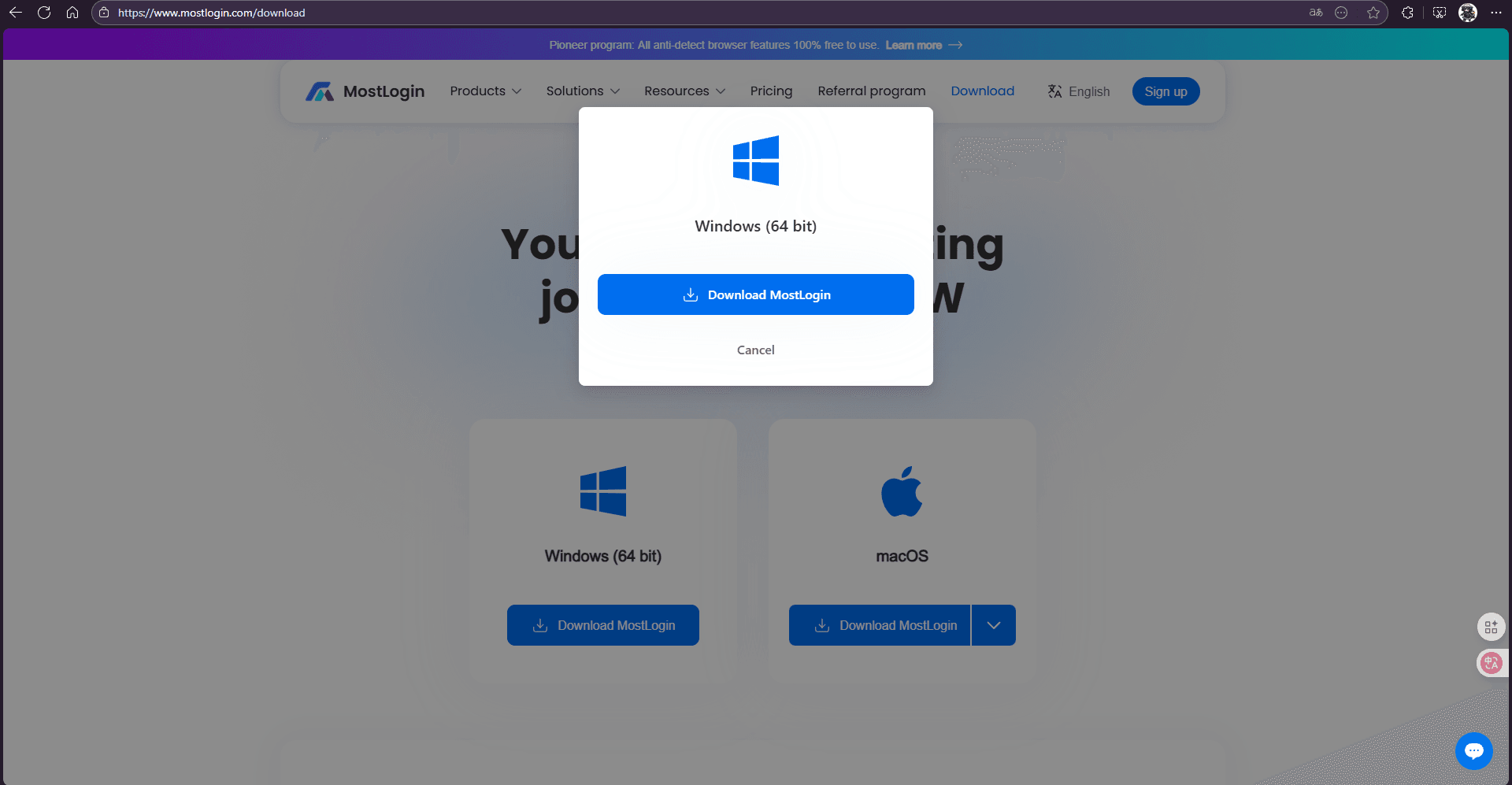
点击按钮之后一般我们就会跳转到下载的页面,这里一般也会让你选择你的操作系统(一般是Windows/macOS),选择好你电脑对应的操作系统后点击下载即可。
第二步:验证文件的安全性并安装
一般来说,在下载的时候浏览器就会自动的检测你下载的安装包是不是盗版或者错误的安装包,如果没有问题的话,我们就可以直接点击安装包进行安装操作。
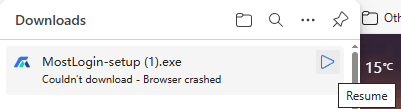
下载反检测浏览器和验证文件安全性的时候,Windows/macOS的步骤一般是一样的,但是在安装上面是有区别的。
Windows安装步骤:
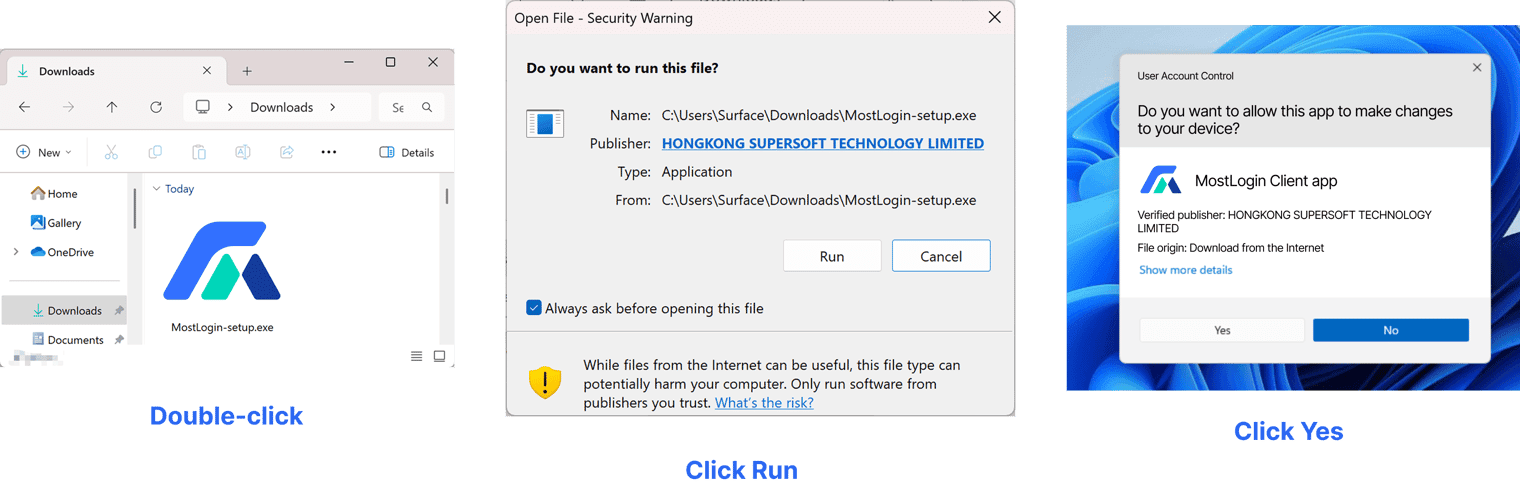
1.找到我们的“Downloads”文件夹,双击“MostLogin-setup.exe”(可能是类似的其他文件名)。
2.如果出现“用户帐户控制”(UAC)的提示,询问“是否允许此应用对您的设备进行更改?”,请点击 “是” 这个按钮。
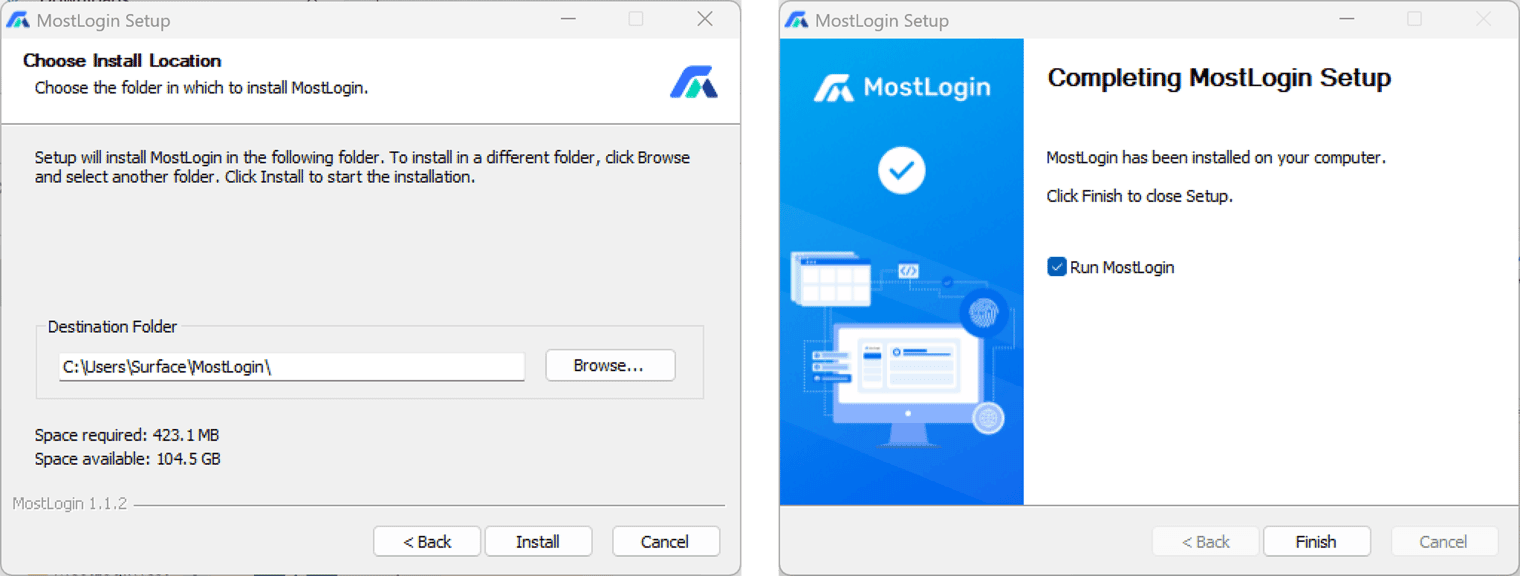
3.然后会进入欢迎界面:点击“下一步”。阅读许可协议后勾选“我接受协议”,继续点“下一步”。安装位置可以使用默认的路径(系统选择好的),也可以点击“浏览”更改位置。继续点击安装后等即可。安装结束后会显示完成界面,可选择是否立即启动MostLogin,点击“完成”就自动退出安装向导了。
macOS安装步骤:
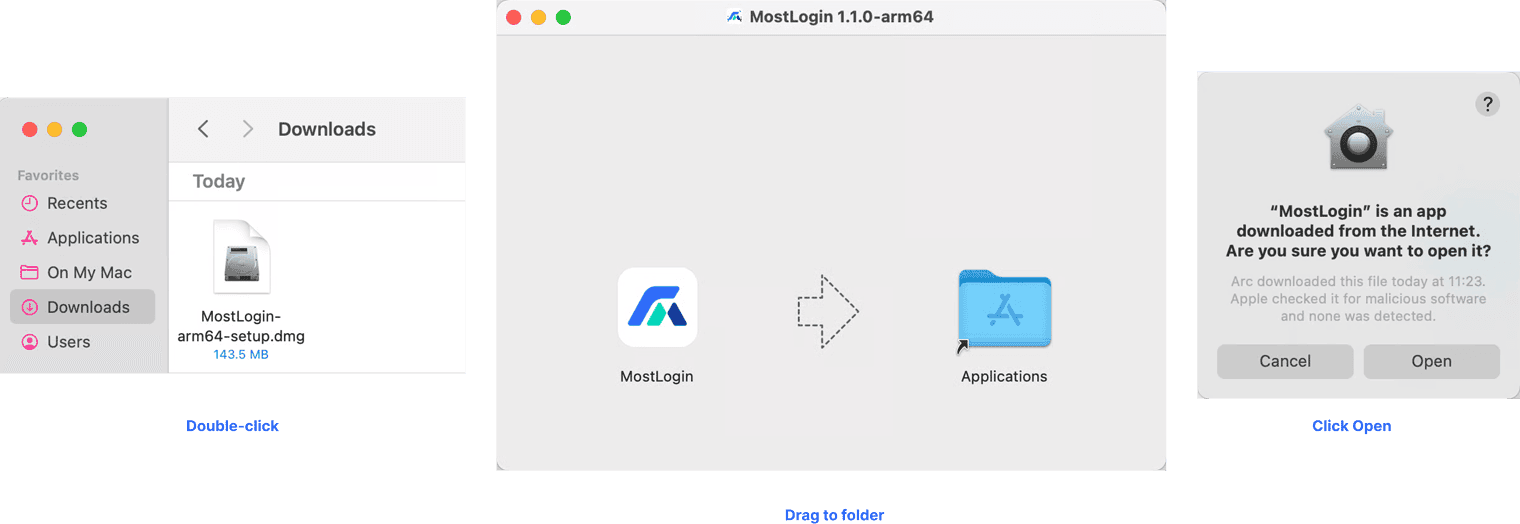
1.找到我们的“Downloads”文件夹,双击“MostLogin-setup.exe”(可能是类似的其他文件名),系统会自动打开一个Finder窗口。
2.在弹出的Finder窗口里,把MostLogin.app拖到“应用程序”文件夹。
3.打开“应用程序”文件夹,双击MostLogin.app启动软件。第一次打开的时候macOS可能会提示“来自互联网的应用程序”,点击“打开”就行了。
如果有安装失败的情况我们需要注意是不是存储空间不够了,或者是安装所要求的权限设置没有都点允许。
第三步:打开软件查看是否可以使用
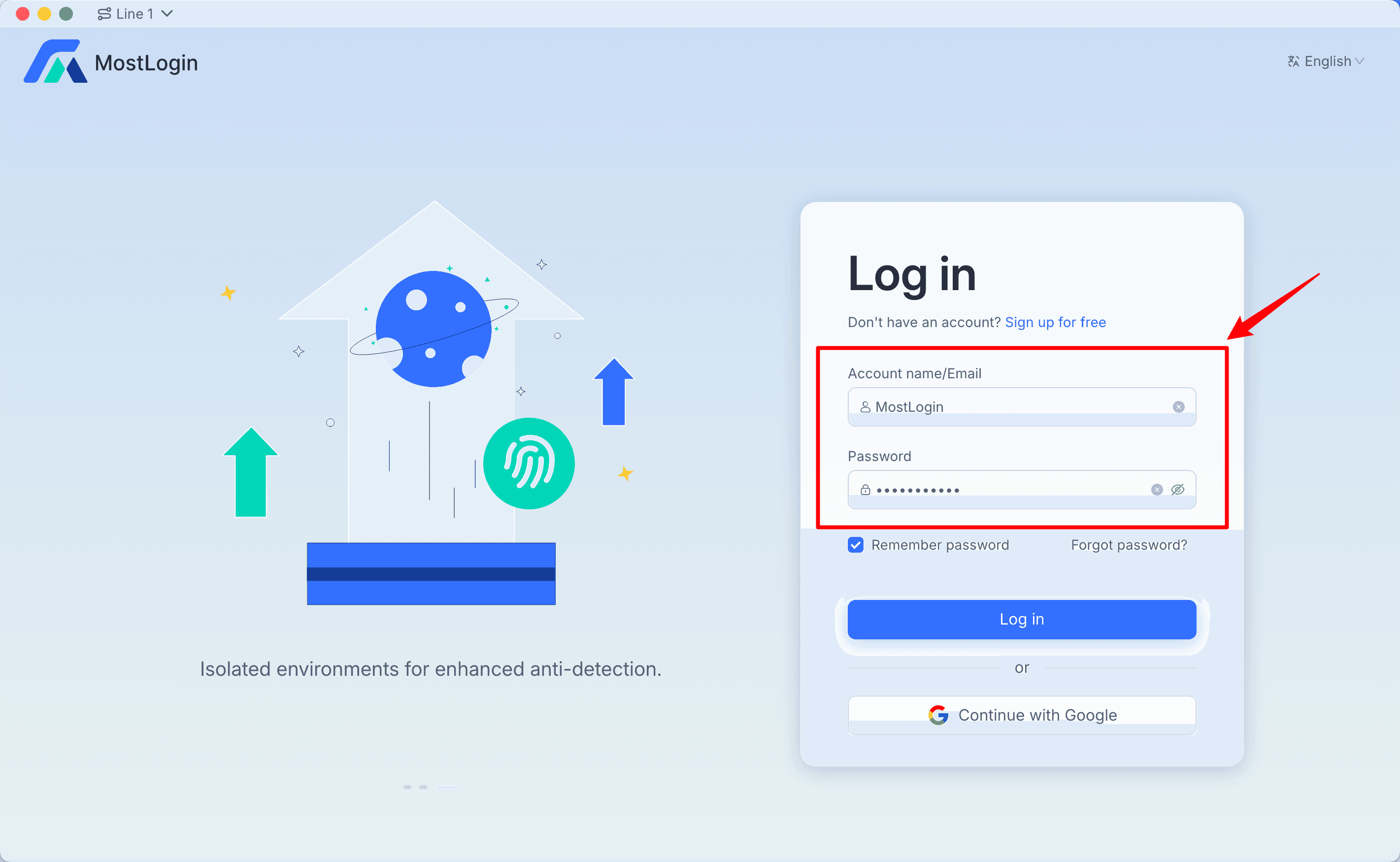
安装完毕之后我们需要检查一下软件是否可以正常的使用,进入软件后我们可以选择多种登录方式进行登录。
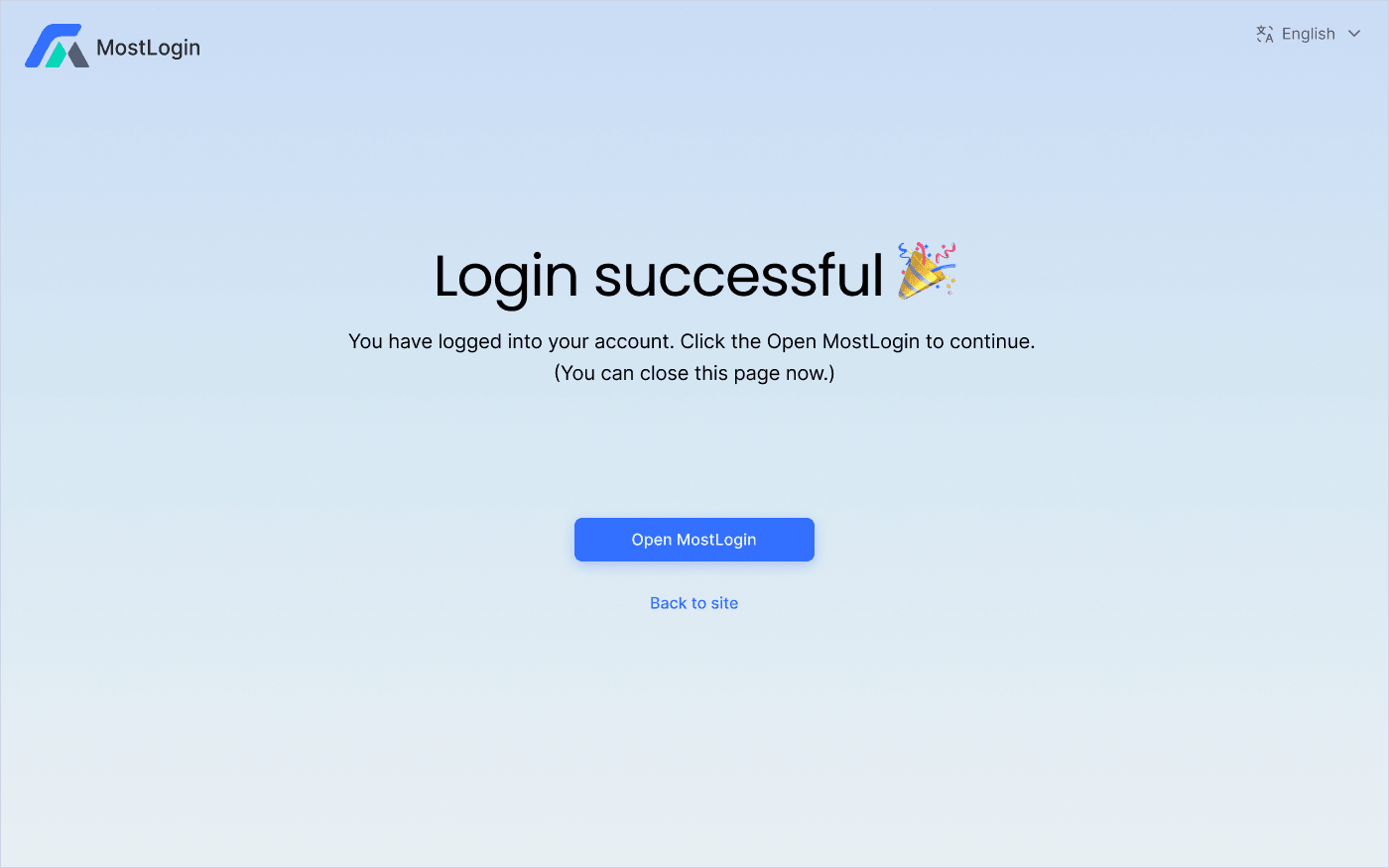
登录完成后会出现这样的提示,点击“打开MostLogin”后,我们就可以正常的使用反检测浏览器了,这样的整体安装步骤是正确的。、
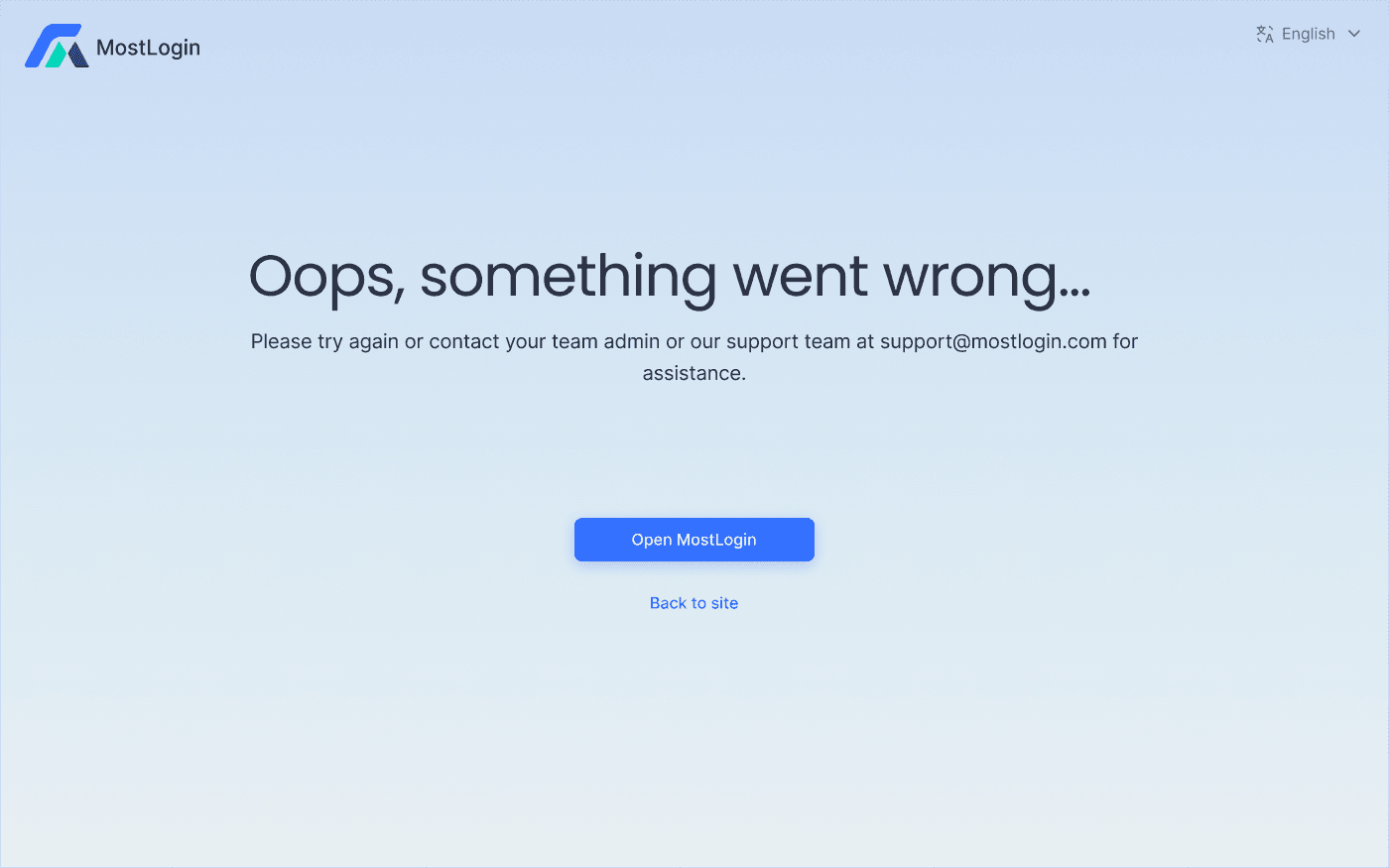
如果提示这样的问题,可能是前面的哪些步骤或者是出现了其他的问题,可以联系对应品牌的反检测浏览器客服进行解决,MostLogin的联系方式为:support@mostlogin.com
常见问题:
我该怎么获得反检测浏览器安装包?
不管是谁的产品,最安全的方式一定是访问它们的官方主页,从官网下载与自己系统对应的安装包,要尽可能的避免从第三方进行下载(可能会错下盗版或者旧版本安装包)
我该选择下载什么系统的?
这个需要根据你当前正在使用的电脑系统来选择,如果你不知道区别的话,可以通过查阅相关的文章来分辨。
macOS上第一次打开软件提示“无法验证开发者”?
这是正常的,我们需要在确定这是正版软件的情况下前往系统设置的隐私与安全性界面,选择允许该应用运行就可以了。
Windows安装时出现“是否允许此应用进行更改”的UAC提示?
我们需要在确定这是正版软件的情况下点击“是”,要不然安装无法继续。
双击安装包没有任何反应?
通常是空间不足、下载不完整、安全软件拦截或浏览器阻止导致的,建议重新下载一次并检查是不是系统拦截了。
安装后软件无法启动?
这种情况多半是权限、系统版本过旧或防护软件阻断,我们需要尝试重启系统或重新安装应用。
我们安装这个软件一定要1G空间吗?
实际上反检测浏览器(已确定的有MostLogin)软件本身体积并不大,一般几十到几百MB,预留1GB空间主要是确保安装及后续使用更稳定。