IPWO海外住宅代理和Mostogin核心功能:不止于“防关联”。
MostLogin 不仅仅是模拟浏览器环境,更是一套完整的数字身份管理体系。MostLogin 是一款专注于多账号管理与防关联的指纹浏览器。通过为每个浏览器配置文件分配独立的代理 IP、Cookie 缓存及数字指纹,它能有效解决跨境电商、社媒运营、广告投放等场景下的账号关联风险。
本指南将详细演示如何将 IPWO 代理配置到 MostLogin 浏览器中,实现“一账号一IP”的安全高效环境。
一、准备工作
在开始前,请确保你已完成以下准备:
(1)已注册 MostLogin 账号并登录客户端
(2)已下载并安装 MostLogin 浏览器
(3)已获取代理信息,包括:
•IP 地址(Host)
•端口(Port)
•用户名(Username)
•密码(Password)
二、创建浏览器环境
1.打开 MostLogin 客户端
2.点击 创建窗口 (Create profile)
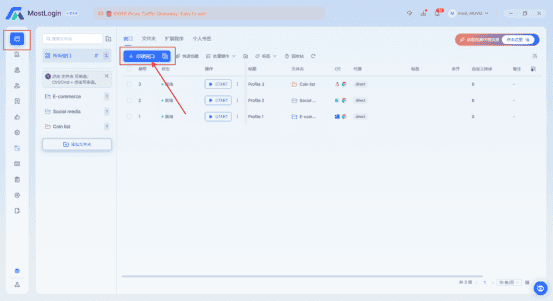
3.填写信息文件夹(便于分类管理)、标题、操作系统等 常规(General) 信息。
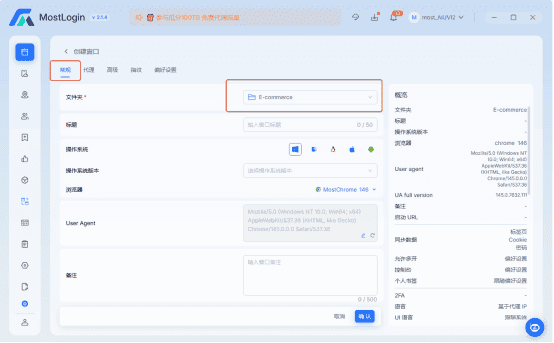
4.常规设置完成后点击 代理(Proxy) 进入代理配置。
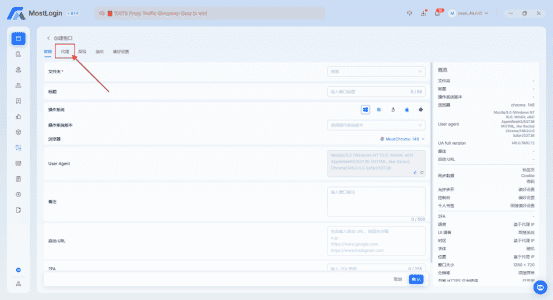
三、配置代理(核心步骤)
1. 进入代理(Proxy)设置,代理类型(Type) 选择 基础(Basic)
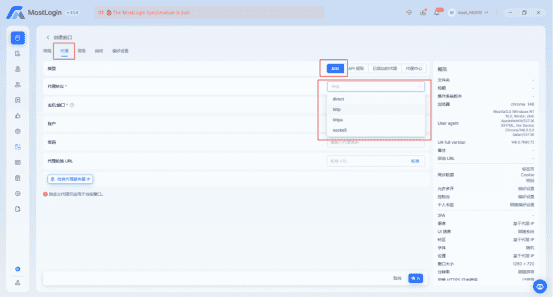
根据自己的需求选择代理协议(HTTP / HTTPS / SOCKS5),需要保持和IPWO获取的代理信息一致
2. 填写代理信息
基础(Basic)中代理信息为账密形式,将获取的代理信息一次填写进来即可。
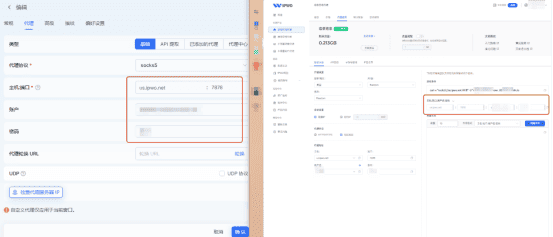
如何获取代理信息?
请参考:
「如何获取代理」→ 获取完整代理信息
「用户名 & 密码认证」→ 查看账密使用方式
动态住宅代理支持参数配置(如地区 / session),可参考「参数说明」
3. 检测代理连接
点击:检查代理服务器 IP(Check proxy server IP)
连接成功将看到IP相关信息
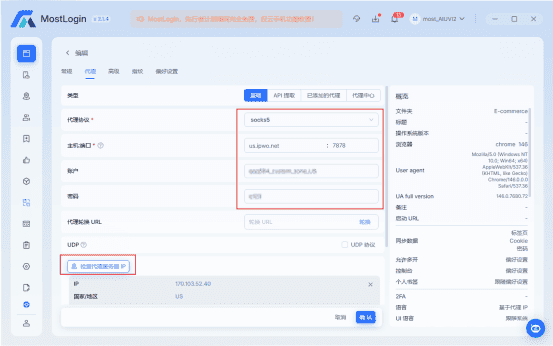
建议在保存前完成检测,避免无效代理影响使用
静态住宅代理说明
如果你使用的是静态住宅代理:
1.登录 IPWO 用户中心
2.进入「静态住宅 IP 管理」
3.复制以下信息:
•IP
•端口
•用户名
•密码
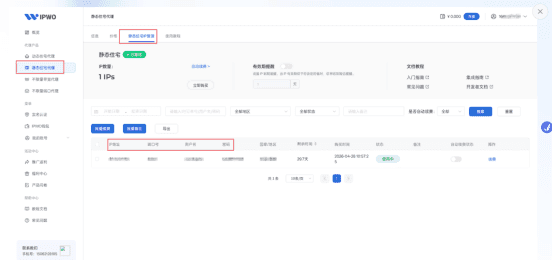
然后按上述步骤配置即可
检测代理连接成功后,点击 确认(Confirm )完成浏览器环境创建
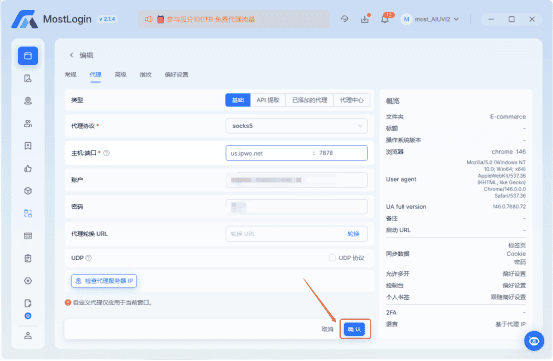
四、启动浏览器
1.在 窗口(Profiles) 列表中找到刚刚创建的环境点击 START
此时访问网站将通过代理 IP
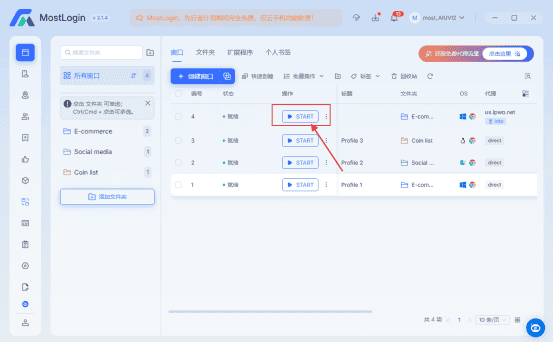
五、使用建议(重要)
1. 一账号一环境一IP
2. 选择合适代理类型
3. 保持环境一致性
六、常见问题
Q1:代理检测失败怎么办?
•检查 IP / 端口 / 账号密码
•确认代理协议是否正确
•检查本地网络是否正常
Q2:为什么必须配置代理?
•指纹隔离 ≠ IP 隔离
•没有代理,所有账号仍共享同一 IP
代理是多账号环境中不可或缺的一层隔离
Q3:是否可以使用同一个代理?
不建议。
•多账号共享 IP 会增加封号风险
•建议:1 个账号 = 1 个独立 IP
七、总结
通过以上步骤,你可以完成:
•浏览器环境创建
•代理集成
•多账号隔离
MostLogin + IPWO高质量代理组合,可以构建一个稳定、安全、可扩展的账号运营环境。
总结:更安全的多账号管理新选择。
MostLogin 精准解决了多账号运营中的核心矛盾——既要环境隔离,又要高效协同。它通过强大的指纹隔离、团队权限、自动化API和稳定的云手机支持,为从个体创业者到大型营销团队提供了可靠的技术基座。
如果您正为账号关联或管理效率而烦恼,不妨访问尝试MostLogin浏览器和IPWO海外住宅代理,开启更安全、高效的多账号运营体验。