Jika Anda biasanya meneliti konten terkait SSH dan browser anti-deteksi, umumnya kita dapat menebak bahwa Anda adalah pengguna teknis tingkat lanjut yang ingin membuat lingkungan jaringan Anda lebih aman atau menciptakan lingkungan jaringan independen. Setelah semua, bagi kebanyakan orang, proxy biasa sudah dapat memenuhi banyak kebutuhan. Meskipun dalam beberapa lingkungan spesifik, memang ada persyaratan yang lebih rinci untuk lingkungan jaringan, beberapa browser anti-deteksi belum menyediakan opsi proxy SSH.
Saat ini, sebagian besar browser anti-deteksi terutama menggunakan proxy SOCKS5/HTTP(S). Hari ini, kita akan memberikan penjelasan rinci tentang cara menggunakan SSH di browser anti-deteksi (artikel ini hanya berlaku untuk alat anti-deteksi yang secara native mendukung SSH atau SSH Tunnel). Jika browser yang Anda gunakan nantinya akan menambahkan opsi proxy SSH, artikel ini masih akan berlaku dan bermanfaat.
Kami juga memiliki artikel berjudul "Apakah Browser Anti-Deteksi Mendukung SSH? Analisis Profesional dari Berbagai Sudut Pandang!". Jika Anda tertarik, Anda dapat mengklik judulnya untuk membacanya.
Apa yang Perlu Anda Siapkan Sebelum Memulai
Sebelum mengkonfigurasi SSH ke browser anti-deteksi, Anda perlu menyiapkan hal-hal berikut. Ini adalah persyaratan umum di pasaran tanpa batasan merek:
1. Server SSH
Ini dapat berasal dari SSH Tunnel yang disediakan oleh penyedia layanan proxy, VPS self-hosted (Linux), server internal perusahaan, cloud publik (AWS, GCP, Alibaba Cloud, dll.). Selama ini adalah SSH standar, maka dapat digunakan.
2. Host (Alamat IP Server atau Nama Domain)
Formatnya umumnya mirip dengan 123.45.67.89 atau ssh.example.com. Anda mungkin memilikinya tetapi hanya lupa; Anda dapat memeriksa apakah Anda memilikinya dengan merujuk pada format seperti ini.
3. Port
Port SSH default adalah 22, tetapi beberapa penyedia layanan menggunakan port lain (seperti 443, 8022) untuk meningkatkan keamanan. Disarankan untuk memeriksa dokumentasi terlebih dahulu.
4. Nama Pengguna & Kata Sandi
Jika SSH Anda menggunakan autentikasi kata sandi, Anda membutuhkan Nama Pengguna dan Kata Sandi, yang juga dapat Anda atur sendiri nantinya.
5. Kunci Pribadi (Jika Menggunakan Autentikasi Kunci)
Banyak orang menggunakan autentikasi berbasis kunci. Jenis login ini umumnya membutuhkan file dalam format seperti .pem/.ppk/.key atau sek bagian teks kunci pribadi. Anda juga dapat memeriksa apakah Anda memilikinya.
Bagaimana Cara Menggunakan SSH Sebagai Proxy?
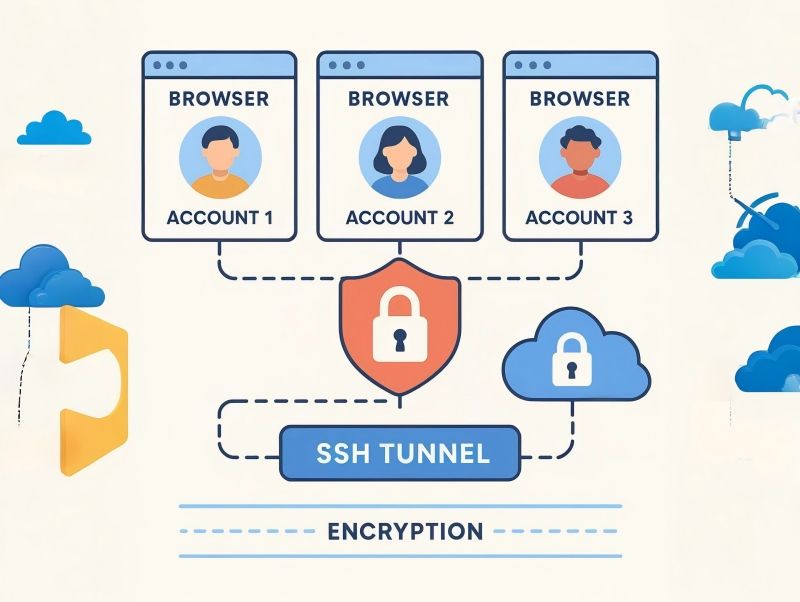
SSH pada dasarnya adalah protokol login jarak jauh, tetapi memiliki kemampuan penerusan yang sangat kuat.
SSH Tunnel dapat melakukan banyak hal, seperti mengenkapsulasi dan mengenkripsi trafik browser lokal Anda, meneruskannya melalui server jarak jauh, menyediakan keluar jaringan baru, dan mengisolasi lingkungan sepenuhnya. Banyak browser anti-deteksi, dalam versi awal atau beberapa edisinya, menyediakan opsi seperti: "SSH", "SSH Tunnel", "SSH Proxy". Selama Anda melihat opsi ini, berarti perangkat lunak tersebut mendukung mode proxy SSH.
Langkah Konfigurasi SSH Umum
Langkah-langkah berikut berlaku untuk browser anti-deteksi yang mendukung SSH. Jika tidak ada opsi yang sesuai di alat Anda, berarti setidaknya untuk saat ini tidak mendukung.
1. Buka Pengaturan Jaringan/Proxy
Biasanya dapat ditemukan di tempat seperti: "Jaringan", "Proxy", "Pengaturan Profil Browser", "SSH Tunnel".
2. Pilih Mode SSH/SSH Tunnel
Umumnya, SSH/SSH Tunnel akan terdaftar bersama dengan opsi seperti HTTP, HTTPS, SOCKS5. Cukup pilih SSH.
3. Masukkan Host dan Port
Contoh: Host: 123.45.67.89, Port: 22 (Saya mengisi 22 karena ini adalah default, tetapi tidak semua port adalah 22)
4. Masukkan Nama Pengguna/Kata Sandi Jika Menggunakan Autentikasi Kata Sandi
Contoh: Nama Pengguna: root, Kata Sandi: ********
5. Unggah Kunci Pribadi Jika Menggunakan Autentikasi Kunci
Banyak sistem keamanan tinggi mengharuskan pengunggahan file .pem atau penempelan langsung isi kunci pribadi. Umumnya, Anda juga perlu memasukkan Path Kunci Publik dan Kata Sandi Kunci (jika ada) pada saat ini.
6. Uji Koneksi/Validasi
Sebagian besar alat akan memiliki tombol "Uji Koneksi" atau "Periksa". Jika koneksi berhasil, akan menampilkan prompt seperti "Terkoneksi", "SSH Tunnel Aktif", "Proxy berjalan". Jika gagal, Anda perlu memeriksa di mana masalahnya.
Masalah Koneksi SSH Umum dan Solusinya
1. Port SSH Diblokir oleh Firewall
Ini karena port TCP 22 diblokir di banyak wilayah. Solusi:
- Meminta penyedia layanan untuk menggunakan port alternatif
- Menggunakan port 443 atau 80
- Memodifikasi konfigurasi SSH di VPS
2. Izin Ditolak (Kunci Publik/Pribadi Tidak Cocok)
Keadaan ini pasti disebabkan oleh izin kunci atau format yang salah. Solusi:
- Menggunakan file kunci yang benar
- Memastikan izin kunci pribadi adalah: chmod 600 id_rsa di Linux
- Membuat ulang dan mengikat pasangan kunci publik/pribadi
3. Fungsi Penerusan Server Tidak Diaktifkan
Dalam hal ini, SSH mungkin tidak mendukung penerusan proxy secara default. Solusi:
- Mengaktifkannya di file /etc/ssh/sshd_config server, atur AllowTcpForwarding ke yes, kemudian restart sshd.
4. Trafik Browser Sebenarnya Tidak Melalui SSH
Bahkan jika koneksi berhasil, trafik mungkin sebenarnya tidak melalui terowongan. Solusi:
- Memeriksa apakah "Gunakan sebagai proxy" diaktifkan
- Memverifikasi alamat IP keluar di situs deteksi IP
- Memeriksa kebocoran DNS/WebRTC
5. Koneksi Berhasil Tapi Tidak Ada Akses Internet
Masalah ini umumnya karena server tidak memiliki gateway terbuka, atau konfigurasi SSH Tunnel tidak lengkap. Jika keduanya tidak, berarti penyedia layanan tidak mendukung mode ini. Solusi:
- Menghubungi penyedia layanan
- Beralih ke proxy SSH yang berbeda
- Menguji dengan SOCKS5
Kapan Seharusnya Anda Menggunakan SSH?
SSH memiliki kekuatan enkripsi dan keamanan yang sangat tinggi, tetapi tidak perlu menggunakannya setiap saat atau secara eksklusif. Umumnya, SSH cocok untuk situasi ini:
1. Tugas dengan keamanan tinggi, seperti sistem internal perusahaan, operasi data sensitif, dan lingkungan privasi yang ketat
2. Anda akrab dengan Linux & SSH, dan menggunakannya dapat lebih fleksibel.
3. Persyaratan tinggi untuk enkripsi trafik. Jika persyaratan keamanan Anda jauh lebih tinggi dari yang biasa, maka SSH memang lebih cocok.
Kapan SSH Kurang Direkomendasikan?
Jika kasus penggunaan Anda meliputi toko e-commerce/operasi lintas batas, akun multiple media sosial, iklan, simulasi pengunjung SEO, dan bisnis browser independen multi-lingkungan, SOCKS5 masih yang paling direkomendasikan. Dibandingkan dengan SSH, SOCKS5 lebih cepat dikonfigurasi, lebih stabil, dan lebih universal, serta kompatibel dengan hampir semua browser anti-deteksi. SSH hanya cocok untuk beberapa kasus penggunaan tingkat tinggi, bukan penggunaan multi-akun sehari-hari.
Kata Akhir:
SSH berbeda dari metode proxy lainnya. Jika Anda ingin menggunakannya saat menggunakan browser anti-deteksi, kami berharap metode dan analisis masalah di atas dapat membantu Anda. Saat ini, lebih banyak browser anti-deteksi di pasaran tidak mendukung proxy SSH dengan sangat baik, jadi jika Anda tidak memiliki persyaratan yang tinggi seperti itu, disarankan untuk menggunakan SOCKS5. Terima kasih telah membaca hingga sini, dan kami berharap Anda dapat menyelesaikan masalah Anda!
Browser Anti-Deteksi Terbaik MostLogin
Alat browser anti-deteksi MostLogin membantu pengguna menyelesaikan masalah frekuensi tinggi seperti operasi multi-akun, isolasi lingkungan, dan kontrol risiko akun.
Untuk pertanyaan operasional, silakan merujuk ke dokumentasi bantuan resmi