Tương tác xã hội là một hoạt động phổ biến trên Roblox, và nhiều người chơi thích trò chuyện tại đây. Chúng ta có thể chặn người dùng khác do gửi tin nhắn rác, quấy rối, cãi vã hoặc đơn giản là đùa với bạn bè, nhưng sau đó lại không chắc cách để bỏ chặn họ. Chúng ta thường thấy mọi người hỏi giúp trên diễn đàn, vì vậy hôm nay chúng tôi sẽ mang đến cho bạn hướng dẫn cách bỏ chặn người dùng trên Roblox để giải quyết vấn đề này!
1. Sẽ xảy ra gì khi bạn chặn một người dùng trên Roblox?
Khi bạn chặn một người dùng trên Roblox:
Bạn sẽ không nhận được tin nhắn riêng của họ
Bạn không thể xem cập nhật và một số hoạt động cụ thể của họ
Họ không thể truy cập hồ sơ của bạn
Họ không thể tương tác với bạn hoặc mời bạn chơi game
Roblox thiết kế tính năng này để bảo vệ trải nghiệm và quyền riêng tư của người dùng, không phải để trừng phạt người khác, đó là lý do tại sao có tùy chọn bỏ chặn.
2. Cách bỏ chặn người dùng trên phiên bản Web Roblox
Quy trình này áp dụng cho phiên bản trên PC và trình duyệt.
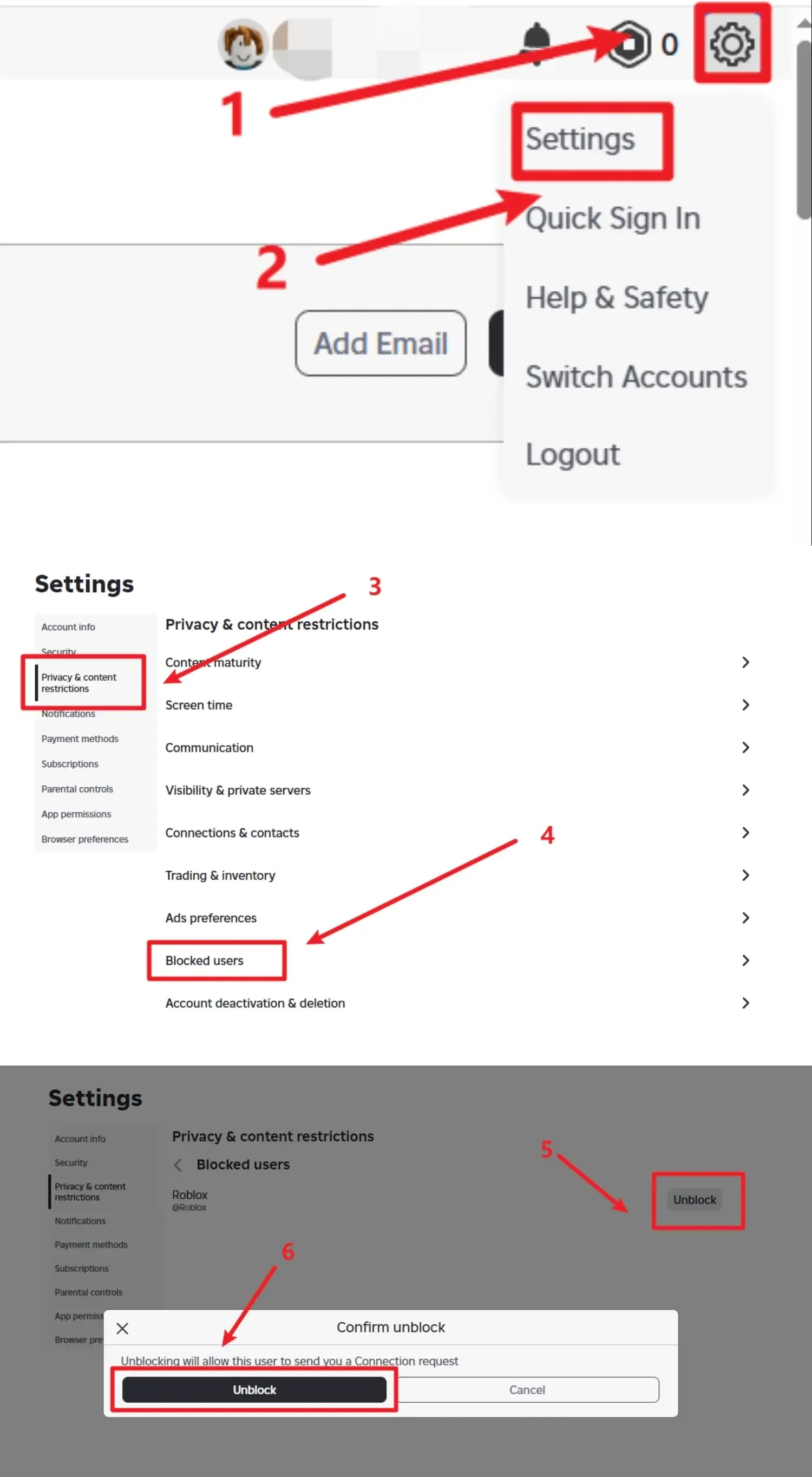
Bước 1: Đăng nhập Roblox và truy cập Cài đặt Tài khoản
Đăng nhập bằng ứng dụng chính thức Roblox hoặc trình duyệt, sau đó nhấp vào ảnh đại diện của bạn ở góc trên bên phải và chọn "Cài đặt". Tìm tùy chọn "Quyền riêng tư" trong menu cài đặt.
Bước 2: Mở "Người chơi bị chặn" và Tìm người dùng bạn muốn bỏ chặn
Truy cập trang "Người chơi bị chặn" và nhấp để mở. Bạn sẽ thấy danh sách hiển thị tất cả các tài khoản bạn đã chặn.
Bước 3: Chọn người dùng, nhấp "Bỏ chặn" và Xác nhận
Duyệt thủ công hoặc sử dụng chức năng tìm kiếm để tìm người dùng bạn muốn bỏ chặn. Nhấp vào nút "Bỏ chặn" bên tên người dùng của họ. Một cửa sổ xác nhận sẽ xuất hiện, và bạn cần nhấp để xác nhận. Đó là quy trình hoàn chỉnh để bỏ chặn một người. Dưới đây bạn sẽ tìm thấy hướng dẫn trực quan từng bước.
3. Cách bỏ chặn người dùng trên Ứng dụng di động Roblox (iOS/Android)
Nếu bạn đang sử dụng phiên bản di động, hãy làm theo các bước sau.
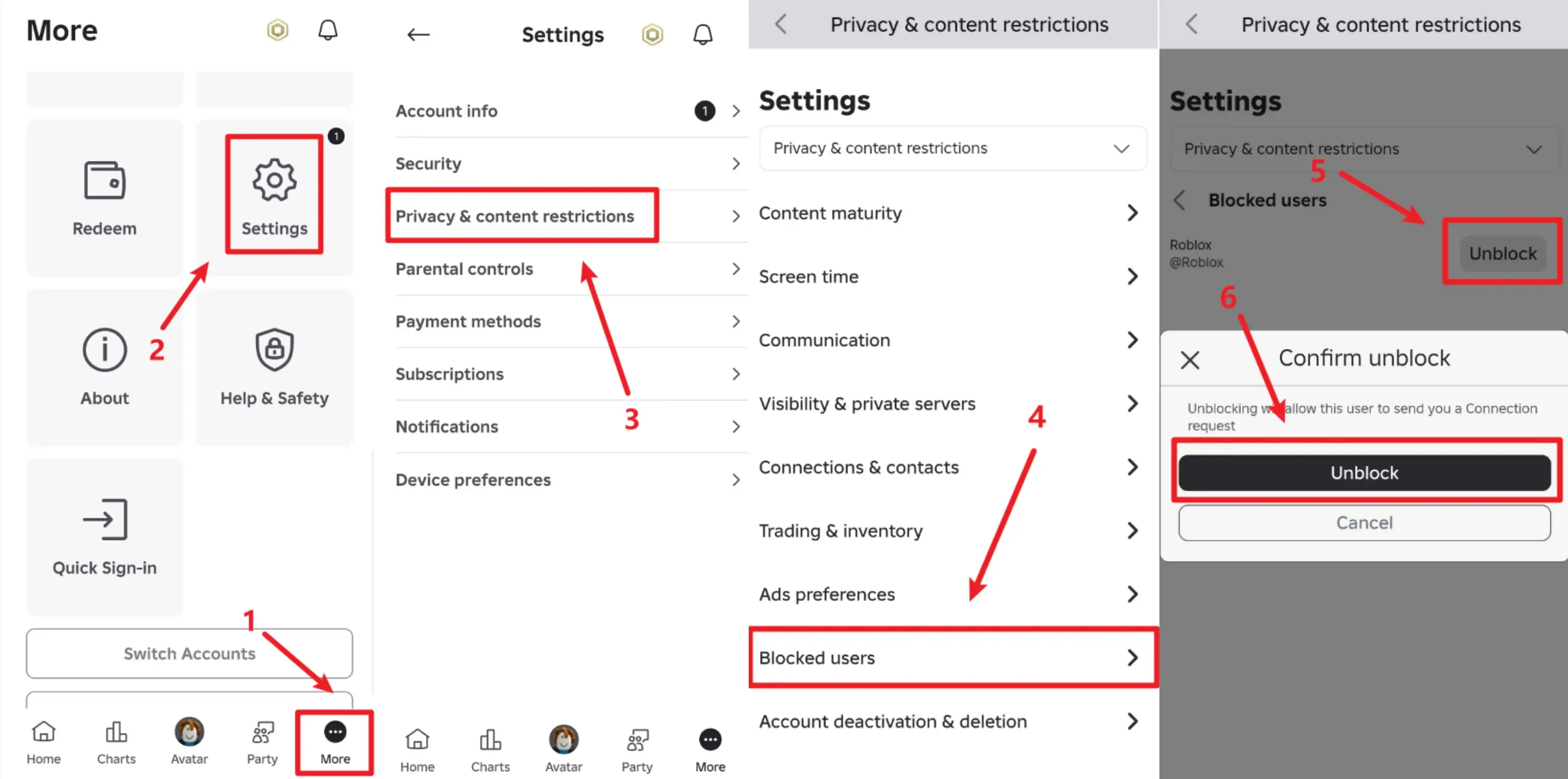
Bước 1: Mở Ứng dụng Roblox, nhấp "Thêm" ở dưới cùng và chọn "Cài đặt"
Bước 2: Truy cập "Quyền riêng tư & Giới hạn nội dung" và nhấp vào tùy chọn "Người dùng bị chặn"
Bước 3: Tìm người dùng bạn muốn bỏ chặn, nhấp "Bỏ chặn" và Xác nhận
Đó là quy trình hoàn chỉnh để bỏ chặn một người trên ứng dụng di động. Dưới đây bạn sẽ tìm thấy hướng dẫn trực quan từng bước.
4. Sẽ xảy ra gì sau khi bỏ chặn một người?
Bạn có thể trò chuyện với nhau trở lại
Bạn có thể theo dõi nhau
Bạn có thể truy cập hồ sơ của nhau
Bạn sẽ không tự động trở thành bạn bè (nếu trước đó không phải)
Việc có thêm họ trở lại làm bạn bè hay tương tác với họ hoàn toàn phụ thuộc vào bạn.
5. Vấn đề thường gặp và Giải pháp
1. Không tìm thấy người dùng trong danh sách bị chặn
Các lý do có thể bao gồm:
Người dùng kia đã đổi tên người dùng
Bạn nhớ sai tên tài khoản
Tài khoản của người dùng kia đã bị cấm hoặc xóa
Chúng tôi khuyên bạn nên tìm trực tiếp tên người dùng của họ trong thanh tìm kiếm toàn cầu của Roblox.
2. Nút "Bỏ chặn" bị xám và không thể nhấp
Đây thường là vấn đề tạm thời gây ra bởi:
Trạng thái đăng nhập bất thường
Lỗi bộ nhớ đệm trang
Chúng tôi khuyên bạn đăng xuất Roblox và đăng nhập lại, hoặc thử lại sau khi xóa bộ nhớ đệm trình duyệt.
3. Giao diện Roblox không khớp với hướng dẫn
Điều này hoàn toàn bình thường. Các ảnh chụp màn hình và hướng dẫn của chúng tôi được tạo vào ngày 9 tháng 1 năm 2026. Nếu số phiên bản của bạn khác nhau hoặc đã qua một khoảng thời gian dài, giao diện có thể trông khác biệt. Tuy nhiên, bạn chỉ cần tìm cài đặt quyền riêng tư – tùy chọn "Người chơi bị chặn" chắc chắn sẽ có ở đó.
Tóm tắt
Đó là tất cả về quy trình bỏ chặn trên Roblox. Nó rất đơn giản – chỉ cần truy cập cài đặt quyền riêng tư và tìm danh sách người dùng bị chặn. Nếu bạn thường xuyên cần quản lý hoặc sử dụng nhiều tài khoản Roblox, bạn có thể thử sử dụng Trình duyệt chống phát hiện MostLogin để quản lý nhiều tài khoản. Sau khi cấu hình cài đặt một cách phù hợp, nó không chỉ tiện lợi mà còn an toàn.
Chúng tôi cũng đã viết một bài viết có tiêu đề "Cách chơi Roblox trên Chromebook của trường năm 2026 (Hướng dẫn chi tiết)". Nếu bạn hoặc bạn bè cần giải quyết vấn đề này, đừng ngần ngại chia sẻ và đọc bài viết này. Cảm ơn sự ủng hộ của bạn!
Câu hỏi thường gặp (FAQ)
Người dùng kia sẽ được thông báo khi tôi bỏ chặn họ không?
Không, Roblox không gửi bất kỳ thông báo nào cho người dùng kia khi bạn bỏ chặn họ.
Tôi có thể trò chuyện với họ ngay lập tức sau khi bỏ chặn không?
Có, bạn có thể giao tiếp bình thường miễn là cài đặt quyền riêng tư và trò chuyện của cả hai bên cho phép.
Việc bỏ chặn sẽ tự động khôi phục mối quan hệ bạn bè không?
Không, nếu trước đó bạn không phải là bạn bè, bạn vẫn cần gửi yêu cầu kết bạn mới sau khi bỏ chặn.
Nếu người dùng kia chặn tôi, việc bỏ chặn họ ở phía tôi có hiệu lực không?
Không, vì việc bỏ chặn chỉ ảnh hưởng đến cài đặt của bạn.
Có giới hạn về số lần chặn hoặc bỏ chặn một người không?
Không, Roblox không đặt giới hạn về số lần bạn có thể chặn hoặc bỏ chặn người dùng.
Người dùng bị chặn có thể xem tôi đang chơi game nào không?
Họ thường không thể xem hoạt động chơi game của bạn cho đến khi bạn bỏ chặn họ, sau đó sẽ phụ thuộc vào cài đặt quyền riêng tư của bạn.
Trình duyệt chống phát hiện tốt nhất - MostLogin
Trình duyệt chống phát hiện MostLogin giúp người dùng giải quyết các vấn đề thường gặp như quản lý nhiều tài khoản, cách ly môi trường và kiểm soát rủi ro tài khoản.
Đối với các câu hỏi về hoạt động, vui lòng tham khảo Tài liệu Hỗ trợ Chính thức