Bài viết này sẽ hướng dẫn bạn cách sử dụng nhiều tài khoản Telegram cùng lúc trên máy tính, đồng thời tránh sự hỗn loạn trong quản lý và rủi ro cho tài khoản.
Nhiều bạn làm quản lý cộng đồng Telegram, chăm sóc khách hàng hoặc vận hành marketing đều có nhu cầu đăng nhập nhiều tài khoản trên cùng một máy tính. Mỗi tài khoản có mục đích sử dụng khác nhau, nên mọi người đều mong muốn quá trình quản lý trở nên đơn giản và thuận tiện hơn. Thực tế, vấn đề này hoàn toàn có thể được giải quyết và có nhiều phương pháp khác nhau. Hôm nay, chúng ta sẽ cùng tìm hiểu chi tiết cách đăng nhập nhiều tài khoản Telegram trên PC cùng với các nội dung liên quan.

Tại sao cần đăng nhập nhiều tài khoản Telegram trên máy tính?
Trong công việc thực tế, nhiều nhân viên marketing thường gặp các trường hợp sau:
Quản lý cộng đồng: Các nhóm Telegram khác nhau cần được quản lý bằng các tài khoản riêng biệt để tránh sự hỗn loạn.
Làm việc chăm sóc khách hàng: Một nhân viên chăm sóc khách hàng có thể cần sử dụng nhiều tài khoản để phục vụ đồng thời các nhóm khách hàng hoặc khách hàng ở các khu vực khác nhau.
Vận hành marketing: Để tiến hành quảng bá và phát hành nội dung, thường cần sử dụng nhiều tài khoản để thực hiện các thao tác riêng biệt.
Do đó, cần tìm cách đăng nhập nhiều tài khoản Telegram cùng lúc trên máy tính, điều này rất quan trọng để nâng cao hiệu quả công việc.
Cách đăng nhập nhiều tài khoản Telegram cùng lúc trên máy tính?
1、Tính năng nhiều tài khoản của phiên bản desktop Telegram
Cách thao tác:
Mở ứng dụng máy tính Telegram (Telegram Desktop).
Nhấn nút menu ở góc trên bên trái, chọn "Thêm tài khoản".
Nhập số điện thoại mới và hoàn thành xác minh mã xác nhận.
Sau khi đăng nhập thành công, bạn có thể chuyển đổi nhanh giữa các tài khoản trong cùng một ứng dụng.
Lưu ý:
Tính năng nhiều tài khoản chính thức hỗ trợ tối đa 3 tài khoản đăng nhập cùng lúc.
Phù hợp cho vận hành hàng ngày và quản lý cộng đồng, nếu số lượng tài khoản nhiều hơn, cần sử dụng các phương pháp khác.
2、Sử dụng phiên bản web Telegram
Cách thao tác:
Mở trình duyệt và truy cập https://web.telegram.org, đăng nhập tài khoản đầu tiên của bạn.
Mở cùng địa chỉ này trong trình duyệt khác hoặc chế độ ẩn danh, đăng nhập các tài khoản khác.
Về lý thuyết, bạn có thể đăng nhập số lượng tài khoản không giới hạn.
Ưu và nhược điểm:
Ưu điểm: Không tốn tài nguyên của ứng dụng máy tính, không giới hạn số lượng tài khoản.
Nhược điểm: Việc chuyển đổi không thuận tiện bằng ứng dụng desktop, thông tin đăng nhập dễ bị ngắt kết nối, và tài khoản cũng dễ bị chặn do vân tay trình duyệt.
3、Sử dụng trình duyệt đa tài khoản
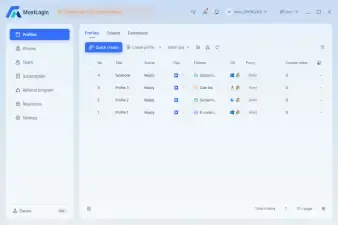
Nếu bạn cần quản lý nhiều tài khoản cùng lúc, nên sử dụng trình duyệt đa tài khoản! Ví dụ, Trình duyệt đa tài khoản MostLogin là một lựa chọn tuyệt vời!
Nó hỗ trợ chúng ta mở nhiều cửa sổ trình duyệt độc lập, việc đăng nhập nhiều tài khoản Telegram trong các cửa sổ này không chỉ rất thuận tiện mà còn có thể bảo vệ an ninh tài khoản khi cấu hình thông tin liên quan.
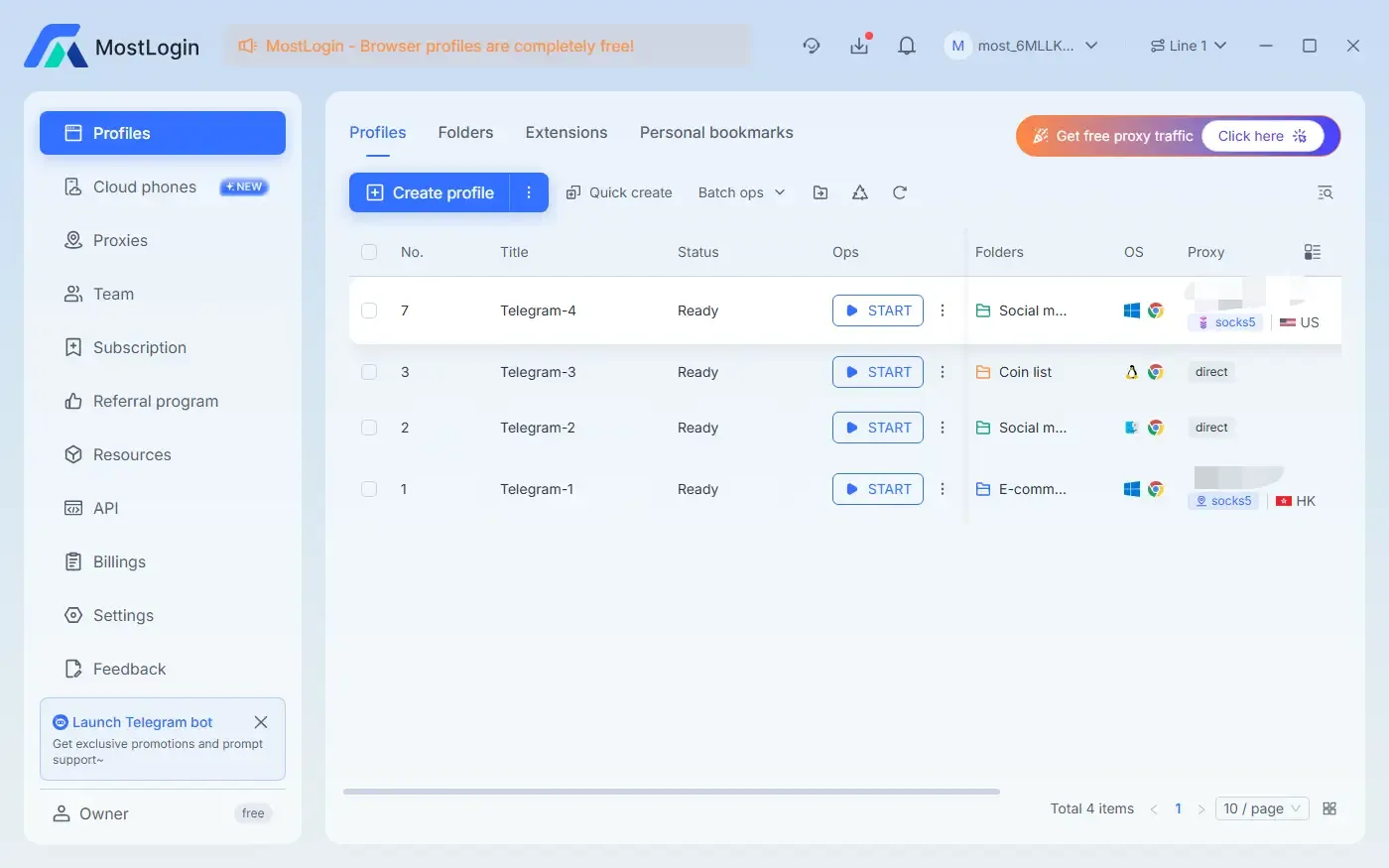
Cách thao tác:
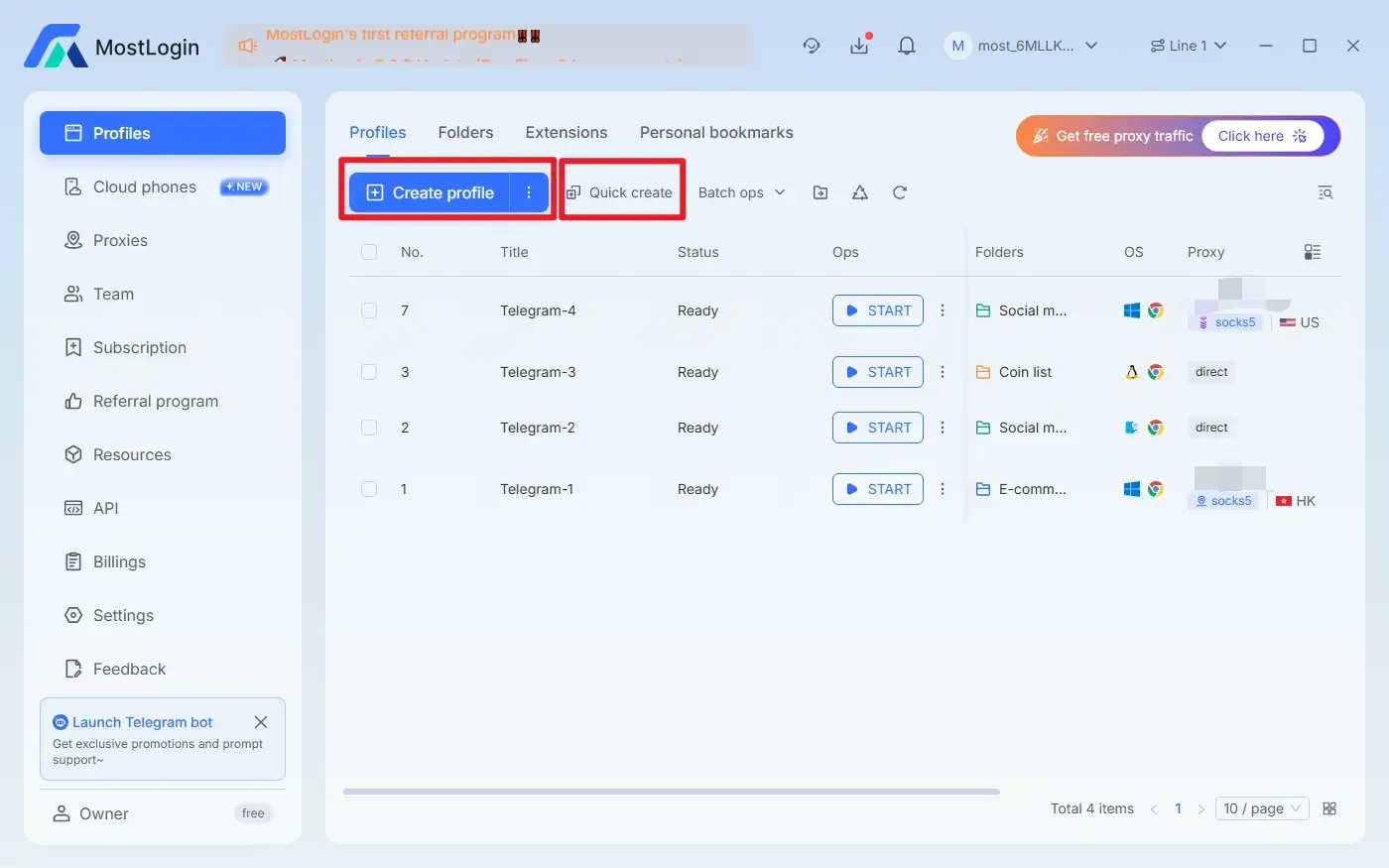
Tạo cửa sổ trình duyệt nhanh chóng (không cần bất kỳ cấu hình nào) hoặc thủ công
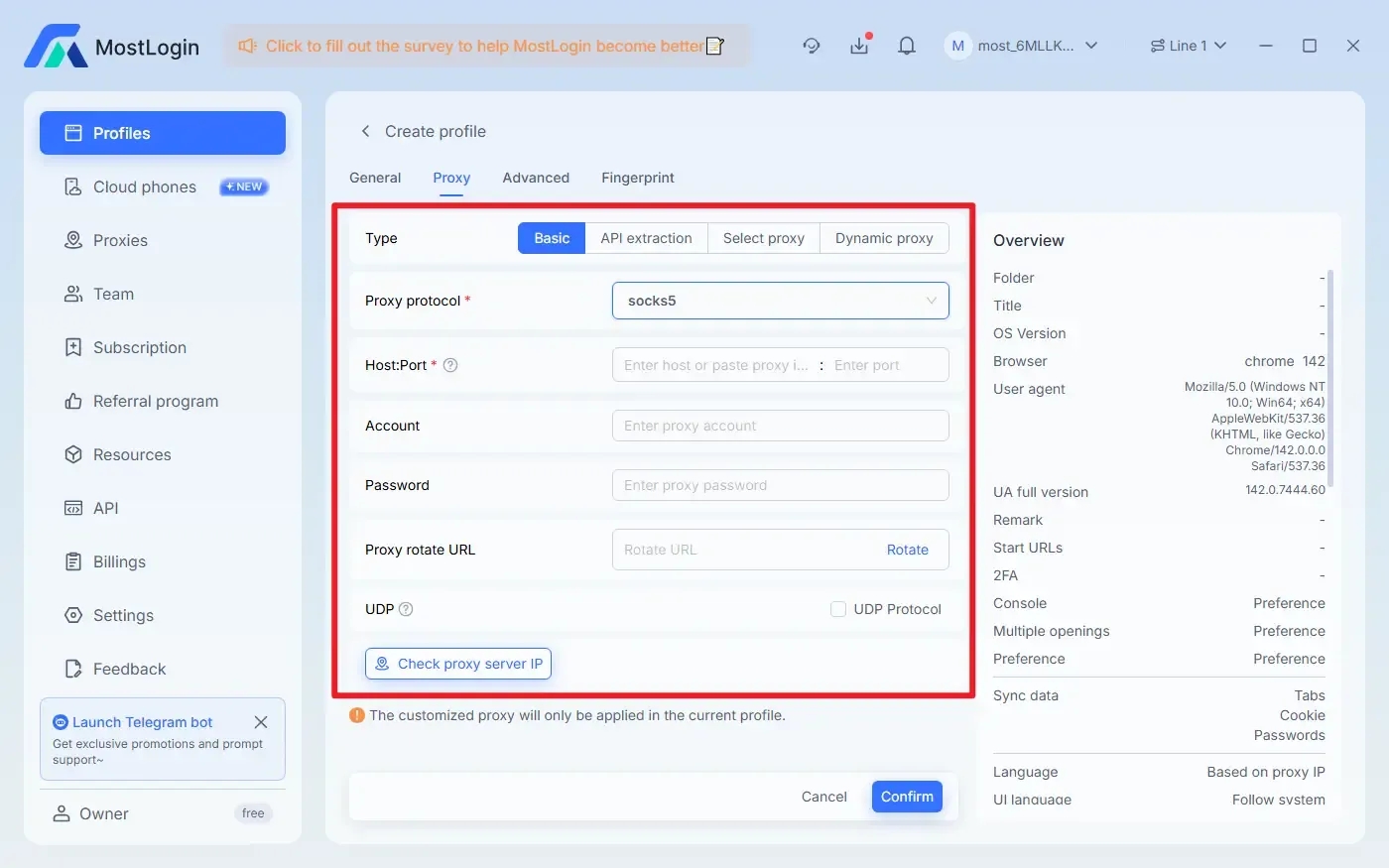
Khuyên bạn thêm proxy (tùy chọn nhưng nên làm)
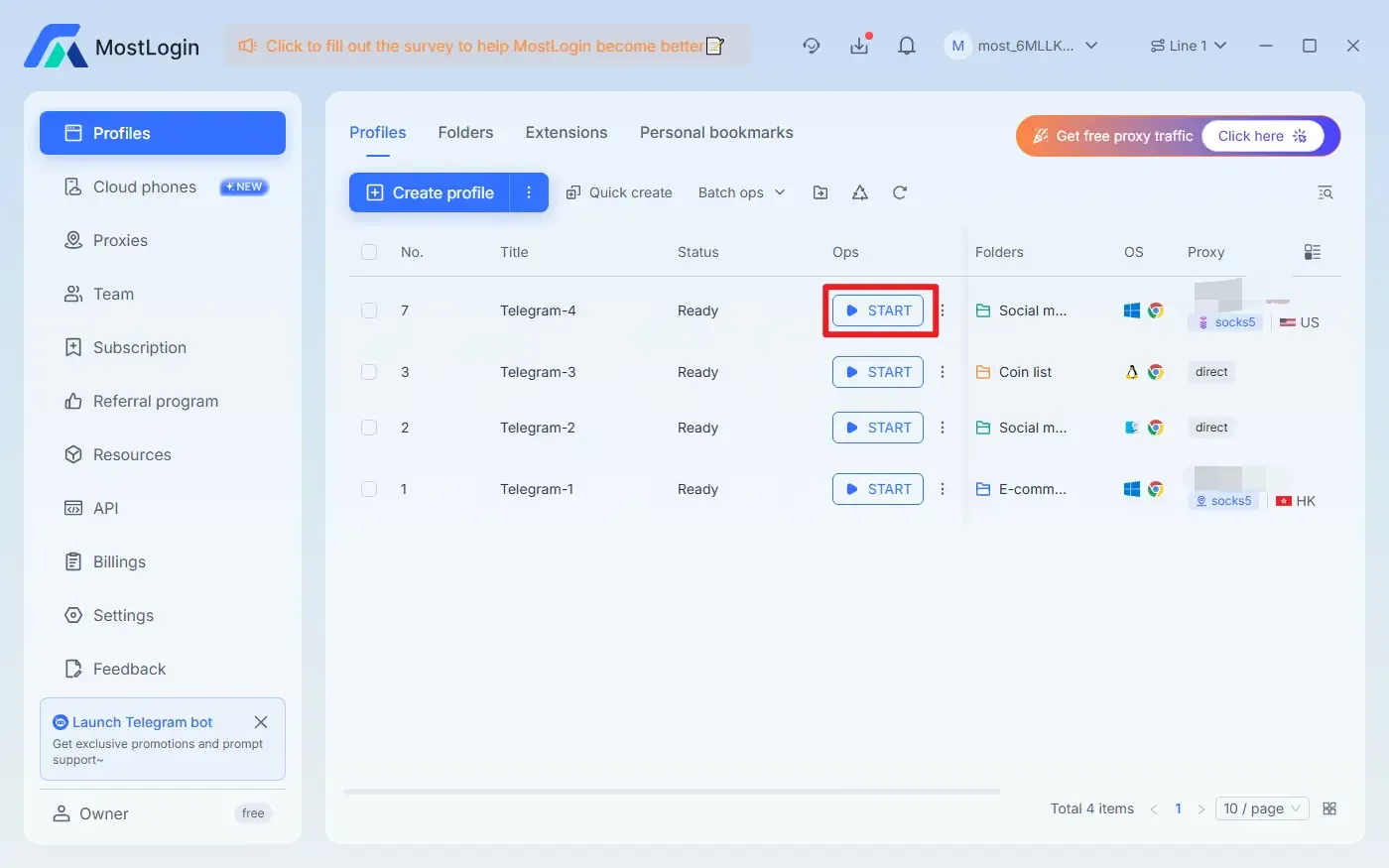
Nhấn START để mở cửa sổ tương ứng và đăng nhập tài khoản
4、Sử dụng máy ảo hoặc container đa mở
Chúng ta có thể sử dụng các công cụ như Sandboxie, VMware, và chạy một ứng dụng Telegram độc lập trong mỗi công cụ.
Ưu và nhược điểm:
Ưu điểm: Trong một số môi trường cụ thể, phương pháp này cũng khá hiệu quả, bởi vì ứng dụng Telegram có chức năng đầy đủ hơn.
Nhược điểm: Máy ảo hoặc phần mềm đa mở có thể chiếm nhiều tài nguyên hệ thống, cấu hình một số máy tính có thể không đủ mạnh hoặc sẽ chạy chậm.
Sử dụng trình duyệt đa tài khoản có những ưu điểm gì?
Phân lập an ninh ngăn chặn liên kết tài khoản: Mỗi tài khoản Telegram chạy trong cửa sổ trình duyệt độc lập, có vân tay, Cookie và bộ đệm riêng biệt, tránh nền tảng liên kết nhiều tài khoản thông qua vân tay thiết bị.
Hỗ trợ proxy cao cấp cho hoạt động xuyên vùng: Phân bổ IP và vị trí địa lý khác nhau cho mỗi tài khoản, ẩn IP thực, vượt qua chặn truy cập và giới hạn địa lý, đồng thời đảm bảo đăng nhập an ninh lâu dài.
Nhóm nâng cao hiệu quả thao tác: Trình duyệt đa tài khoản MostLogin hỗ trợ tạo nhóm riêng cho tài khoản chăm sóc khách hàng, quảng bá hoặc marketing, dễ dàng quản lý tập trung và thao tác tự động, rất phù hợp cho vận hành phương tiện xã hội và cộng đồng.
Dữ liệu tài khoản độc lập: Dữ liệu của mỗi tài khoản đều độc lập, tránh ô nhiễm chéo, đồng thời hỗ trợ kiểm toán thao tác và theo dõi ghi nhận, nâng cao an ninh hợp tác nhóm.
Đã mở rộng cho nhóm: Trình duyệt đa tài khoản hỗ trợ thao tác nhiều tài khoản quy mô lớn, có thể sắp xếp tự động thao tác tài khoản, giảm rủi ro thao tác đồng thời, đáp ứng tốt hơn nhu cầu của nhóm.
Tóm tắt
Nhìn chung, việc quản lý nhiều tài khoản Telegram trên máy tính không hề phức tạp như mọi người nghĩ, quan trọng nhất là chọn phương pháp phù hợp. Chúng ta có thể sử dụng trình duyệt đa tài khoản MostLogin để quy hoạch hợp lý mục đích sử dụng tài khoản, cố định quy trình thao tác và duy trì môi trường ổn định, giảm rủi ro thao tác sai và liên kết tài khoản, giúp công việc vận hành cộng đồng, chăm sóc khách hàng và marketing trở nên hiệu quả và an ninh hơn.
Chúng tôi còn có hai bài viết khác về tài khoản Telegram, đó là: 《Làm thế nào để một người quản lý nhiều tài khoản Telegram cho đội nhóm?》 và 《Sự khác biệt giữa Telegram Web và Telegram Desktop trên máy tính là gì?》, nếu bạn quan tâm đến các bài viết này, hãy đọc nhé~
Câu hỏi thường gặp
Việc đăng nhập nhiều tài khoản Telegram an toàn không?
Khi sử dụng ứng dụng chính thức và phiên bản web, cần tránh hành vi chuyển đổi môi trường thường xuyên hoặc đăng nhập bất thường, việc sử dụng trình duyệt đa tài khoản với cấu hình hợp lý sẽ an toàn hơn.
Việc sử dụng đồng thời phiên bản web và desktop có ảnh hưởng lẫn nhau không?
Không. Telegram hỗ trợ đồng bộ nhiều thiết bị, tin nhắn sẽ được đồng bộ theo thời gian thực trên các thiết bị khác nhau.
Nhiều tài khoản có bị mất lịch sử chat không?
Không. Lịch sử chat sẽ được lưu trữ trên đám mây Telegram, sau khi đăng nhập lại sẽ tự động đồng bộ, trạng thái đăng nhập bằng trình duyệt đa tài khoản MostLogin còn được đồng bộ theo thời gian thực.
Làm thế nào để đảm bảo tin nhắn của nhiều tài khoản không ảnh hưởng lẫn nhau?
Khuyên bạn phân biệt môi trường đăng nhập, xác định rõ mục đích sử dụng tài khoản, và tránh chuyển đổi thao tác tài khoản thường xuyên trên cùng một giao diện.
Trình duyệt chống phát hiện tốt nhất - MostLogin
Công cụ trình duyệt chống phát hiện MostLogin giúp người dùng giải quyết các vấn đề thường gặp như vận hành nhiều tài khoản, phân lập môi trường, kiểm soát rủi ro tài khoản.
Nếu có thắc mắc về thao tác, vui lòng xem Tài liệu trợ giúp trên trang chính thức