Эта статья представляет собой руководство для новичков, желающих правильно и полностью установить антидетект-браузер. Многие новички хотят использовать антидетект-браузеры для маркетинга с нескольких аккаунтов и создания нескольких браузерных отпечатков для ведения собственного бизнеса, но не знают, как произвести установку. Если вы внимательно прочтете эту статью, вы обязательно изучите соответствующие методы и очень важные нюансы. Также хочу поблагодарить вас за то, что нашли и читаете эту статью — надеюсь, она поможет многим людям!
Ниже мы начнем с самых базовых шагов, например, с поиска антидетект-браузера желаемого бренда в браузере. В статье мы будем использовать браузер MostLogin в качестве примера, но шаги установки продуктов других брендов аналогичны — достаточно изучить только это руководство.
Что нам нужно подготовить заранее: рабочий компьютер, стабильное интернет-соединение, рекомендуется свободное место на жестком диске более 1 ГБ (как правило, требуется значительно меньше).
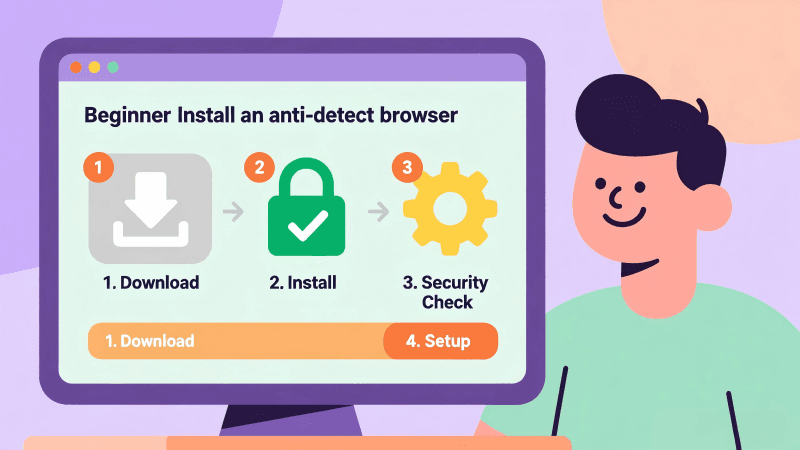
Шаг 1: Перейти на официальный сайт антидетект-браузера и скачать его
Возьмем за пример антидетект-браузер MostLogin. Нужно в поисковых системах Google/Bing и других найти запрос «MostLogin антидетект-браузер» и перейти по официальному сайту с пометкой «оригинал».

После перехода на официальный сайт кнопка «Download» (Скачать) обычно находится в верхней части страницы. Если ее там нет, рекомендуем поискать в самом низу сайта.
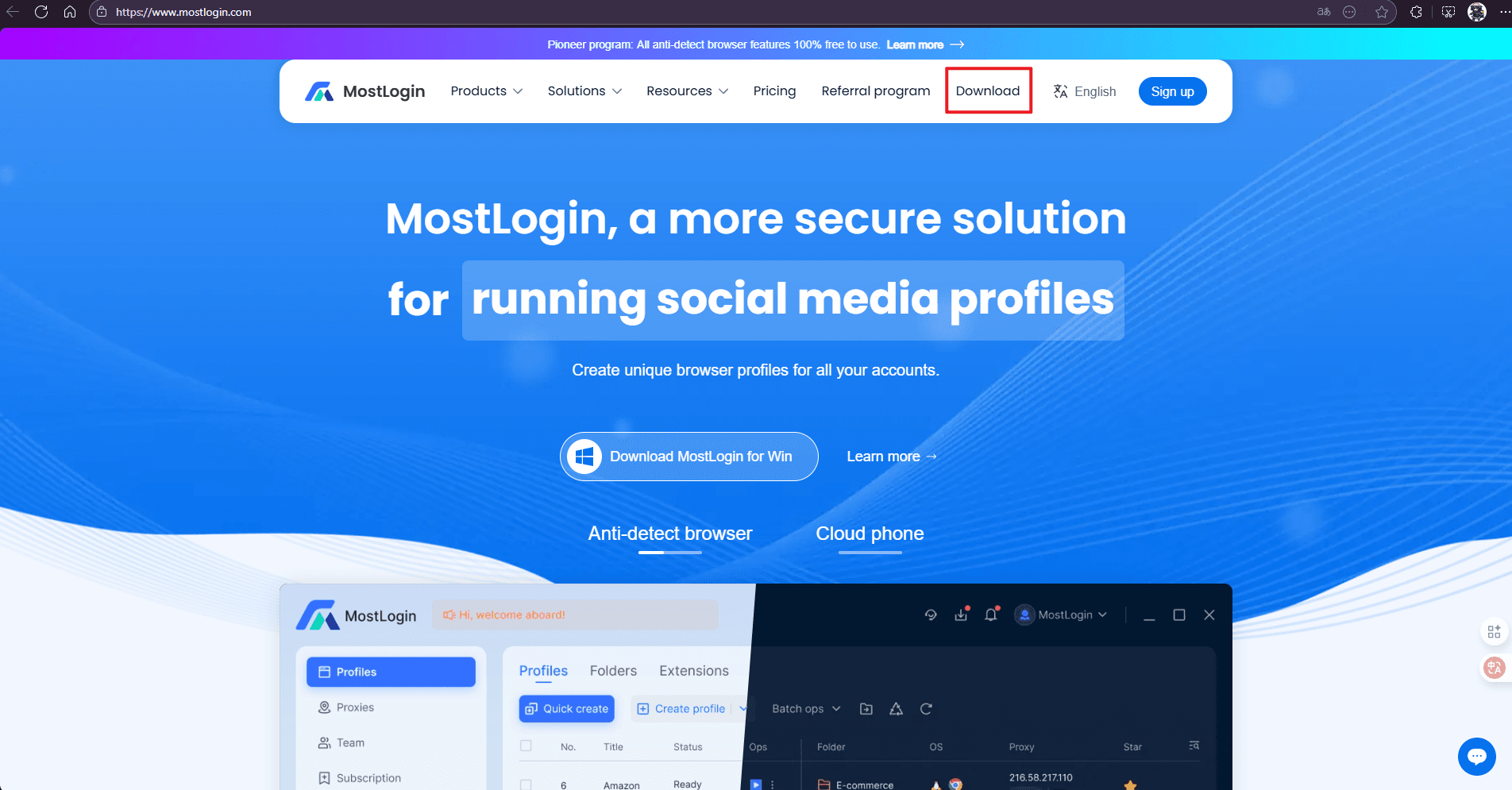
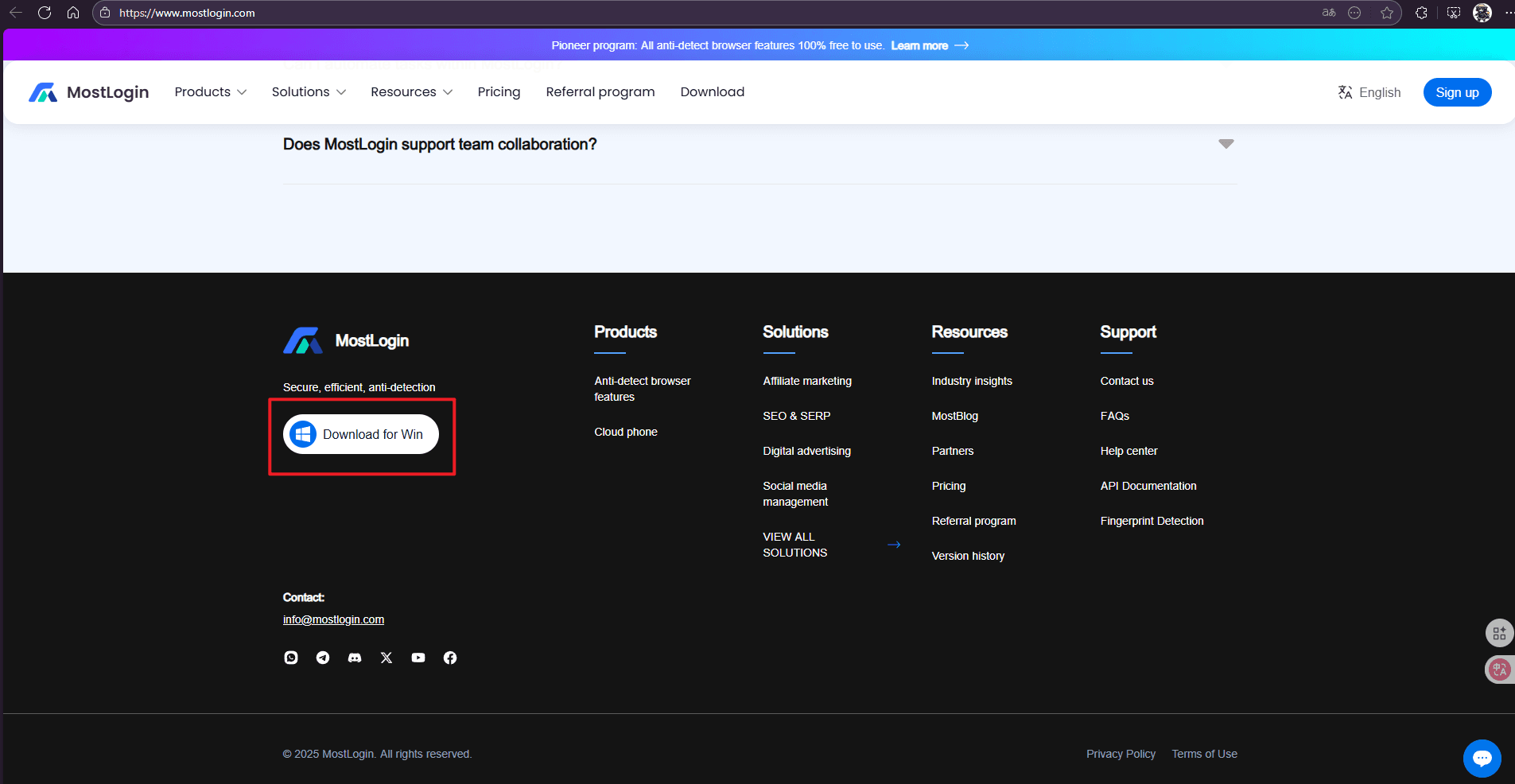
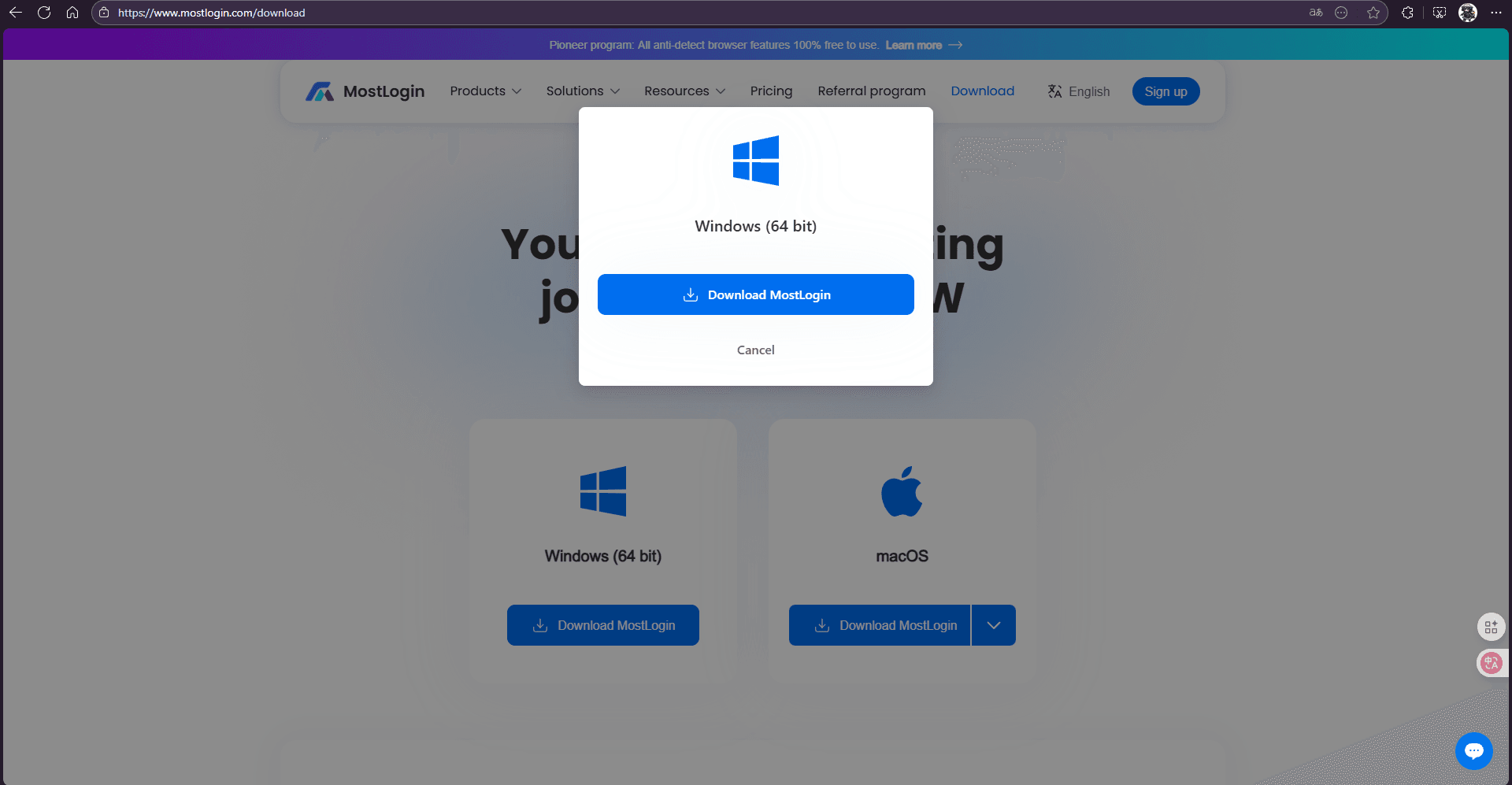
После нажатия на кнопку обычно перебрасывает на страницу скачивания, где нужно выбрать операционную систему (обычно Windows/macOS). Выберите систему, соответствующую вашему компьютеру, и нажмите «Скачать».
Шаг 2: Проверить безопасность файла и установить браузер
Как правило, при скачивании браузер автоматически проверяет установочный файл на пиратство или ошибки. Если проблем нет, можно напрямую открыть установочный файл и начать процесс установки.
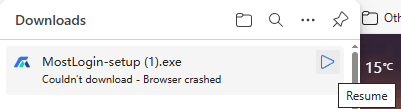
Процесс скачивания антидетект-браузера и проверки безопасности файла одинаков для Windows и macOS, но шаги установки различаются.
Шаги установки для Windows:
1. Найдите папку «Загрузки» (Downloads) и дважды кликните по файлу «MostLogin-setup.exe» (или аналогичному названию).
2. Если появится окно «Управление учетными записями пользователей» (UAC) с вопросом «Разрешить этому приложению вносить изменения на вашем устройстве?», нажмите кнопку «Да».
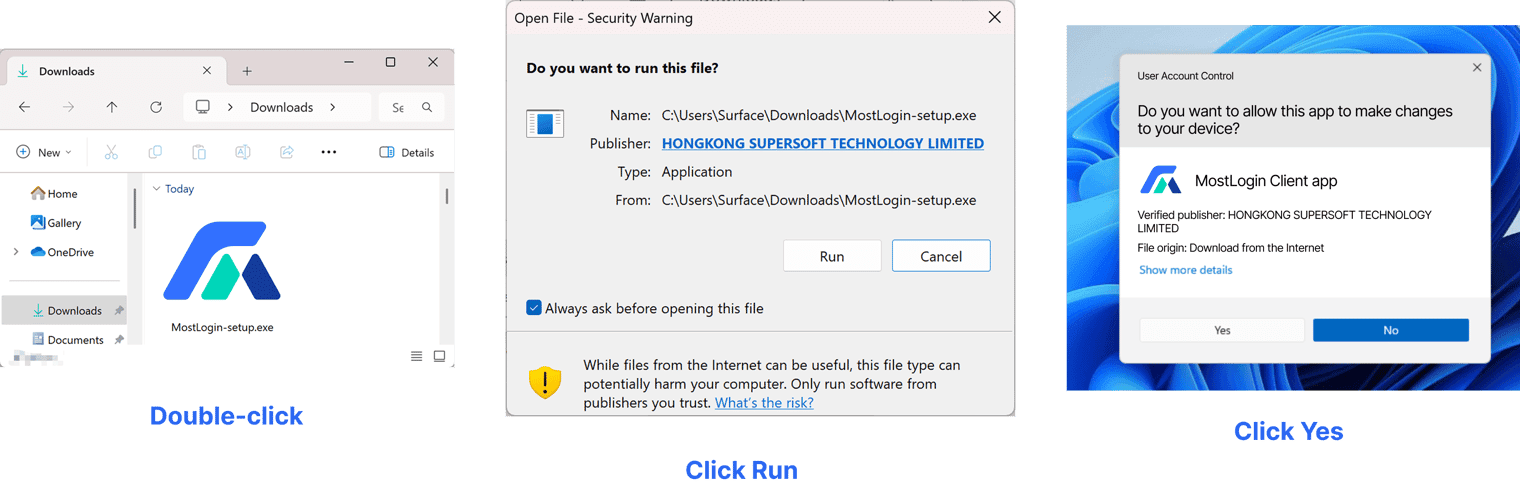
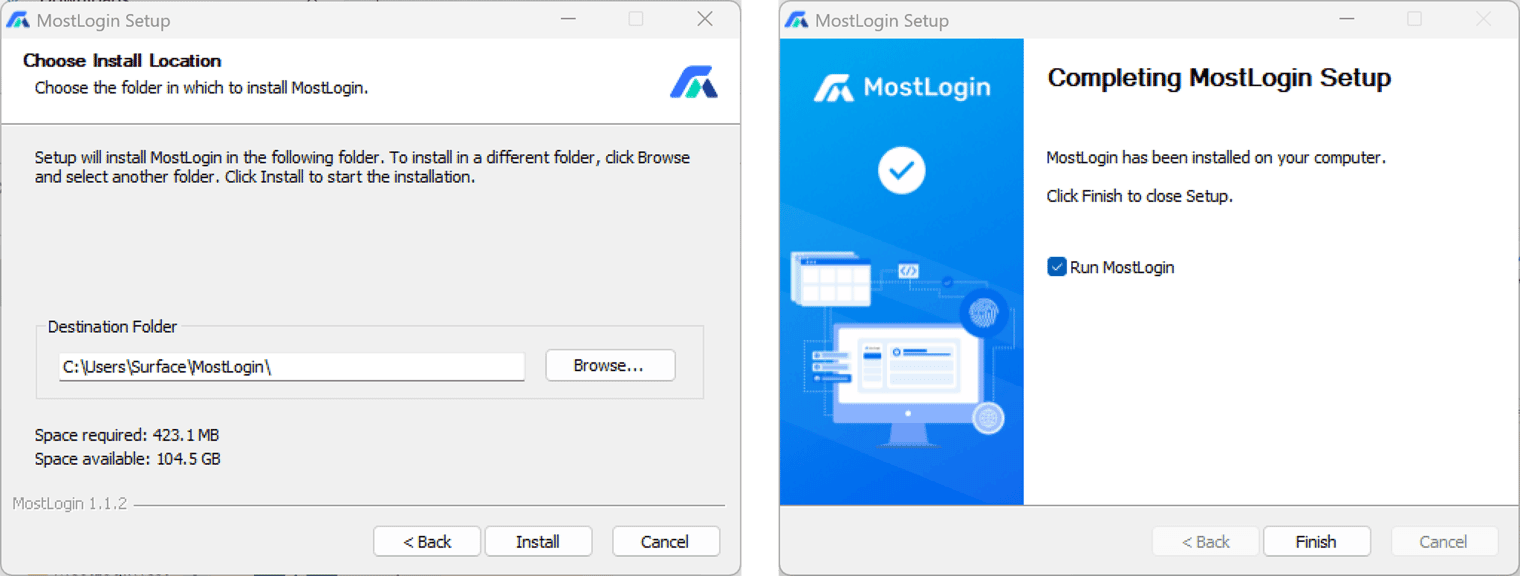
3. Далее откроется приветственный экран: нажмите «Далее». Прочитайте лицензионное соглашение, отметьте галочкой «Я принимаю условия соглашения» и нажмите «Далее». Место установки можно оставить по умолчанию (выбранное системой) или изменить, нажав «Обзор». Нажмите «Установить» и дождитесь завершения процесса. По окончании установки появится экран завершения — можно выбрать опцию «Запустить MostLogin сейчас» и нажать «Готово», чтобы закрыть мастер установки.
Шаги установки для macOS:
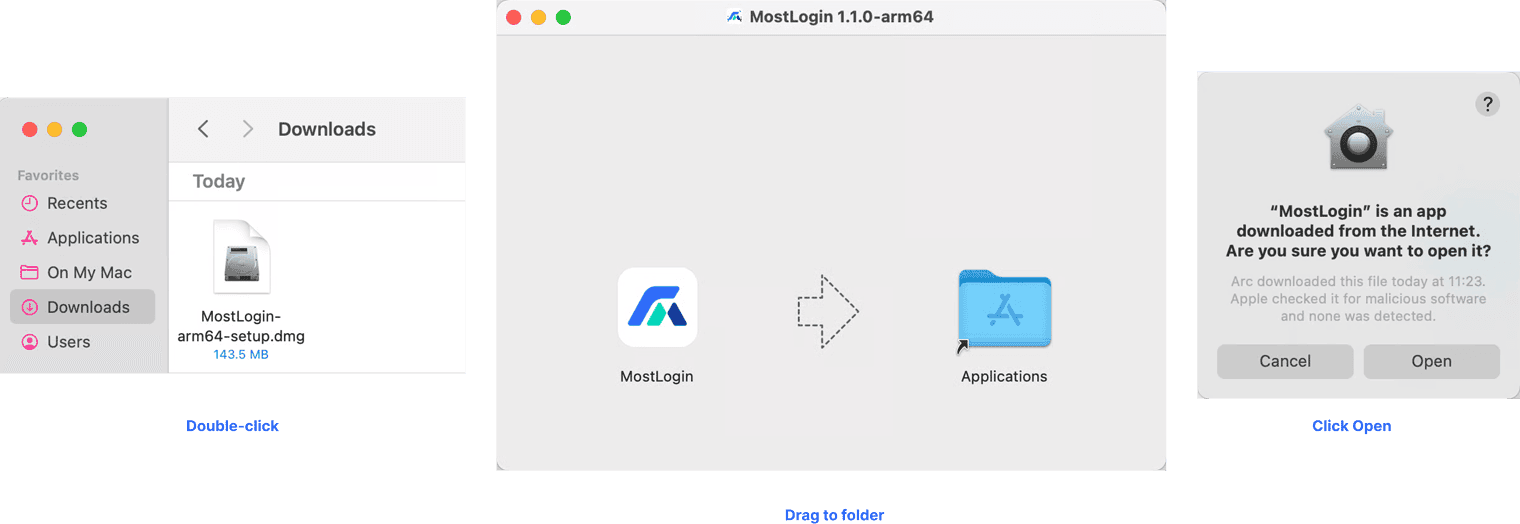
1. Найдите папку «Загрузки» (Downloads) и дважды кликните по файлу «MostLogin-setup.exe» (или аналогичному названию) — система автоматически откроет окно Finder.
2. В открытом окне Finder перетащите файл MostLogin.app в папку «Приложения» (Applications).
3. Откройте папку «Приложения» и дважды кликните по MostLogin.app, чтобы запустить программное обеспечение. При первом запуске macOS может выдать предупреждение «Приложение из интернета» — нажмите «Открыть».
Если установка не удалась, проверьте, достаточно ли свободного места на диске или предоставлены ли все необходимые разрешения для установки.
Шаг 3: Открыть программное обеспечение и проверить работоспособность
После завершения установки нужно проверить, работает ли программное обеспечение корректно. При запуске браузера можно выбрать один из нескольких способов входа в систему.
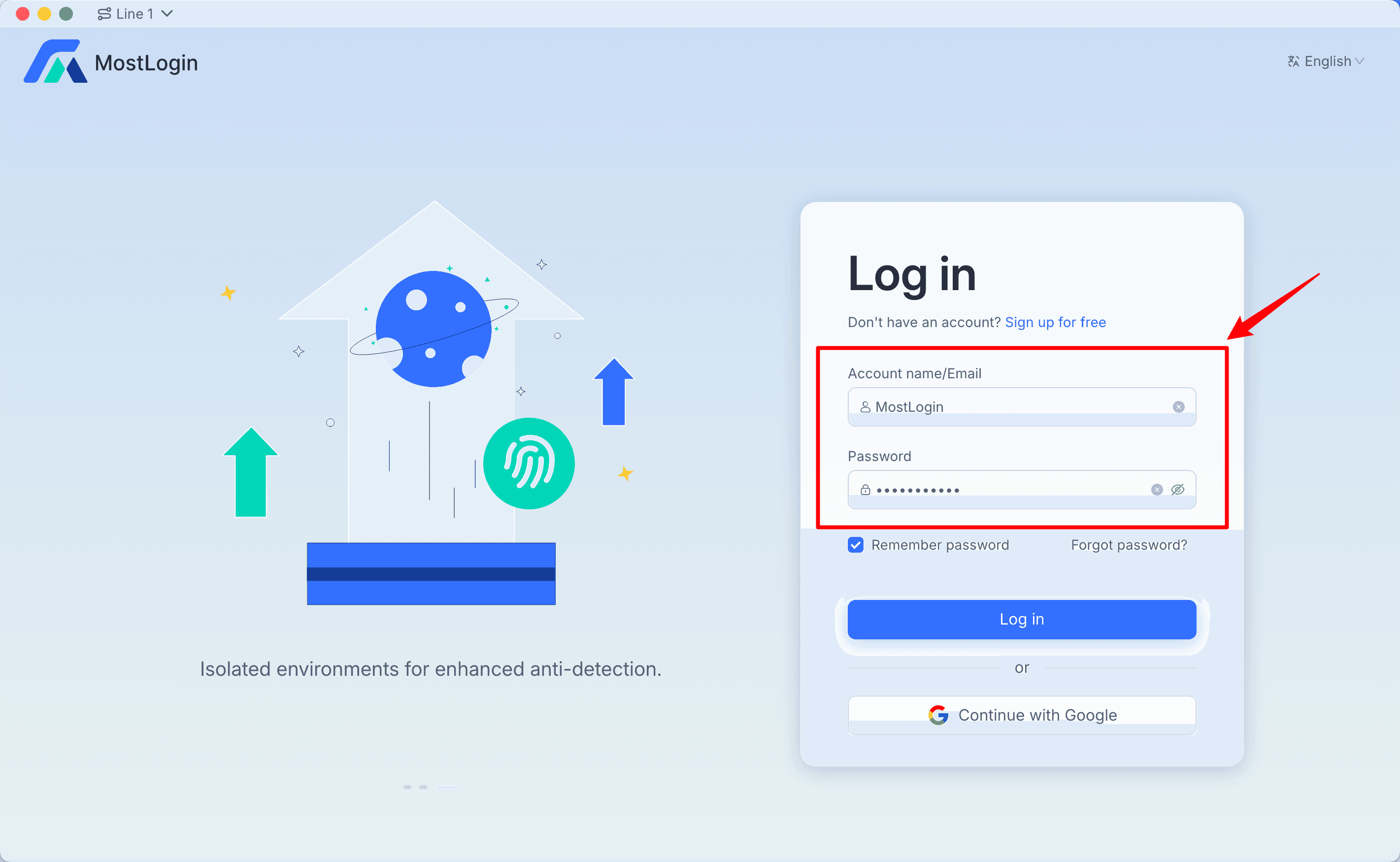
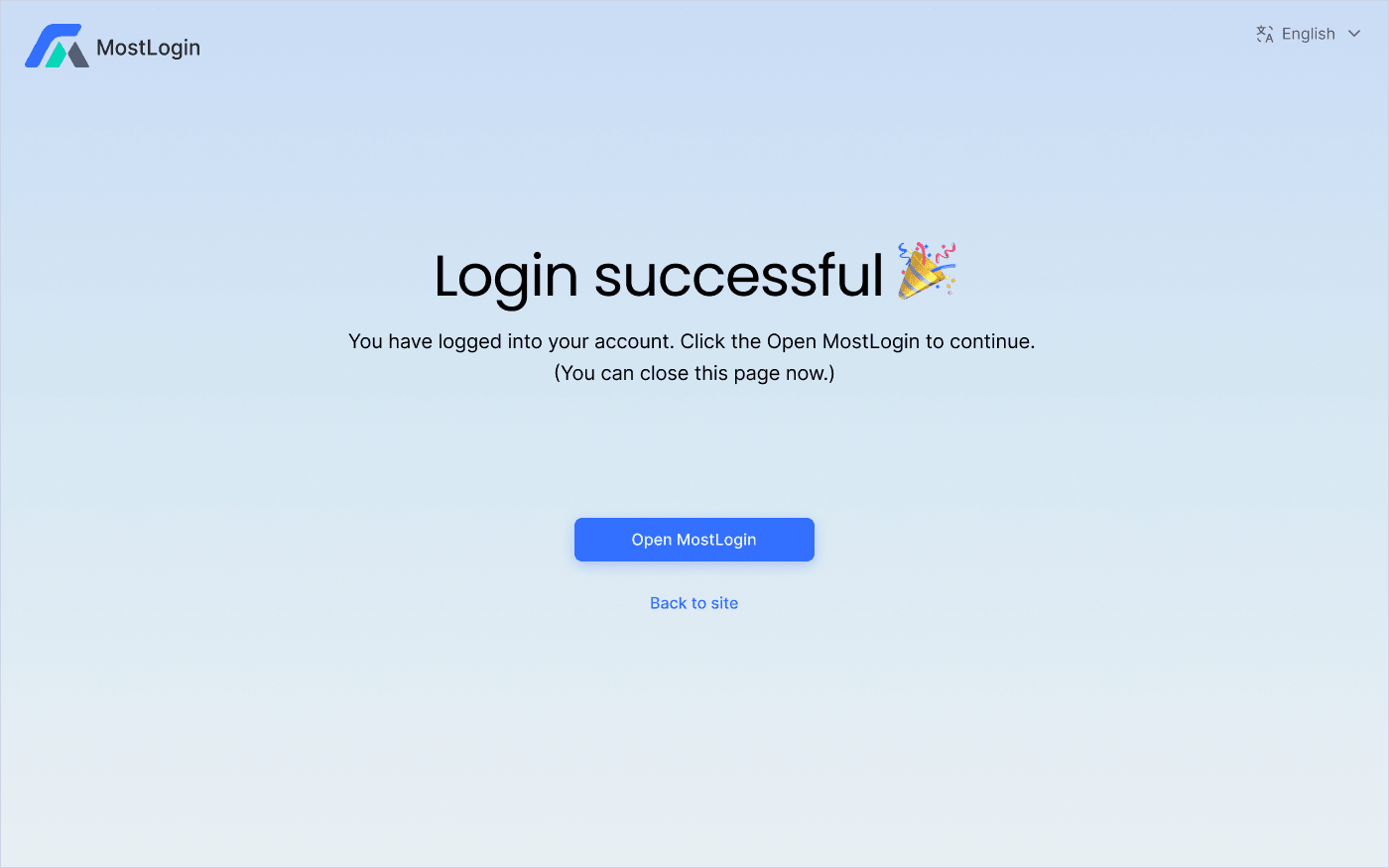
После успешного входа в систему появится соответствующее сообщение. Нажмите «Открыть MostLogin» — теперь вы можете использовать антидетект-браузер в обычном режиме. Все шаги установки выполнены правильно.
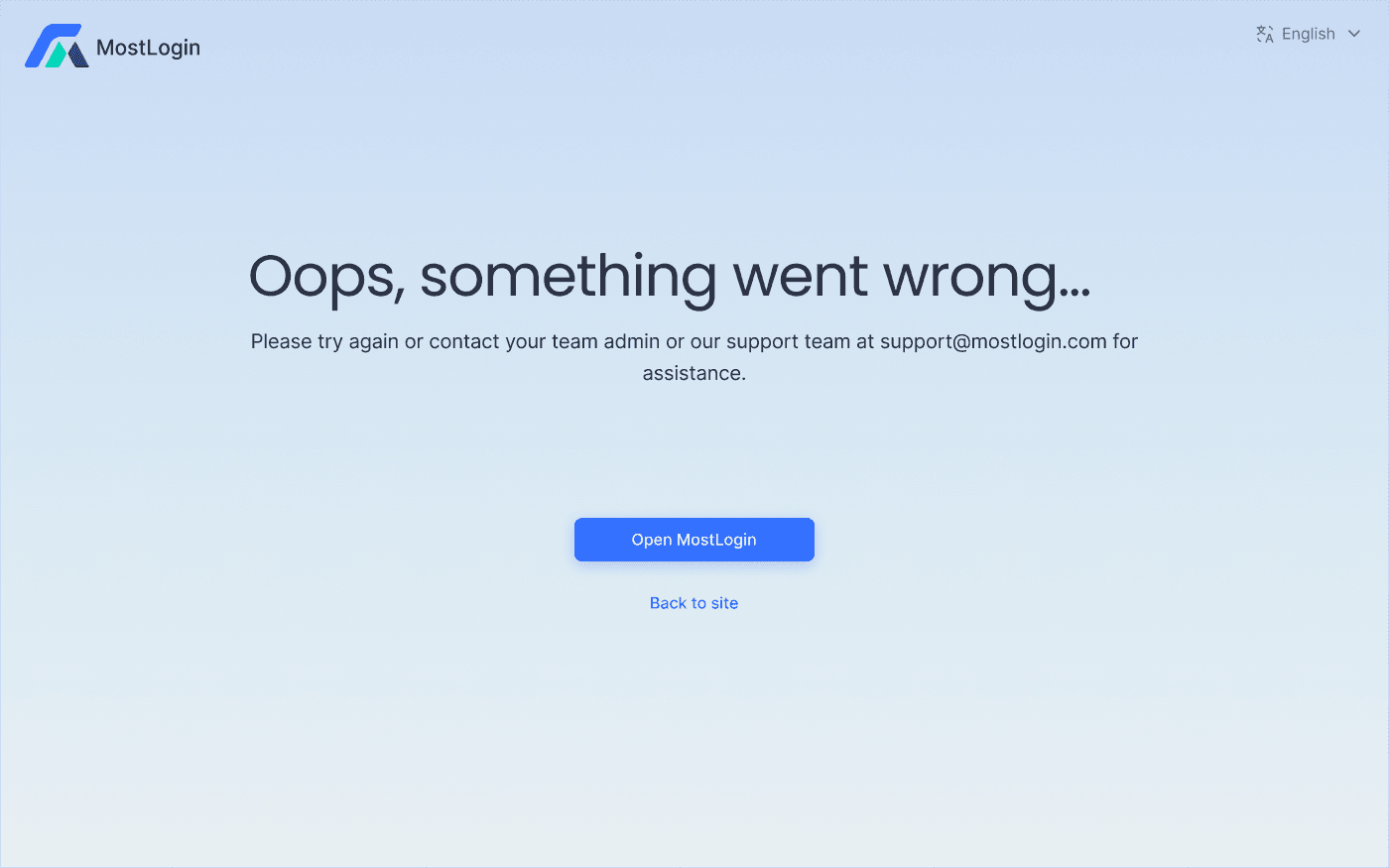
Если появится ошибка, возможно, был совершен опечаток на одном из шагов или возникли другие проблемы. Свяжитесь с поддержкой антидетект-браузера соответствующего бренда. Контакты MostLogin: support@mostlogin.com
Часто задаваемые вопросы:
Как получить установочный файл антидетект-браузера?
Для любого продукта самый безопасный способ — посетить официальный сайт и скачать установочный файл, соответствующий вашей операционной системе. Старайтесь избегать скачивания из третьих источников (риск получения пиратской или устаревшей версии).
Какую версию по операционной системе выбрать?
Выберите версию в соответствии с операционной системой вашего компьютера. Если вы не знаете различий, можно ознакомиться с соответствующими статьями.
При первом запуске на macOS появляется сообщение «Невозможно проверить разработчика»?
Это нормальное явление. При уверенности в подлинности программного обеспечения перейдите в настройки системы «Конфиденциальность и безопасность» и разрешите запуск приложения.
При установке на Windows появляется UAC-предупреждение «Разрешить этому приложению вносить изменения»?
При уверенности в подлинности программного обеспечения нажмите «Да» — иначе установка не сможет продолжиться.
При двойном клике по установочному файлу ничего не происходит?
Обычно это связано с нехваткой свободного места, неполным скачиванием файла, блокировкой антивирусным программным обеспечением или браузером. Рекомендуем перезагрузить файл и проверить, не блокирует ли система его запуск.
После установки программное обеспечение не запускается?
Это чаще всего связано с отсутствием необходимых разрешений, устаревшей версией операционной системы или блокировкой защитным программным обеспечением. Попробуйте перезагрузить систему или переустановить приложение.
Для установки действительно нужно 1 ГБ свободного места?
Фактически объем антидетект-браузера (в том числе MostLogin) не большой — обычно от нескольких десятков до нескольких сотен МБ. Резерв 1 ГБ необходим в основном для обеспечения стабильности установки и последующего использования.
Лучший антидетект-браузер — MostLogin
Инструмент антидетект-браузера MostLogin помогает пользователям решать часто возникающие проблемы: управление несколькими аккаунтами, изоляция сред, контроль рисков аккаунтов и другие.
Для решения вопросов по использованию обратитесь к официальной документации поддержки