Эта статья представляет собой учебное руководство, которое научит вас, как создать канал на YouTube и как его удалить. Возможно, вы хотите создать собственный канал на YouTube, чтобы записывать свою жизнь или публиковать другой контент, или же вам нужно удалить свой канал по каким-либо причинам, но вы не знаете, как это сделать правильно.
Не беспокойтесь! Мы написали эту статью именно для того, чтобы помочь вам. Мы подробно разберем каждый шаг, а также рассмотрим другие возможные проблемы, с которыми можно столкнуться при регистрации или удалении канала. Надеемся, эта статья эффективно решит ваши вопросы!
Давайте начнем с создания канала на YouTube:
I. Что нам нужно подготовить перед созданием канала YouTube?
Перед созданием канала нам нужно подготовить следующее:
▪ Рабочая учетная запись Google (Gmail)
▪ Устройство и сеточная среда для доступа к YouTube (веб-версия или приложение)
▪ Возраст должен быть старше 13 лет (в некоторых странах/регионах требования могут быть выше)
Кстати, на одну учетную запись Google можно создать несколько каналов YouTube, включая личные каналы и брендовые каналы (Brand Account).
II. Как создать канал YouTube (полные шаги)
Создание личного канала YouTube
Это тип канала, который создают и используют большинство людей.
1. Войдите в youtube.com под своей учетной записью Google (Gmail)
2. Оставьте комментарий к видео, поставьте лайк или загрузите видео
3. Система автоматически создаст личную учетную запись
Нет необходимости нажимать какой-либо кнопку для создания вручную — просто выполните вышеуказанные действия с новой учетной записью, и канал будет создан автоматически. Имя канала по умолчанию совпадает с именем вашей учетной записи Google; вы можете изменить его сразу или позже.
Создание брендового канала YouTube
Брендовые каналы больше подходят для долгосрочной эксплуатации, компаний/команд, а также для управления несколькими каналами из одной учетной записи.
1. Войдите в youtube.com под своей учетной записью Google
2. После входа нажмите на аватар в правом верхнем углу и выберите «Настройки»
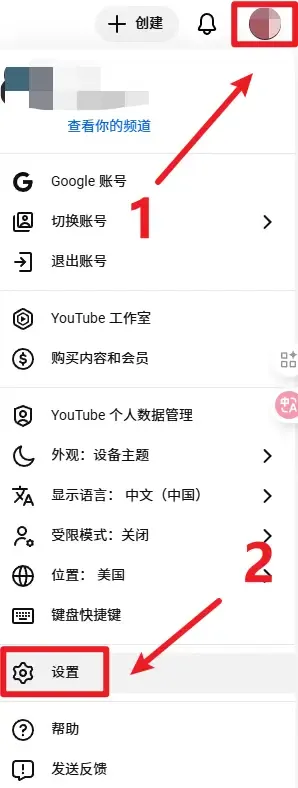
3. Нажмите кнопку «Создать новый канал»
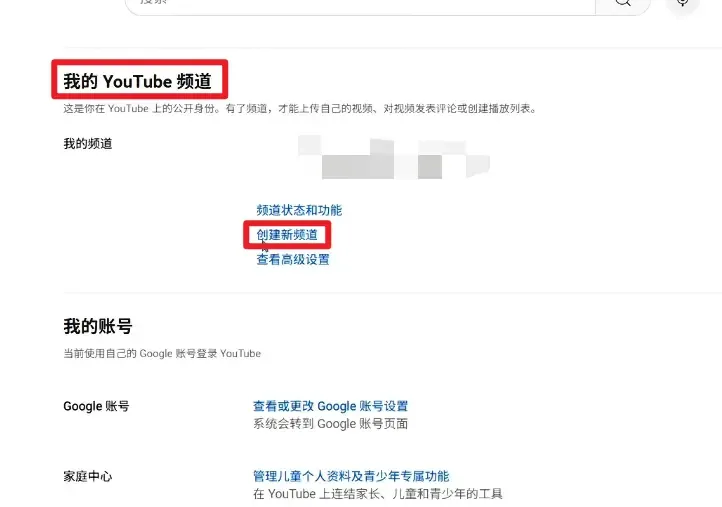
4. Загрузите аватар, заполните имя пользователя и отображаемое имя, затем нажмите «Создать канал»
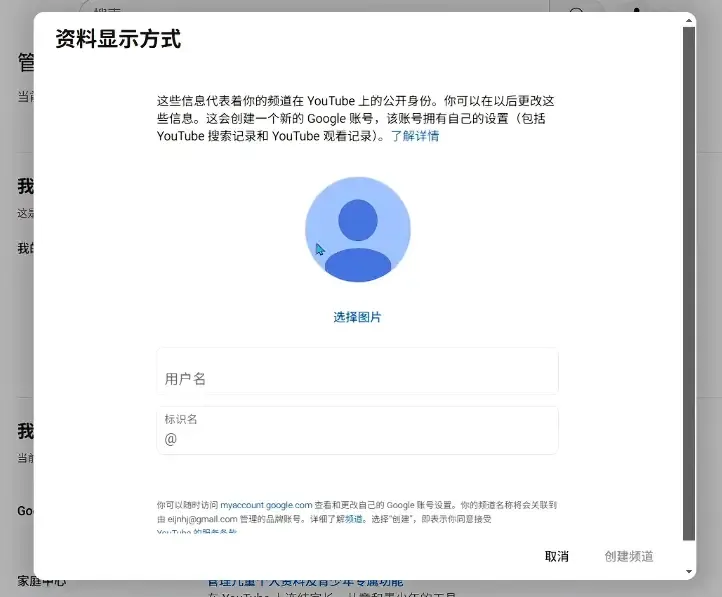
Имя канала можно изменить позже, оно не является постоянным. Брендовые каналы поддерживают управление несколькими пользователями и не влияют на безопасность основной учетной записи Google.
III. Что нужно настроить после создания канала YouTube?
1. Базовая информация: Установите имя и аватар канала, заполните описание канала, загрузите баннер канала, затем завершите настройку для получения пользовательского URL.
2. Управление правами доступа (для брендовых каналов): Добавьте членов команды и назначьте им роли (владелец/администратор/редактор), регулярно проверяйте права доступа для обеспечения безопасности.
3. Настройка контента: Укажите аудиторию канала (направлен ли он на детей), установите параметры по умолчанию для загрузки (категория, теги, информация об авторских правах, шаблон превью), затем спланируйте плейлисты.
4. Реклама и монетизация: Свяжите учетную запись GoogleAds, включите рекламу и функции подписок, активируйте автоматические субтитры и улучшение контента для повышения качества видео и звука.
5. Безопасность и конфиденциальность: Управляйте комментариями и сообществом, установите конфиденциальность видео по умолчанию (публичное или частное), и решите, разрешать ли третьим сторонам использовать ваши видео для обучения ИИ.
IV. Как удалить канал YouTube (постоянное удаление)
Важное предупреждение: Удаление канала является необратимой операцией. После удаления вы навсегда потеряете все видео, комментарии, плейлисты и подписчиков учетной записи.
Удаление личного канала YouTube
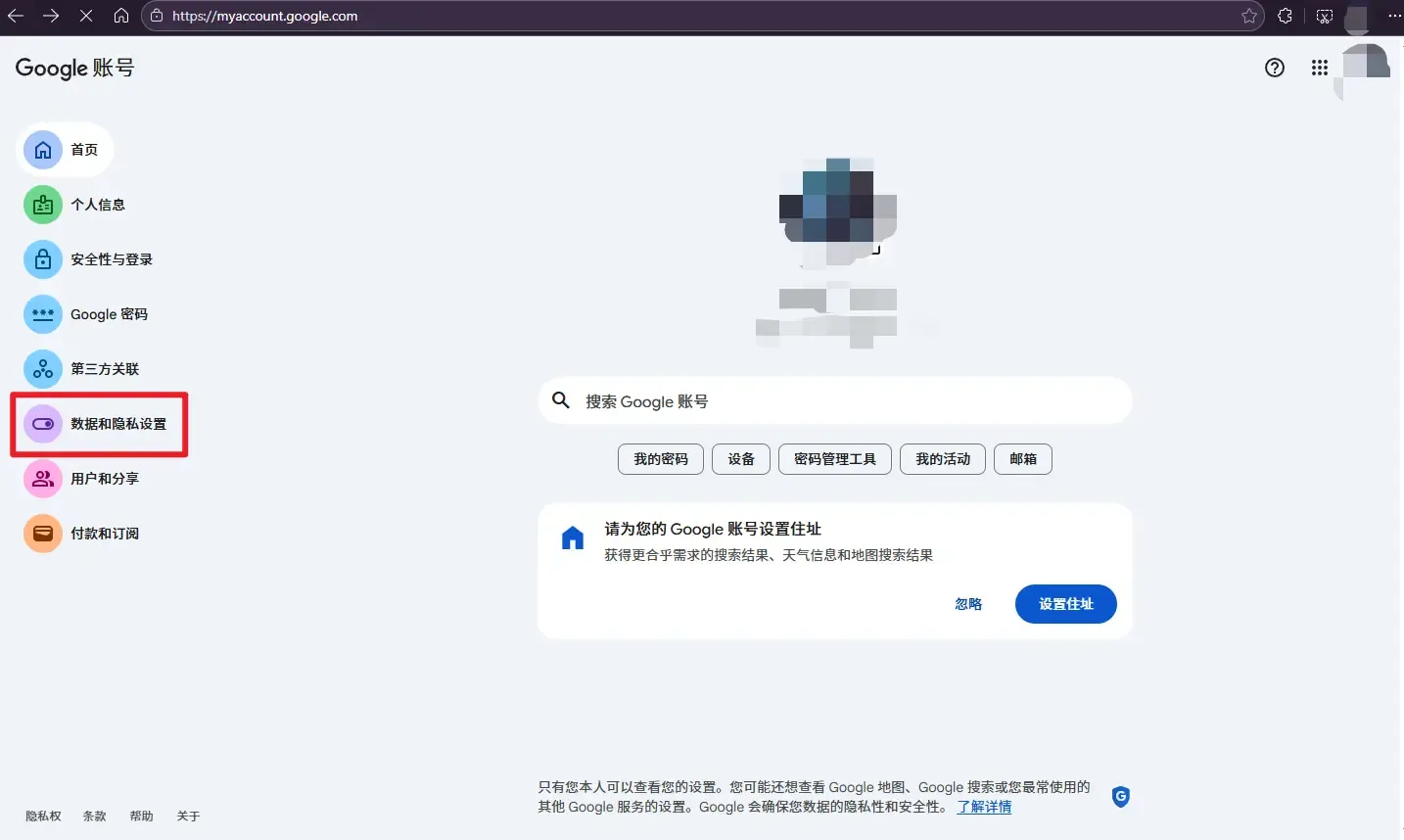
1. Войдите в панель управления учетной записи Google (myaccount.google.com), связанной с удаляемым личным каналом YouTube
2. Выберите «Настройки данных и конфиденциальности»
3. Прокрутите страницу вниз, пока не найдете «Скачать или удалить ваши данные» -> «Удалить сервисы Google — удалите сервисы, которые больше не используете»
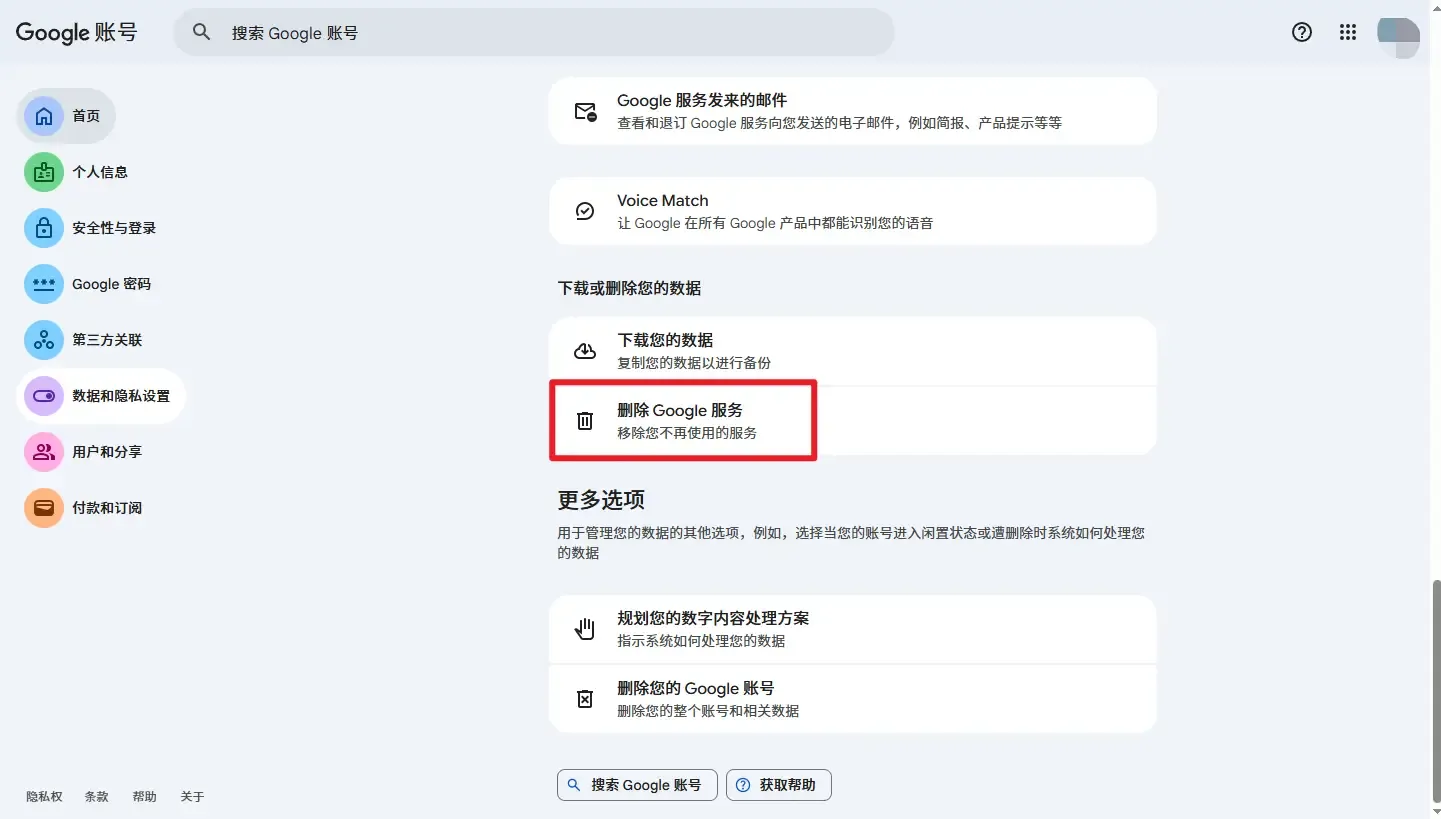
4. Обычно здесь требуется проверка учетной записи
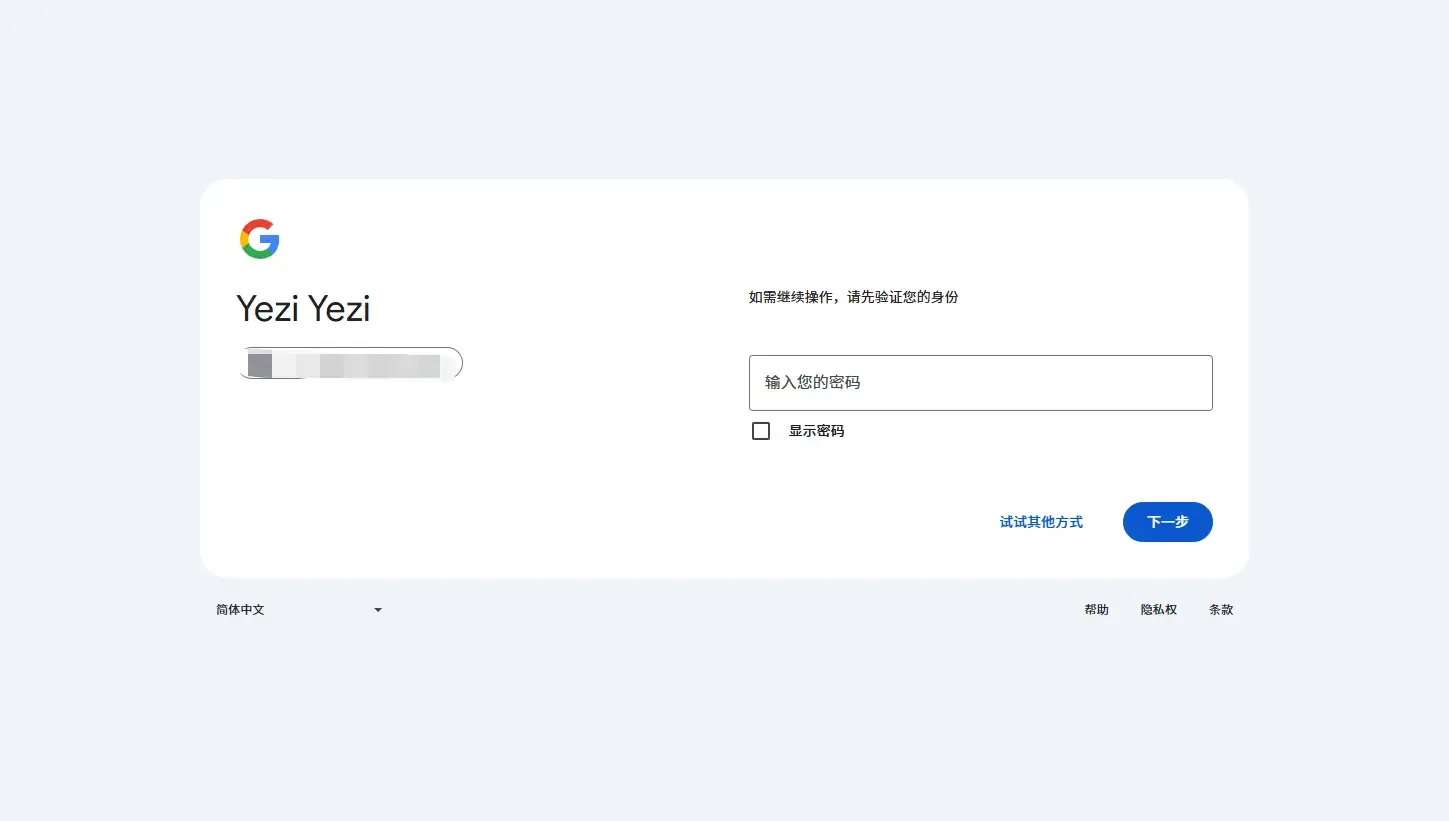
5. После проверки нажмите на значок корзины справа от YouTube, пройдите повторную проверку, и канал будет удален.
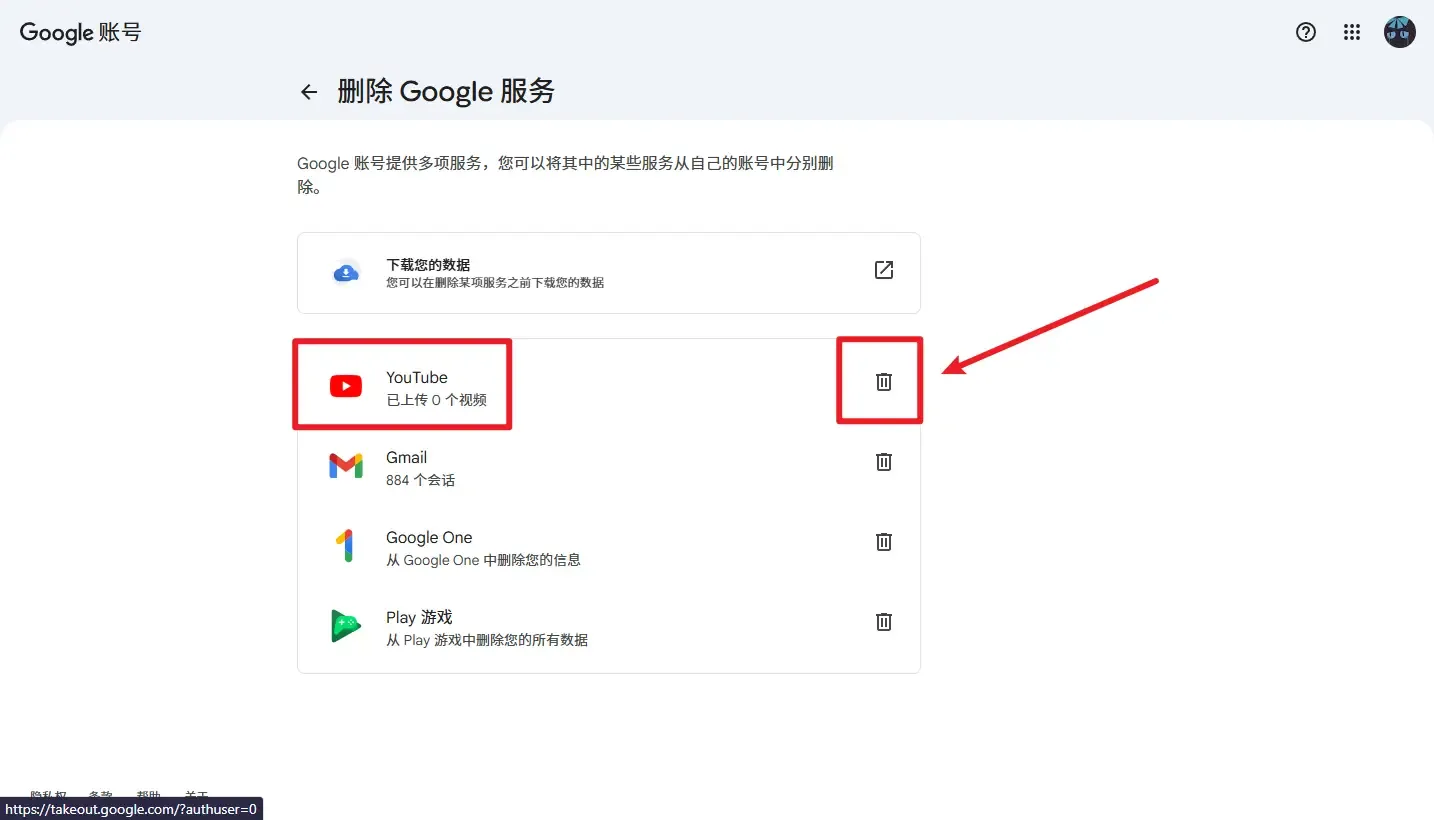
Удаление брендового канала
Это позволяет удалить отдельный канал без влияния на учетную запись Google.
1. В интерфейсе YouTube нажмите на аватар и выберите «Переключить аккаунт», затем переключитесь на удаляемый брендовый аккаунт
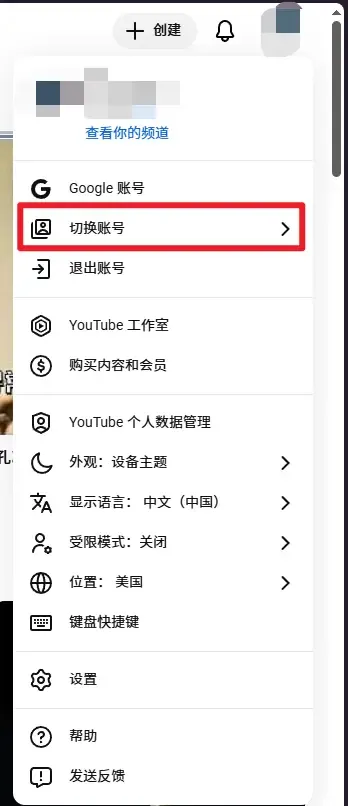
2. Нажмите кнопку «Настройки»,
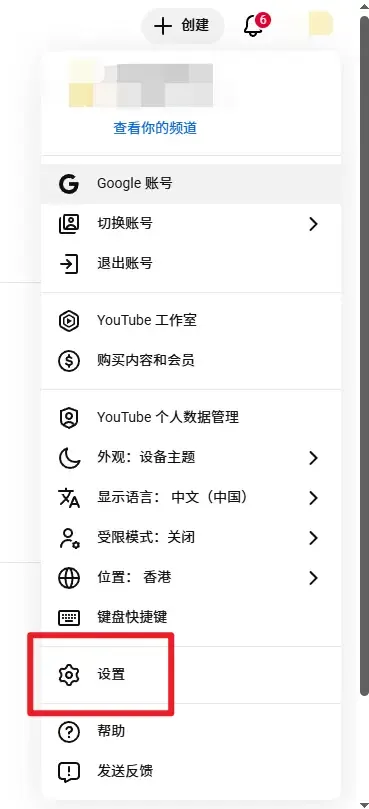
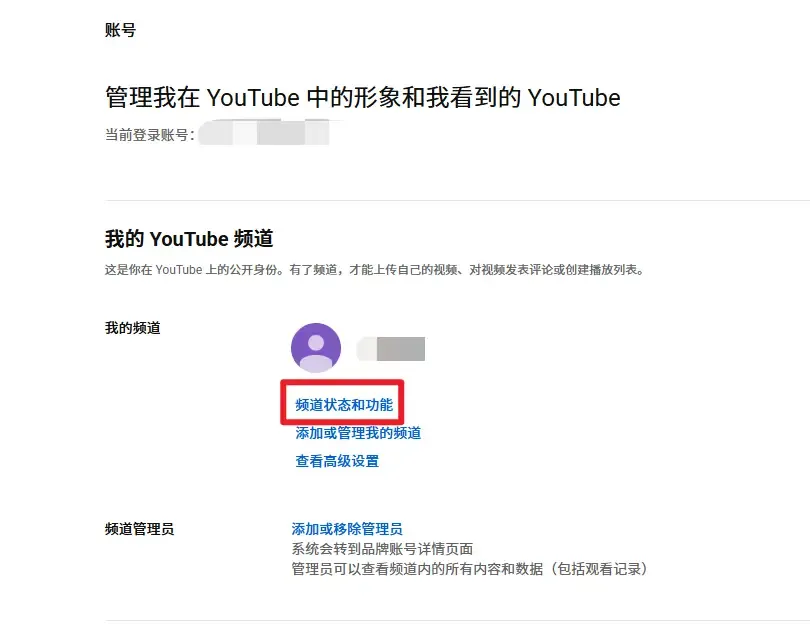
3. Нажмите «Статус и функции канала»
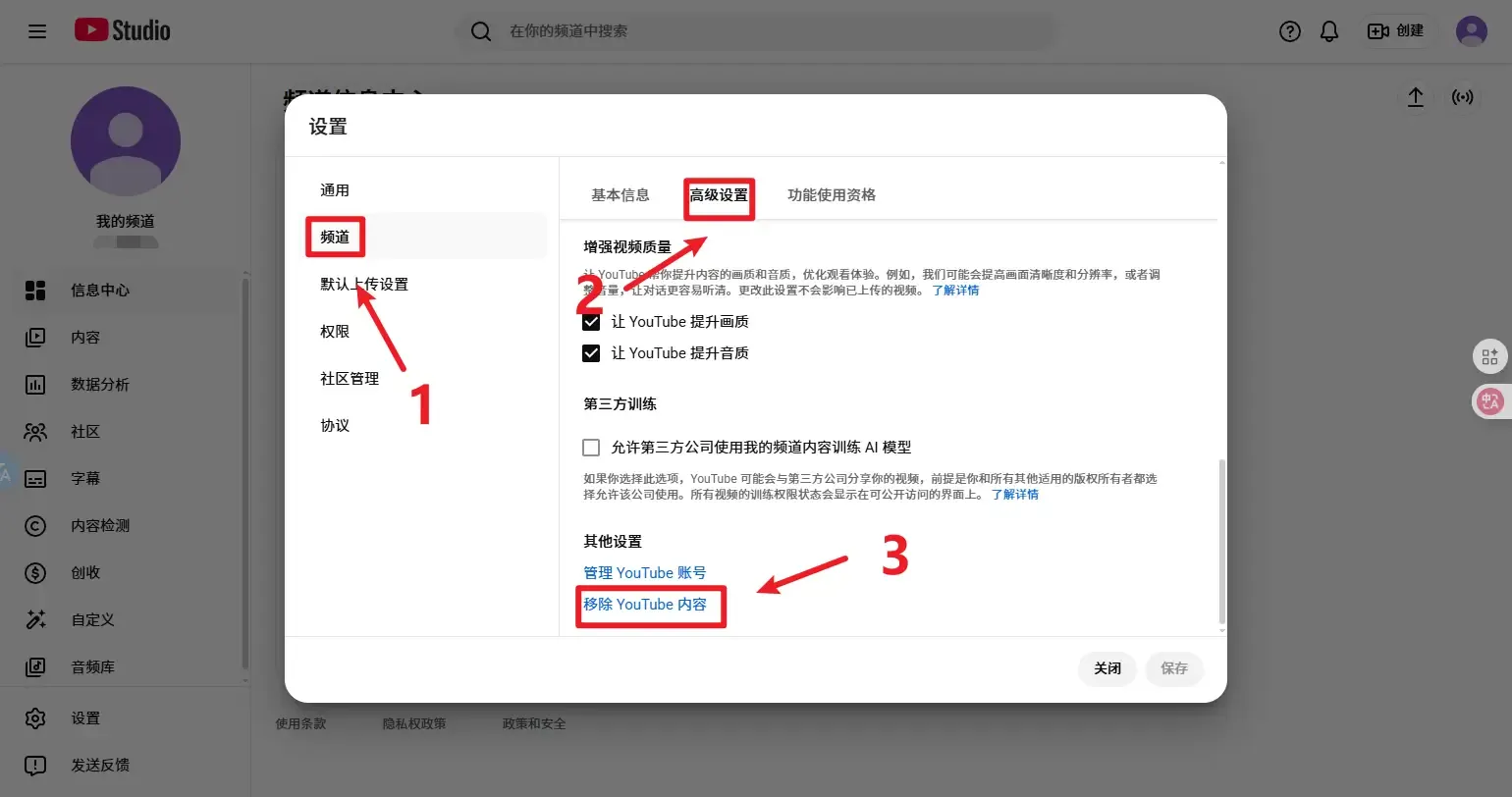
4. После входа автоматически откроется интерфейс настроек; мы нажимаем «Канал»->«Дополнительные настройки»->«Удалить контент YouTube»
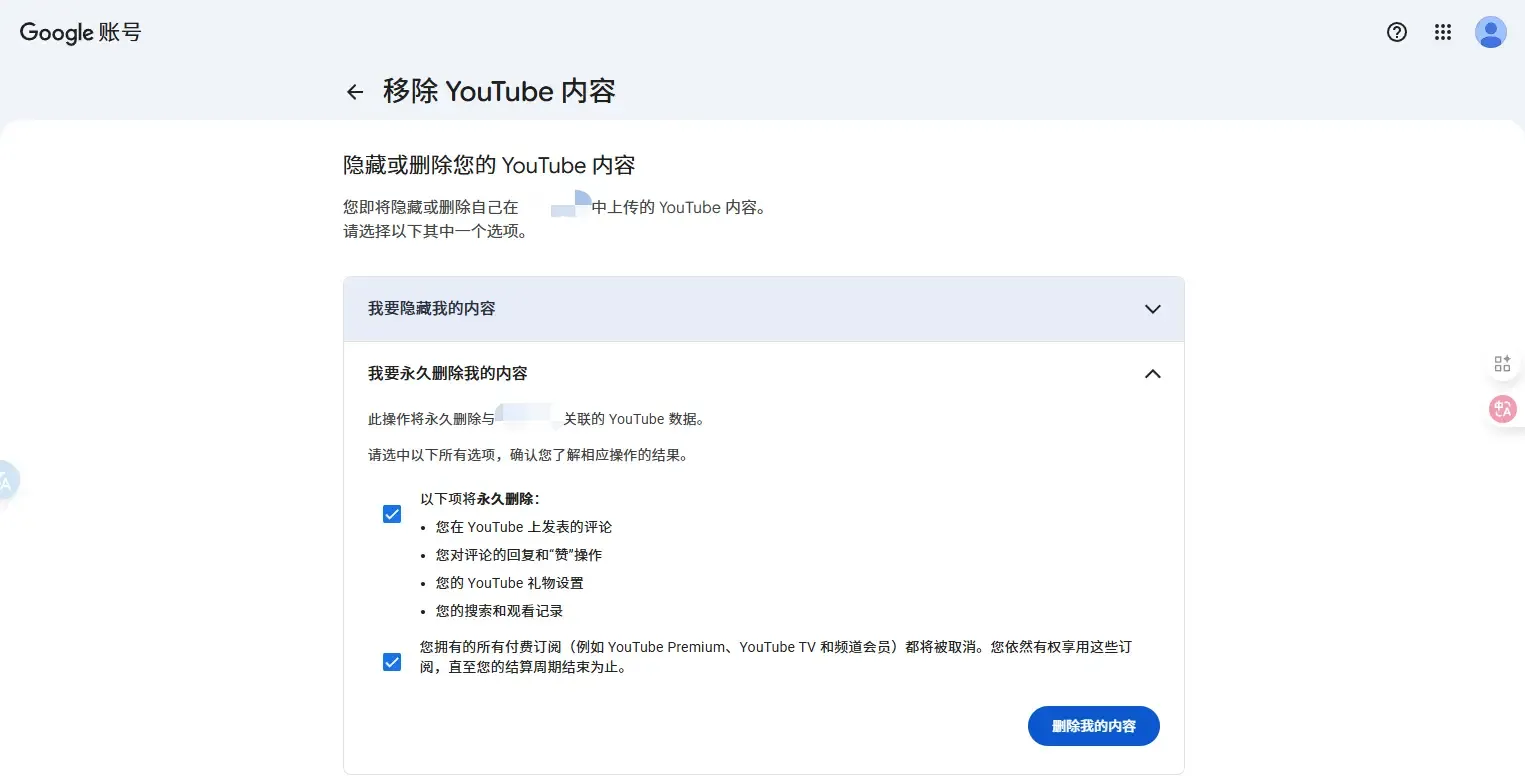
5. После проверки учетной записи Google нажмите «Я хочу навсегда удалить мой контент», и контент будет удален.
Как быстро управлять эксплуатацией нескольких каналов YouTube?
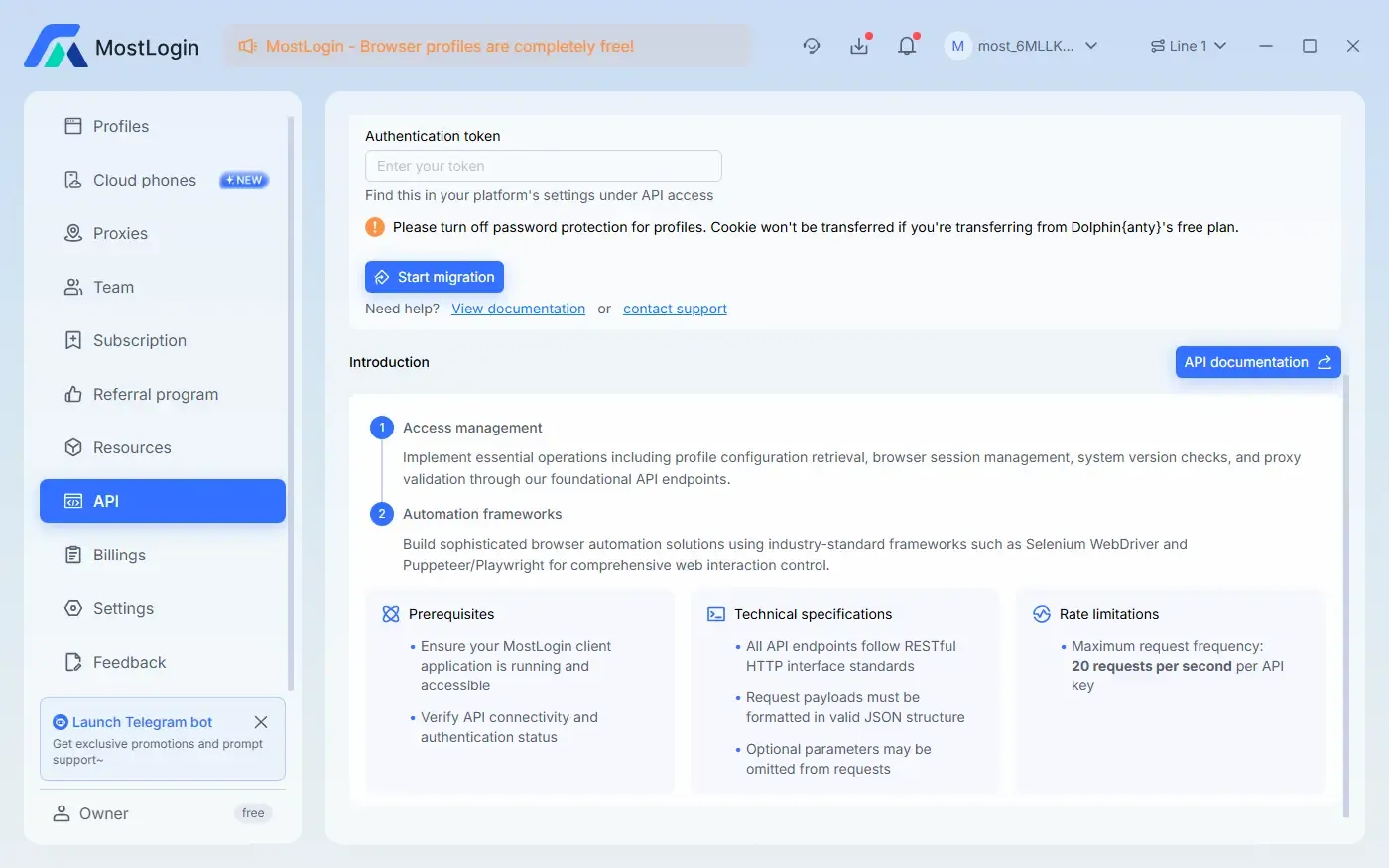
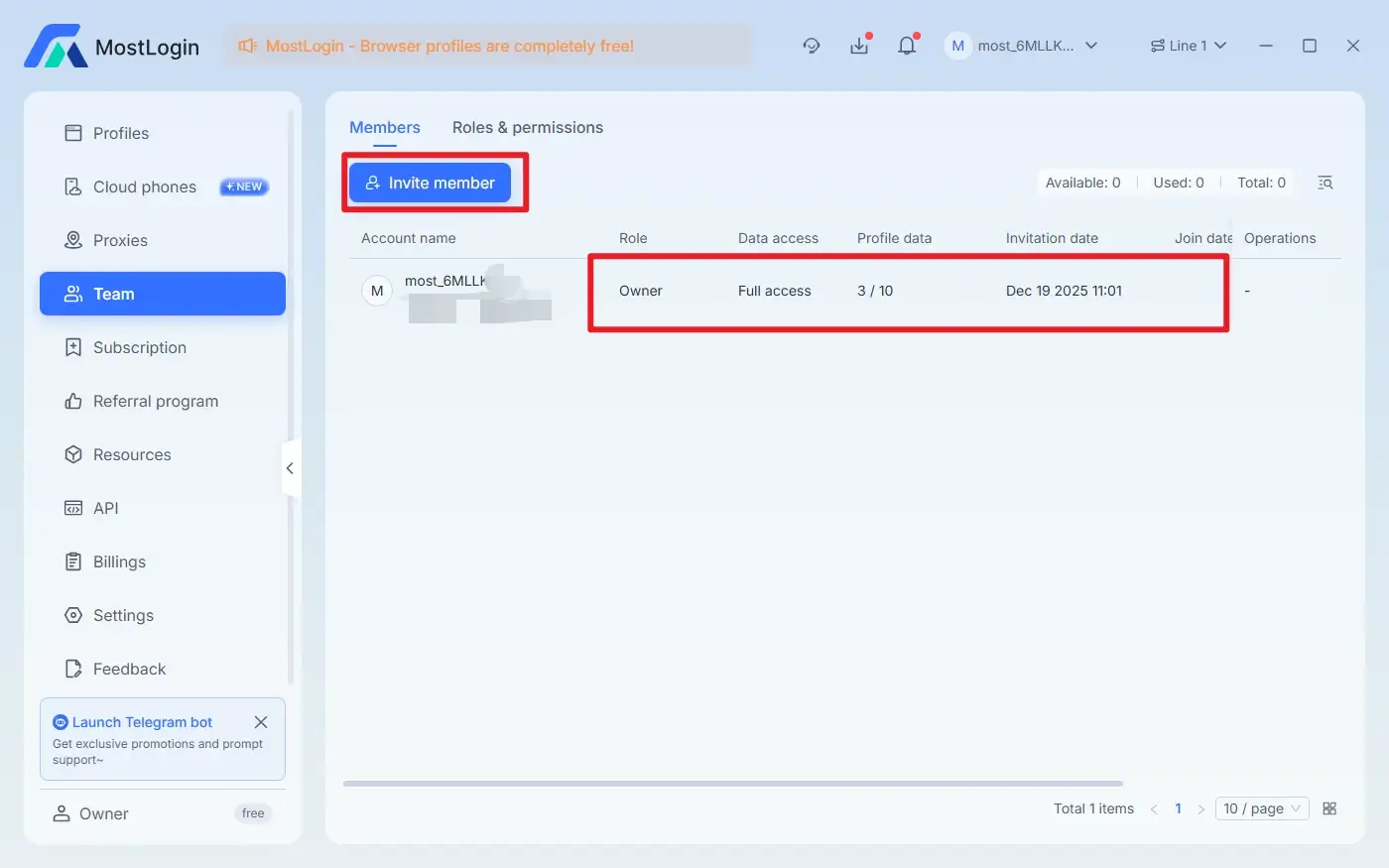
Если вы входите в несколько каналов YouTube на одном компьютере, это легко обнаруживается и связывается официальными представителями YouTube, что может привести к блокировке учетной записи и необходимости начинать все заново. Чтобы решить эту проблему, вы можете использовать антидетекторный браузер MostLogin, который поможет нам создать несколько браузерных сред.
Он позволяет нам быстро создавать несколько браузерных сред, предотвращая обнаружение официальными представителями. Кроме того, мы можем импортировать наши IP-прокси, что удобно для последующих маркетинговых и рекламных операций в разных регионах, повышая нашу эффективность и обеспечивая большую безопасность учетных записей.
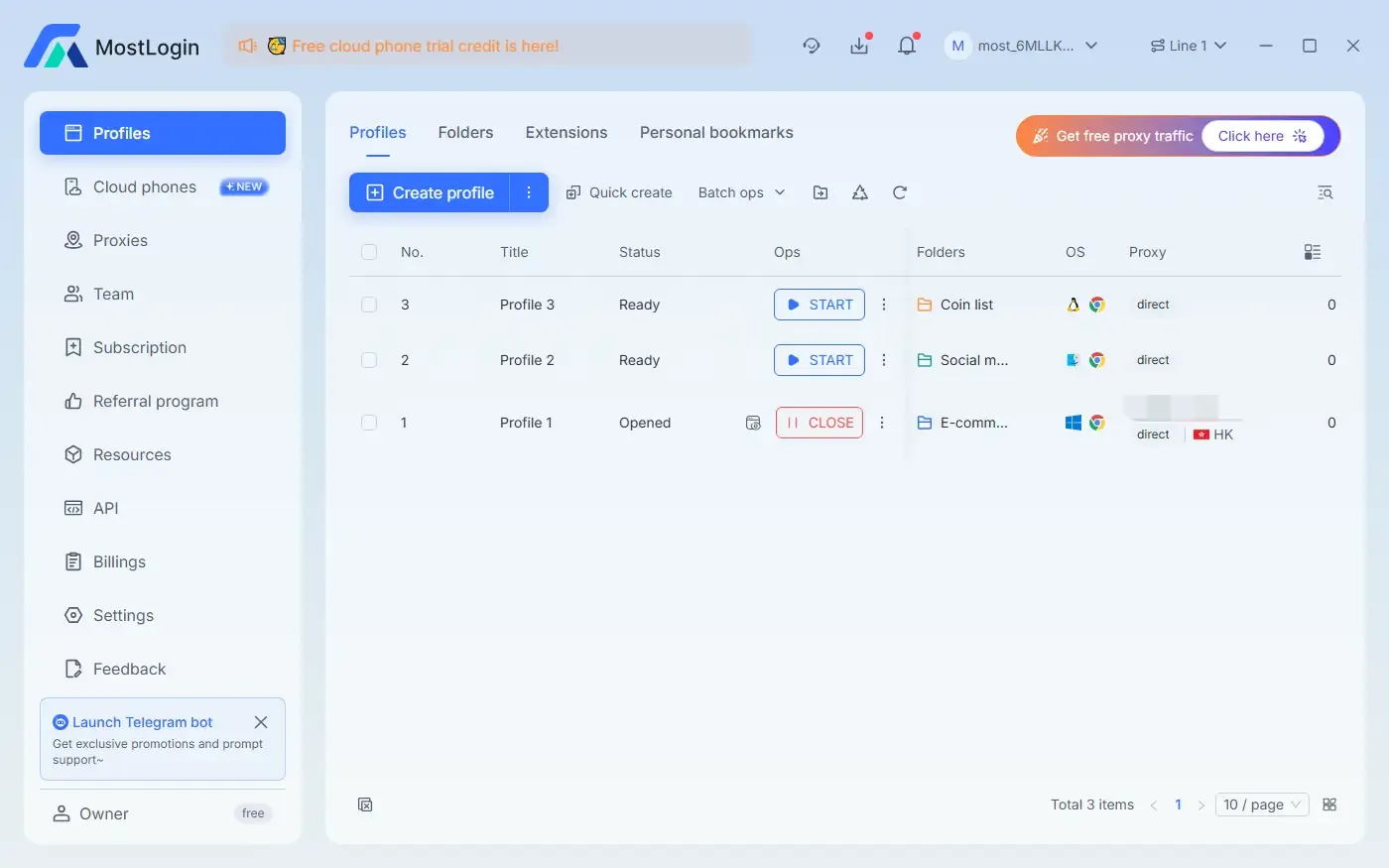
Антидетекторный браузер MostLogin имеет много других функций, которые помогают нам лучше организовывать эксплуатацию, таких как управление несколькими учетными записями, совместная работа в команде, автоматизация, быстрое создание сред и другие функции. В настоящее время все функции антидетекторного браузера MostLogin, кроме части облачных телефонов, полностью доступн${ending} — добро пожаловать на пробное использование!
Итог:
Создание и удаление канала YouTube действительно не так просто, особенно учитывая, что каналы делятся на личные и брендовые. Если вы хотите эксплуатировать несколько учетных записей одновременно, мы также можем использовать браузер MostLogin для параллельной работы и разделения нескольких учетных записей каналов YouTube, повышая эффективность и максимально предотвращая блокировку учетных записей.
Ответы на вопросы:
Сколько каналов можно создать на одну учетную запись Google?
В целом ограничений нет, но для создания двух и более каналов вам нужно выполнить определенные требования.
Можно ли преобразовать личный канал в брендовый?
Нельзя сделать это напрямую, но можно создать брендовый канал и перенести на него контент.
Можно ли изменить имя канала?
Имя можно изменять в любое время; официально ограничений по количеству изменений не объявлено, но слишком частые изменения не способствуют запоминанию зрителями и оптимизации для поиска.
Требуется ли реальное имя при регистрации канала?
Требуется только действительная учетная запись Google; проверка личности может потребоваться при загрузке контента или монетизации.
Отразится ли удаление личного канала на учетной записи Google?
Нет, удаляются только данные YouTube; Gmail, Drive и другие сервисы не затрагиваются.
Отразится ли удаление брендового канала на основной учетной записи?
Нет, брендовый канал удаляется отдельно и не влияет на основную учетную запись.
Можно ли восстановить удаленный канал?
Операция необратима: видео, комментарии, плейлисты и подписчики не могут быть восстановлены. Если вы боитесь пожалеть о своем решении, рекомендуем предварительно создать резервную копию или просто скрыть учетную запись.
Лучший антидетекторный браузер — MostLogin
Инструмент антидетекторного браузера MostLogin помогает пользователям решать часто встречающиеся проблемы с эксплуатацией нескольких учетных записей, изоляцией сред, контролем рисков учетных записей и т.д.
При возникновении вопросов по эксплуатации ознакомьтесь с документацией помощи на официальном сайте