В этой статье пошагово объясняется, как установить антидетект-браузер, чтобы помочь пользователям, которые хотят использовать антидетект-браузер, но не знают, как его установить. Я буду демонстрировать подробные шаги установки на примере антидетект-браузера MostLogin и в конце ответить на некоторые вопросы, связанные с установкой, надеюсь, это поможет пользователям, сталкивающимся с такими проблемами.
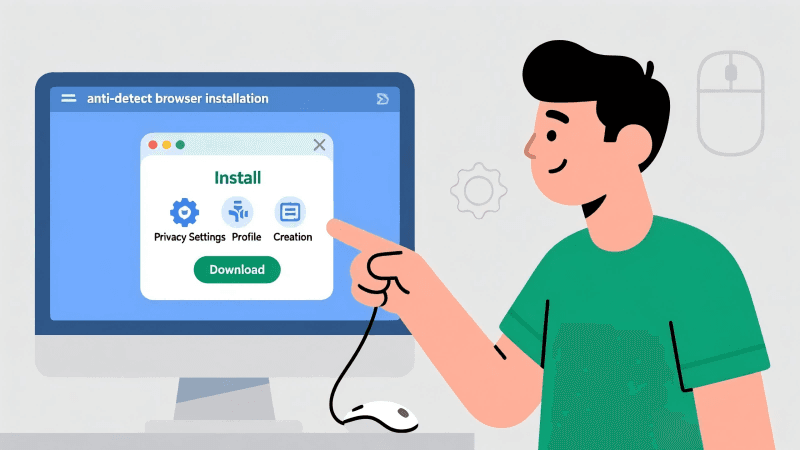
Что такое антидетект-браузер?
Антидетект-браузер — это профессиональный инструмент для имитации различных сред браузерных отпечатков. Его функция заключается в том, чтобы каждая браузерная среда выглядела как отдельное устройство, благодаря чему различные платформы не могут отслеживать и связывать ваши несколько аккаунтов через информацию об устройстве и другие данные, предотвращая блокировку или наказание всех аккаунтов одновременно. Этот инструмент обычно используется в таких отраслях, как кросс-бордерный электронный коммерция, мультиаккаунтный маркетинг, запуск рекламных кампаний, управление социальными платформами и т.д., помогая пользователям безопасно управлять несколькими аккаунтами и снижая вероятность блокировки.
Что нужно учесть перед установкой?
Определить поддерживаемые программой платформы: Обычно это Windows, macOS, другие платформы в зависимости от конкретного программного обеспечения.
Компьютер должен работать нормально: Подходит Windows, macOS и другие платформы, поддерживаемые программой.
Проверенная интернет-соединение: Избегайте обрыва соединения во время операций, чтобы не повлиять на последующее скачивание или активацию.
Достаточно места на жестком диске: Рекомендуется оставить не менее 1 ГБ свободного места.
Скачивание с официального сайта: Избегайте установки пиратских версий, версий с троянами или устаревших версий.
Отключение ненужных блокирующих программ: Некоторые антивирусные программы могут ошибочно определять установочный файл как угрозу.
Шаг 1: Скачивание браузера
Откройте Google/Bing и найдите бренд антидетект-браузера, который вы хотите скачать, например, "MostLogin Anti Detect Browser".

Перейдите на сайт с официальной меткой и нажмите кнопку "Download" в верхней или нижней части страницы. Рекомендуется скачивать установочный файл только с официального сайта, так как скачивание с третьих-party сайтов может привести к появлению вирусов, пиратских версий, модифицированных версий или устаревших версий.
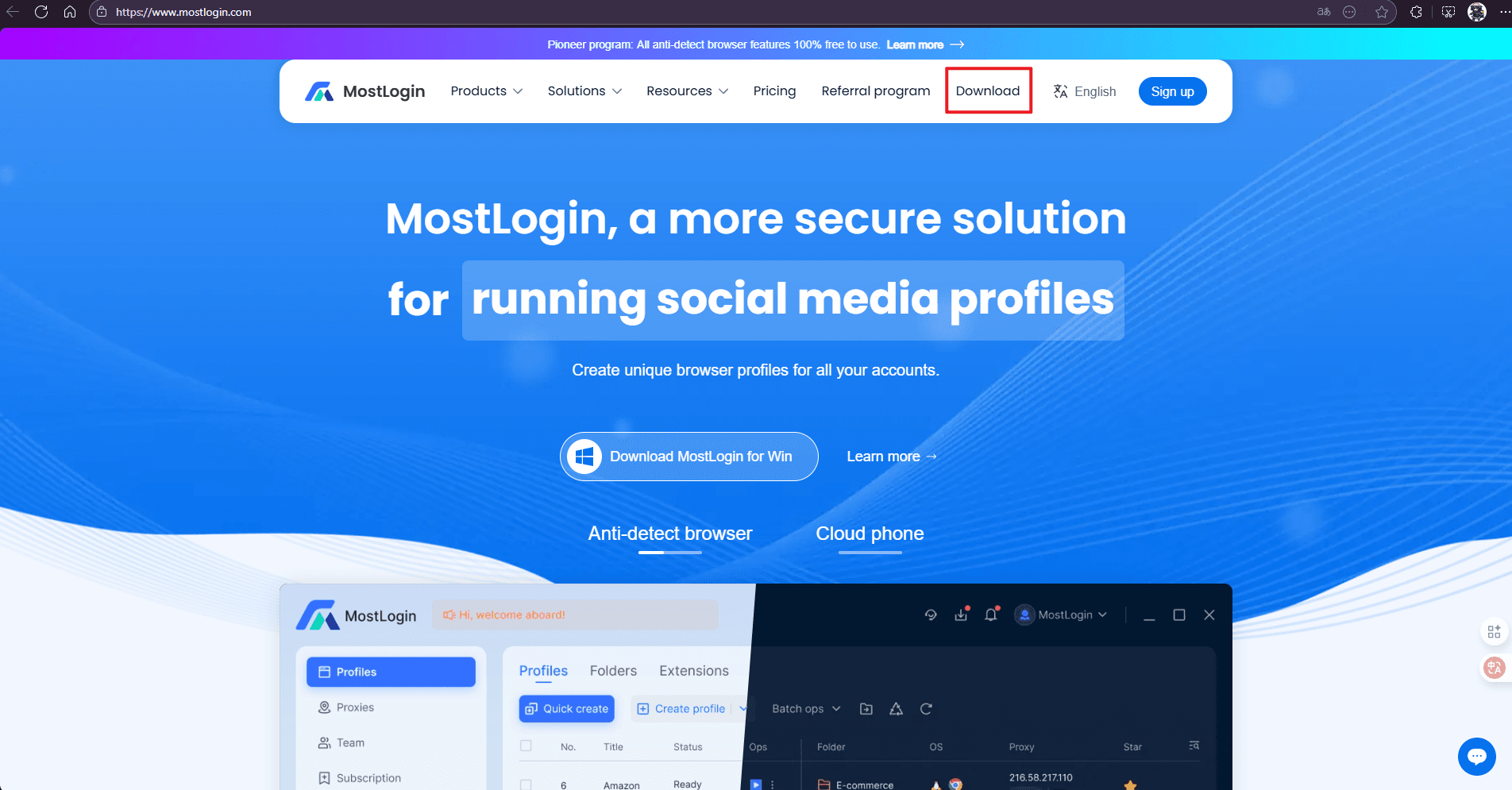
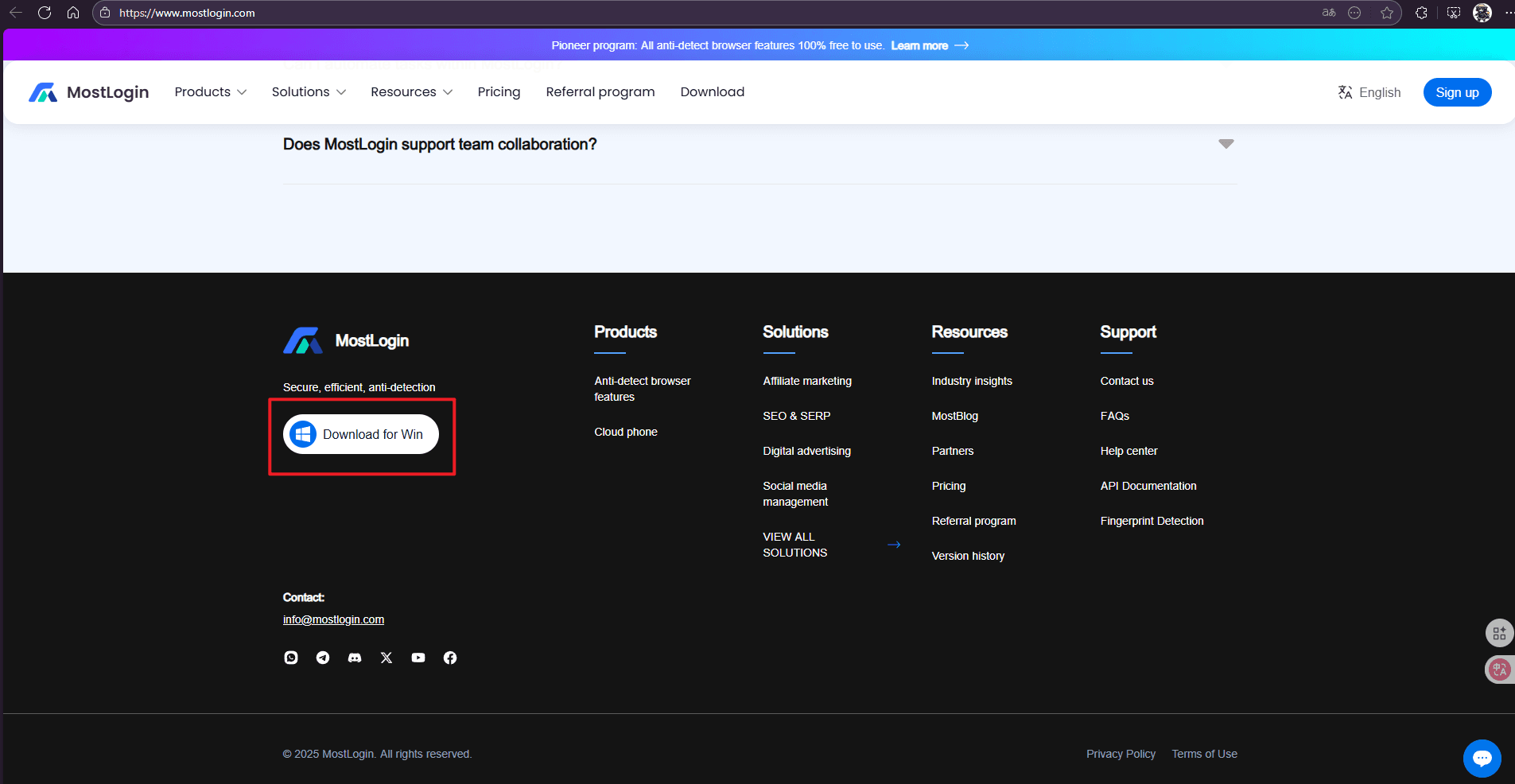
На этом шаге нужно учесть следующие вопросы:
- Совместимость с вашей операционной системой (Windows/macOS)
- Является ли версия последней
- Нормальный ли размер файла (если размер файла异常но маленький или большой, рекомендуется перезагрузить)
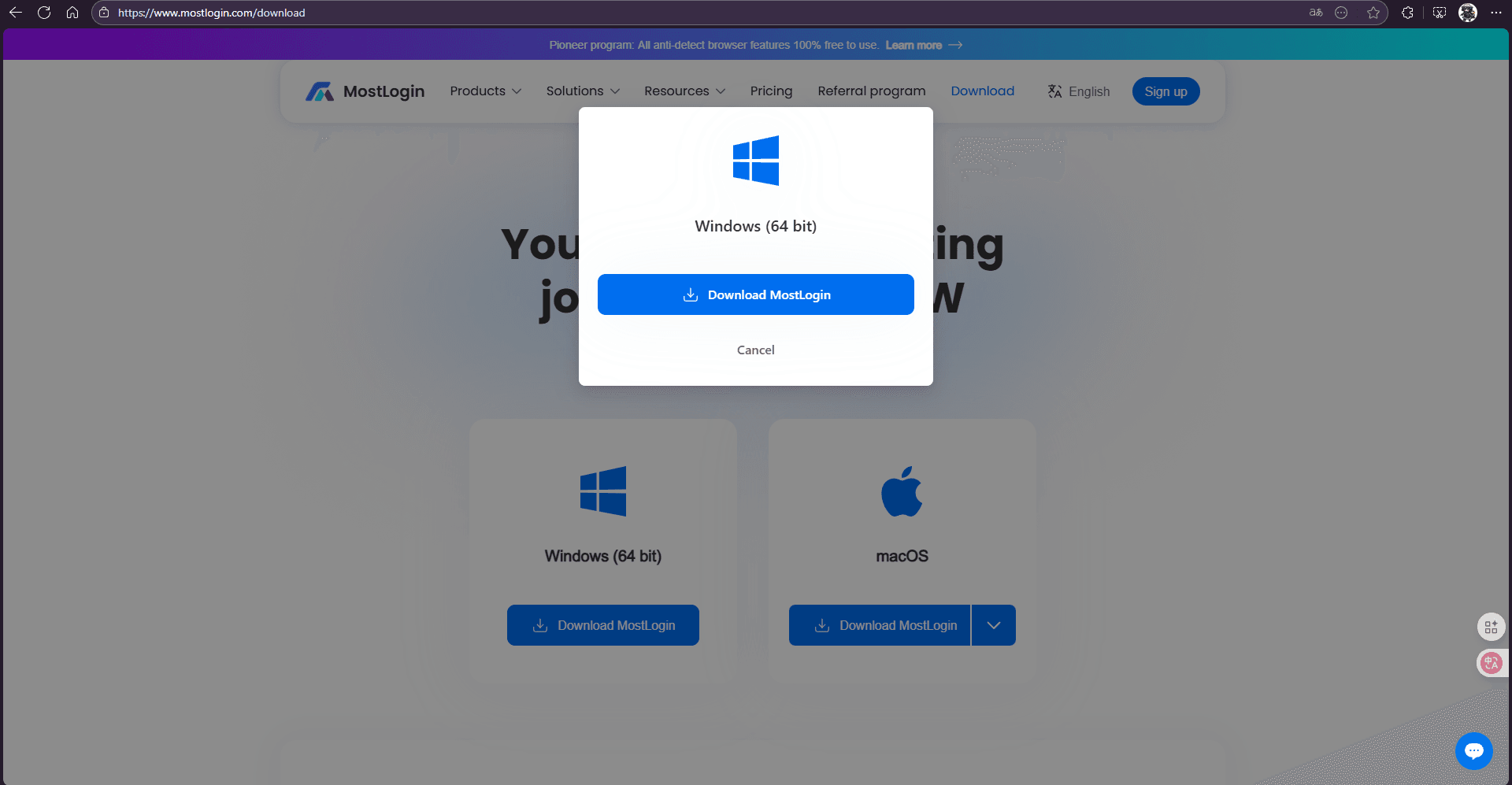
Шаг 2: Установка браузера
После завершения скачивания необходимо произвести установку в зависимости от вашей операционной системы.
Шаги установки для Windows:
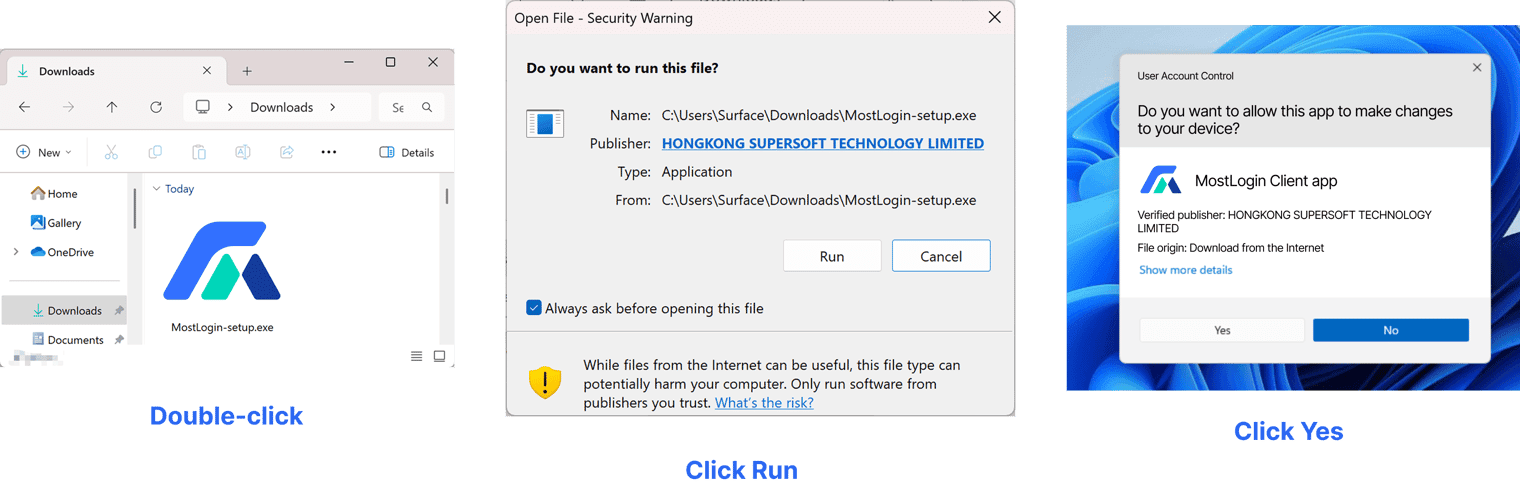
Откройте папку Downloads и дважды кликните по установочному файлу (обычно MostLogin-setup.exe).
Система отобразит предупреждение UAC: "Разрешить этому приложению изменять ваше устройство?" Выберите "Да".
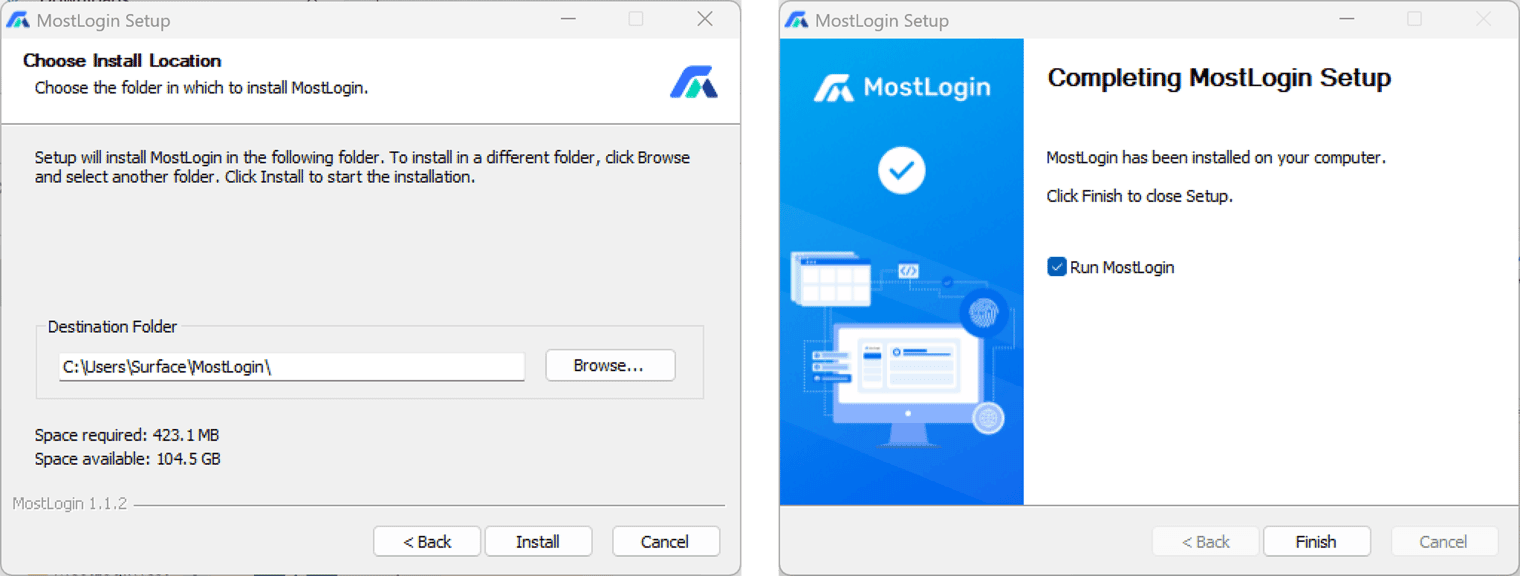
После запуска установщика нажмите "Далее", прочитайте лицензионное соглашение и отметьте галочкой "Я принимаю", выберите путь установки (по умолчанию подходит).
Нажмите кнопку "Установить" и дождитесь завершения процесса. Затем можно нажать "Готово" или выбрать опцию запуска программы сразу.
Схематичное изображение шагов:
Шаги установки для macOS:
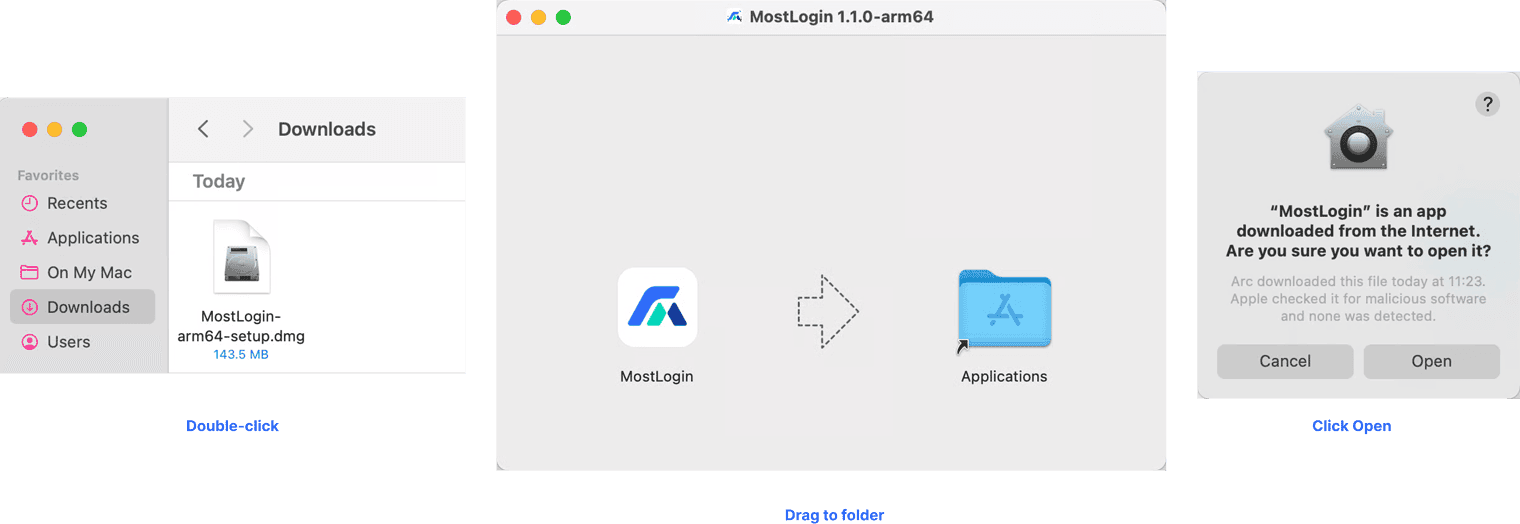
Откройте скачанный файл .dmg или .pkg. Перетащите MostLogin.app в папку Applications (Приложения).
При первом запуске может появиться предупреждение "Приложение из интернета", нажмите "Открыть".
Если система блокирует запуск, перейдите в "Настройки системы → Конфиденциальность и безопасность" и нажмите "Разрешить запуск этого приложения".
Схематичное изображение шагов:
Шаг 3: Вход в систему и настройка
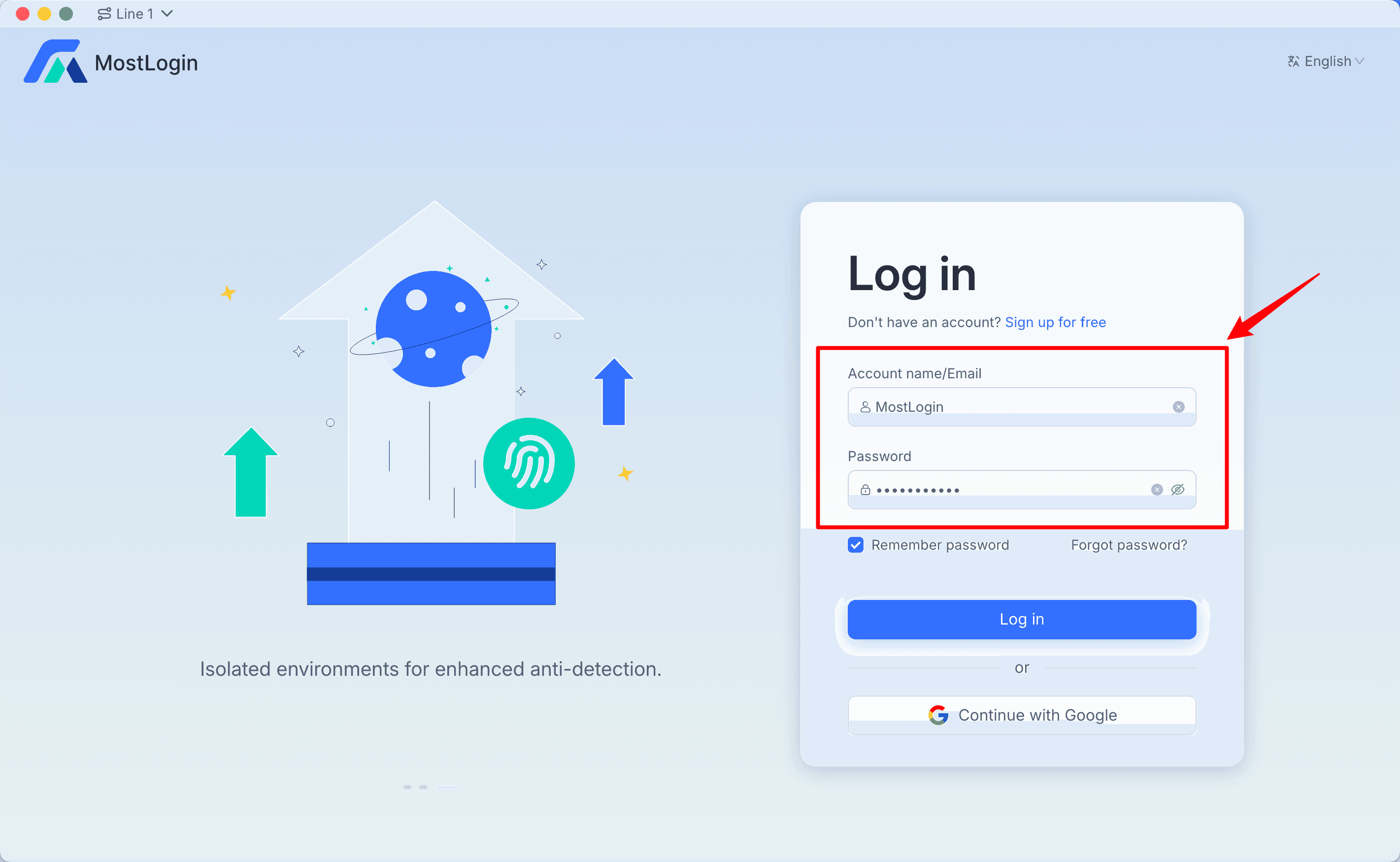
После завершения установки проверьте, работает ли программное обеспечение нормально. После запуска программы вы можете выбрать несколько способов входа в систему.
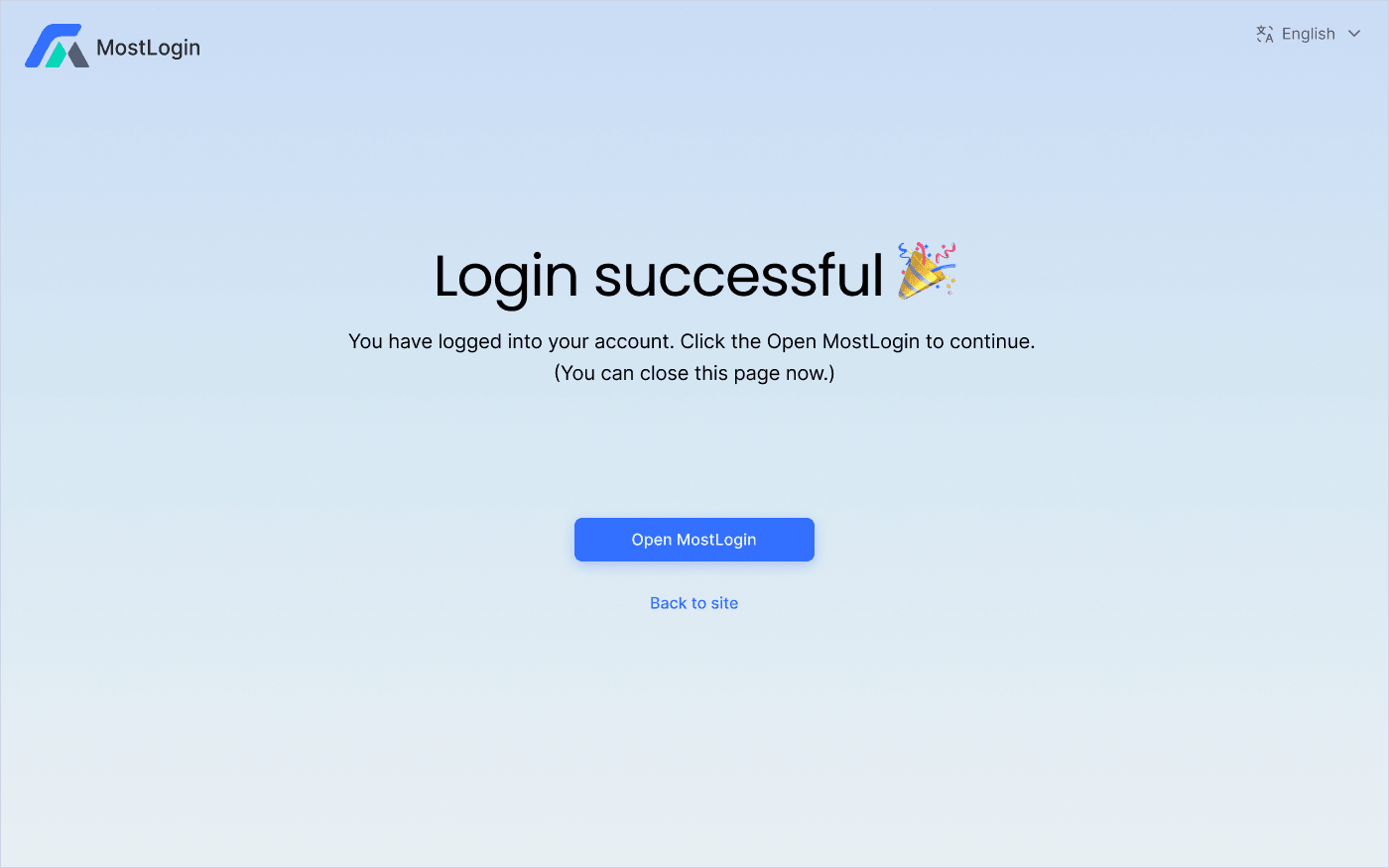
После успешного входа в систему появится соответствующее сообщение. Нажмите "Открыть MostLogin", и вы сможете использовать антидетект-браузер в обычном режиме — все шаги установки выполнены правильно.
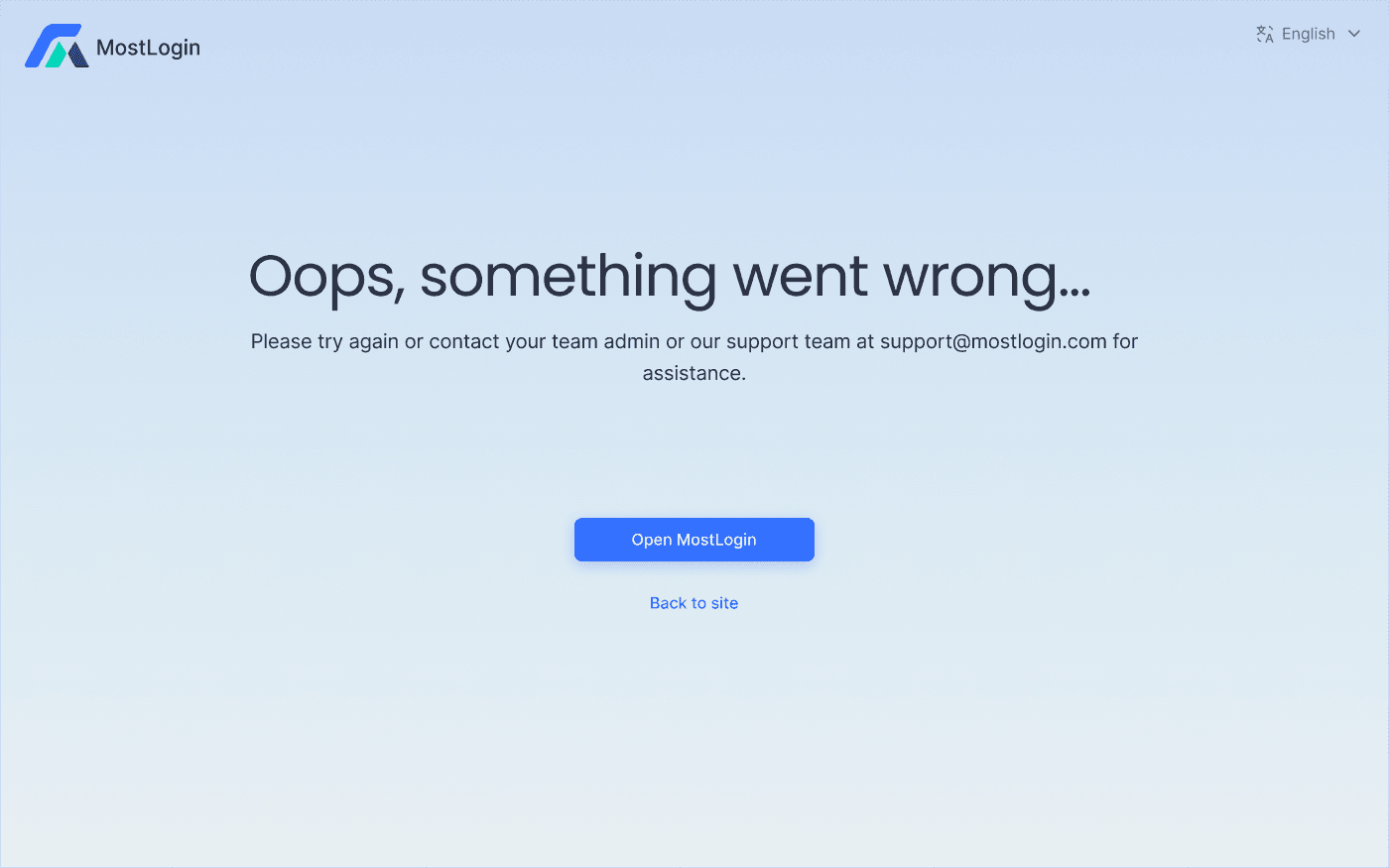
Если появится такое сообщение об ошибке, возможно, произошла ошибка на одном из предыдущих шагов или другая проблема. Свяжитесь с поддержкой антидетект-браузера соответствующего бренда для решения. Контакты MostLogin: support@mostlogin.com
О разделе настроек:
Для новых пользователей, которые только вошли в систему, MostLogin создает 3 готовых к использованию профиля конфигурации для операционных систем Windows, macOS и Linux. В этих трех профилях не выбран прокси-сервер. Рекомендую изменить или настроить их перед использованием — большинство параметров можно настроить в соответствии с вашими потребностями.
Базовые шаги создания нового профиля:
После перехода в главное окно найдите "Создать окружение (Profile)" или выберите быструю конфигурацию.
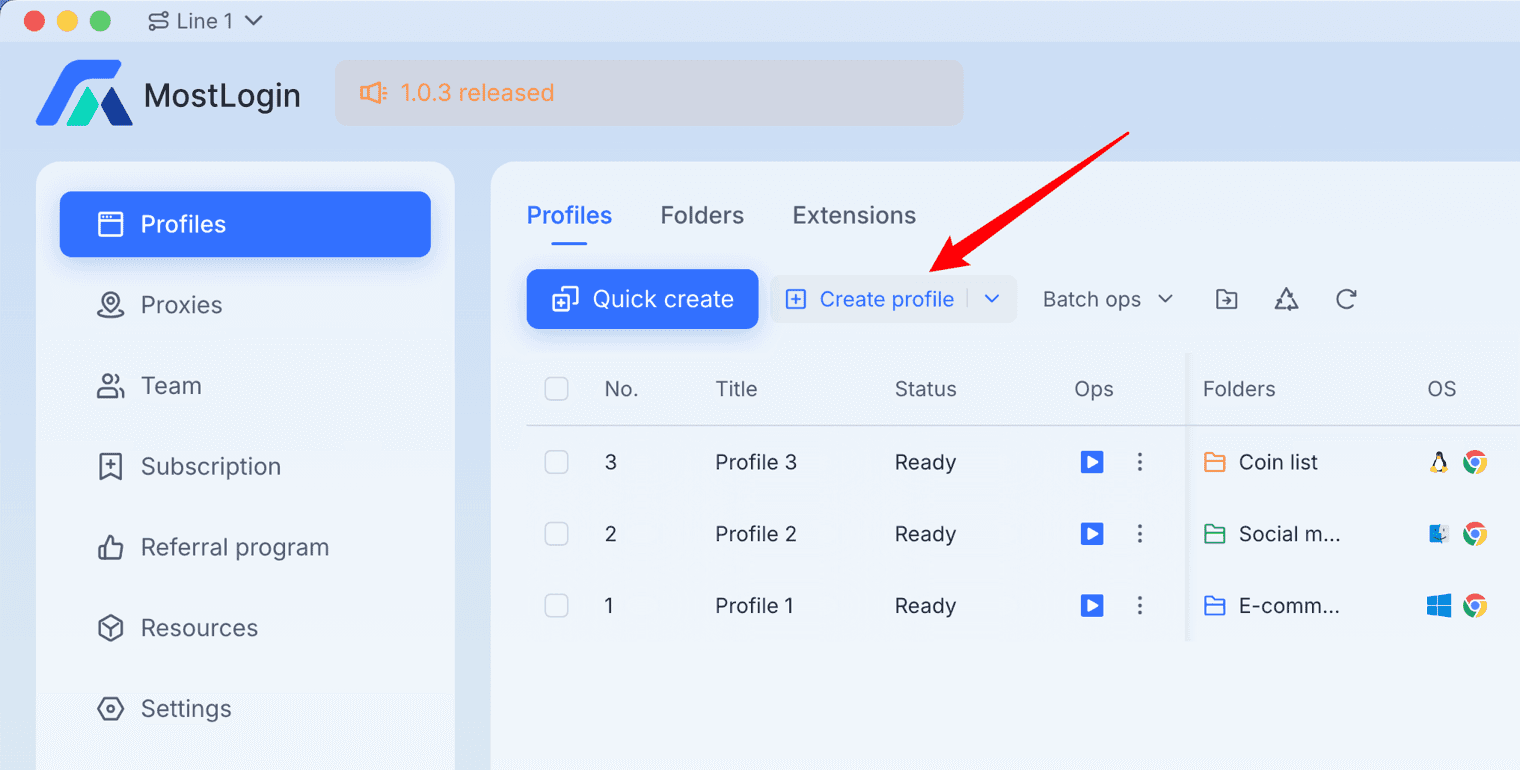
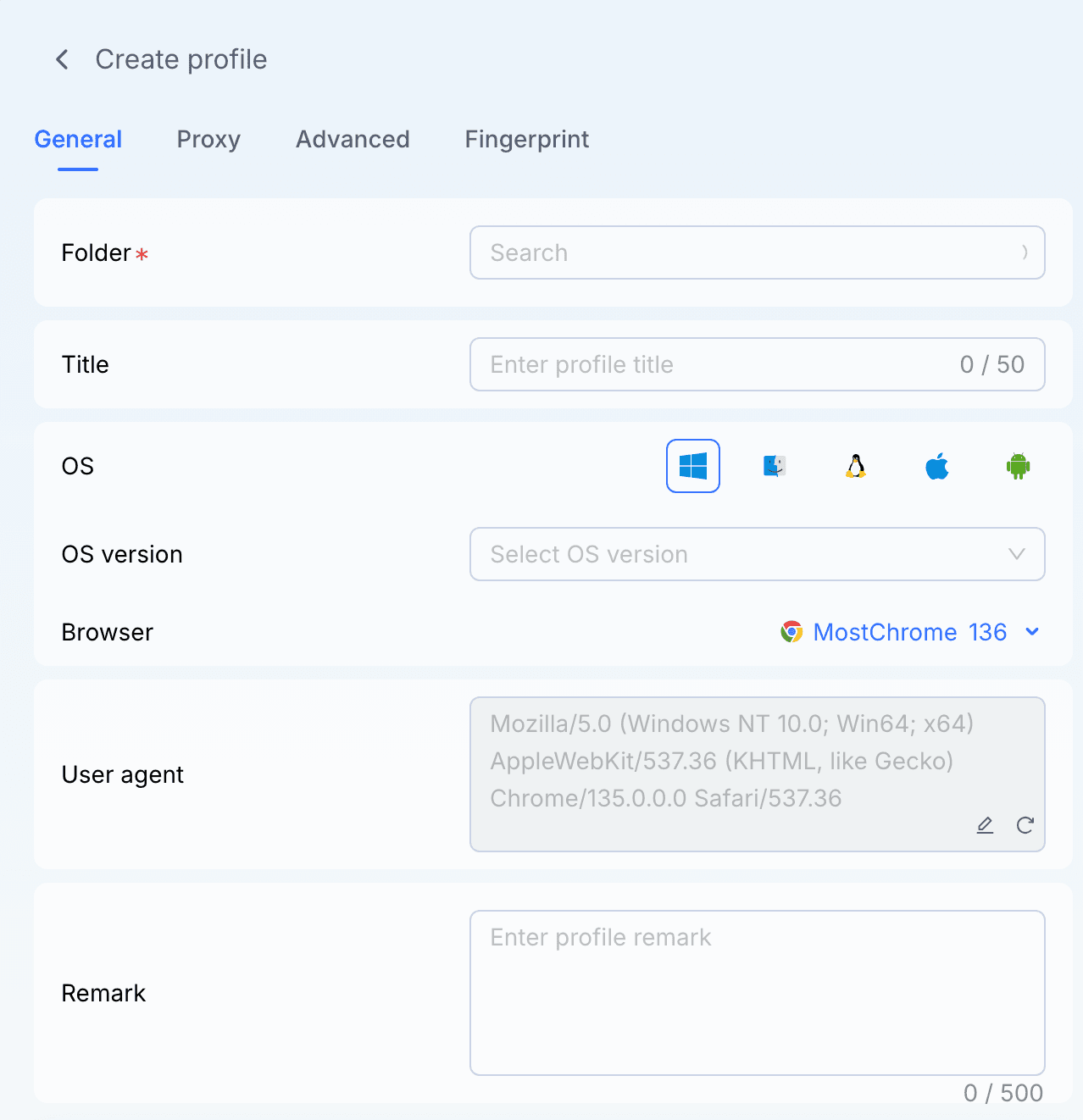
Заполните основную информацию, такую как имя окружения, теги и т.д.
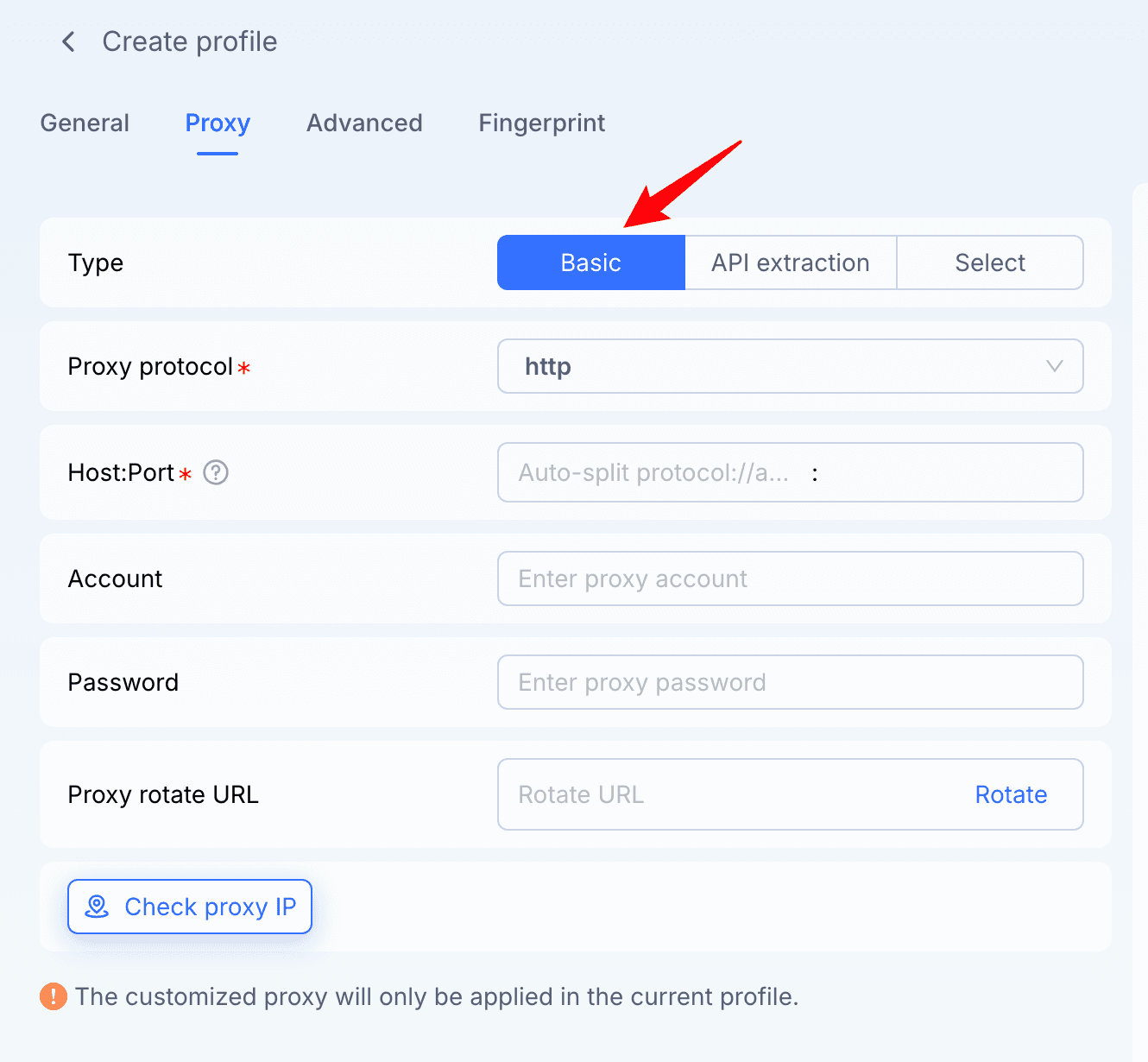
Укажите параметры IP или прокси-сервера.
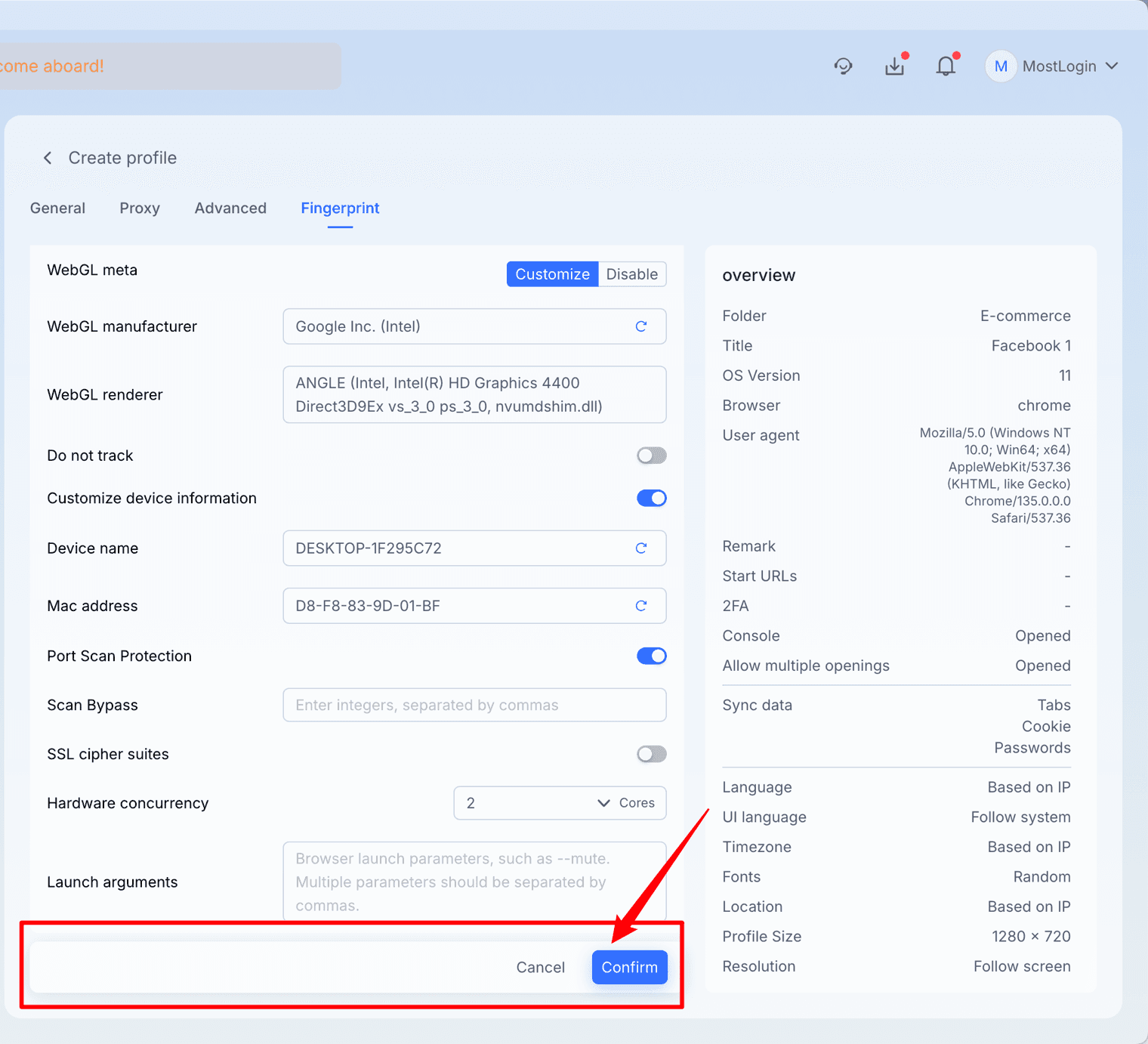
Наконец, сохраните конфигурацию.
Часто задаваемые вопросы об установке и решения проблем:
Что делать, если после скачивания двойной клик по установочному файлу не вызывает реакции?
Обычно это происходит из-за неполного скачивания установочного файла, блокировки браузером или антивирусной программой. Перезагрузите файл и временно отключите защитные программы.
Почему в Windows появляется предупреждение "Разрешить этому приложению изменять устройство?"
Это обычное предупреждение UAC, которое появляется при установке любого программного обеспечения. Для продолжения установки нужно нажать "Да", иначе установка будет прервана.
Что делать, если при установке появляется сообщение о нехватке места?
Очистите диск или измените путь установки на другой жесткий диск. Обычно для завершения установки достаточно 1 ГБ свободного места.
Что делать, если macOS выдает сообщение "Невозможно проверить разработчика?"
Перейдите в "Настройки системы → Конфиденциальность и безопасность" и разрешите запуск этого приложения. Это стандартное предупреждение macOS при первом установлении стороннего программного обеспечения.
Где найти программу после установки на Mac?
MostLogin.app будет находиться в папке "Приложения (Applications)" — запустите его для нормальной работы.
Почему после установки программа закрывается сразу после запуска?
Возможно, программное обеспечение/операционная система устаревшие, недостаточно прав доступа или повреждены файлы. Рекомендуется перезагрузить компьютер → переустановить последнюю версию → предоставить необходимые права в настройках разрешений.
Почему скорость установки очень низкая?
Возможно, низкая скорость чтения/записи на жестком диске, много фоновых программ или реальное время сканирования антивирусной программой. Отключение ненужных программ значительно ускорит процесс.
Можно ли установить один и тот же установочный файл на несколько устройств?
Да, но только на устройствах с одной и той же операционной системой (например, все Windows или все macOS). При установке количество устройств не ограничено.
Лучший антидетект-браузер — MostLogin
Инструмент антидетект-браузера MostLogin помогает пользователям решать часто встречающиеся проблемы с управлением несколькими аккаунтами, изоляцией среды, рискованием аккаунтов и т.д.
Для решения вопросов об использовании обратитесь к официальной документации помощи