Общение — это обычная деятельность в Roblox, и многие игроки любят здесь пообщаться. Мы можем заблокировать других пользователей из-за спама, преследований, споров или просто для шуток с друзьями, но потом не знаем, как их разблокировать. Часто на форумах видно запросы на помощь, поэтому сегодня мы подготовили руководство по разблокировке пользователей в Roblox, чтобы решить эту проблему!
1. Что происходит, когда вы блокируете пользователя в Roblox?
Когда вы блокируете пользователя в Roblox:
Вы не будете получать его личные сообщения
Вы не сможете видеть его обновления и некоторые действия
Он не сможет просматривать ваш профиль
Он не сможет взаимодействовать с вами или приглашать вас в игры
Эта функция в Roblox разработана для защиты пользовательского опыта и конфиденциальности, а не для наказания других, поэтому существует возможность разблокировки.
2. Как разблокировать пользователя в веб-версии Roblox
Эта инструкция подходит для версий на ПК и в браузере.
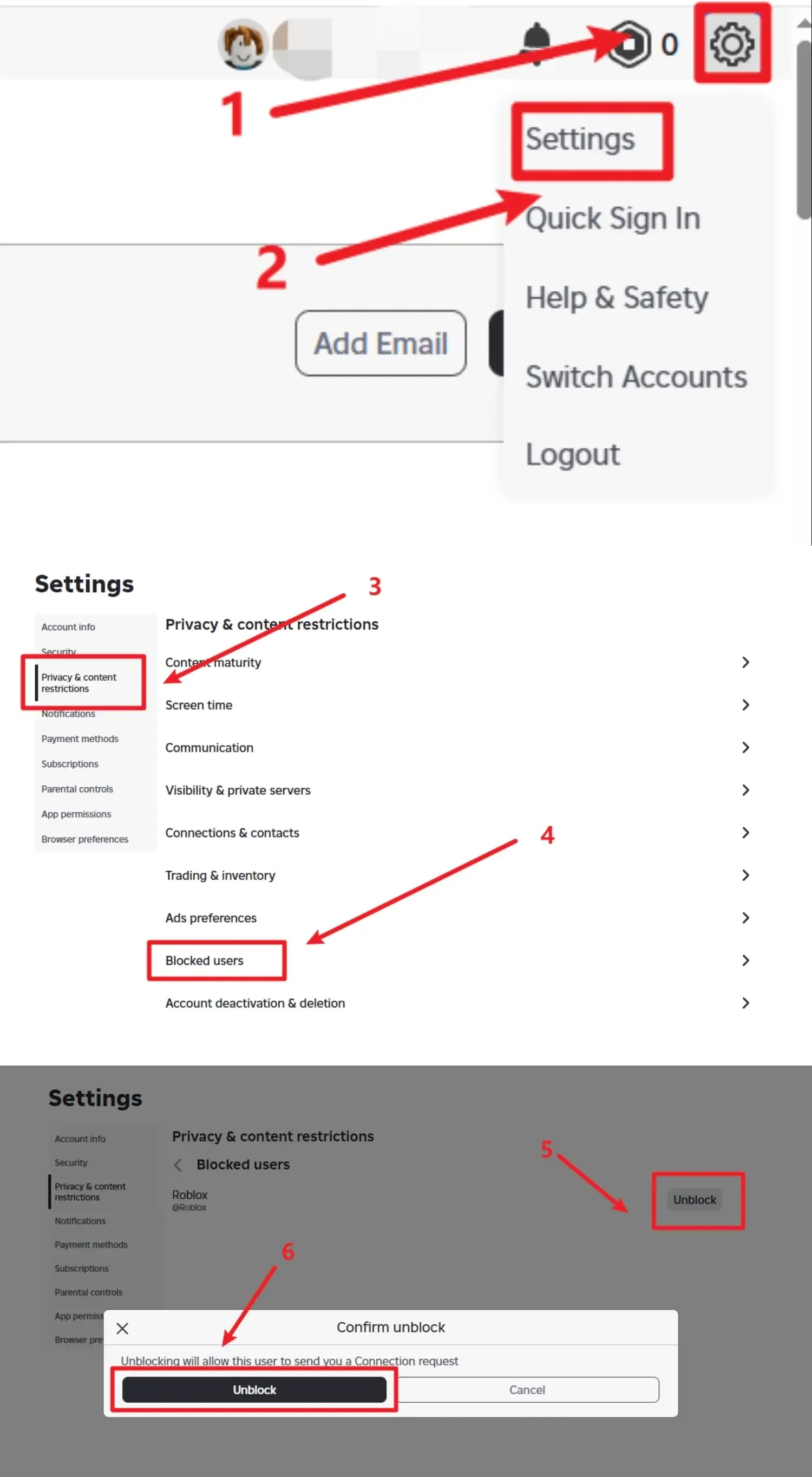
Шаг 1: Войдите в аккаунт Roblox и перейдите в настройки аккаунта
Войдите через официальный клиент Roblox или браузер, затем нажмите на свой аватар в правом верхнем углу и выберите «Настройки». Найдите опцию «Конфиденциальность» в меню настроек.
Шаг 2: Откройте раздел «Заблокированные игроки» и найдите нужного пользователя
Перейдите на страницу «Заблокированные игроки» и откройте её. Здесь вы увидите список всех заблокированных вами аккаунтов.
Шаг 3: Выберите пользователя, нажмите «Разблокировать» и подтвердите действие
Найдите нужного пользователя, просмотрев список вручную или используя функцию поиска. Нажмите кнопку «Разблокировать» рядом с его именем пользователя. Появится окно подтверждения, в котором вам нужно будет подтвердить действие. Это вся процедура разблокировки. Ниже вы найдёте пошаговое визуальное руководство.
3. Как разблокировать пользователя в мобильном приложении Roblox (iOS/Android)
Если вы используете мобильную версию, следуйте этим шагам.
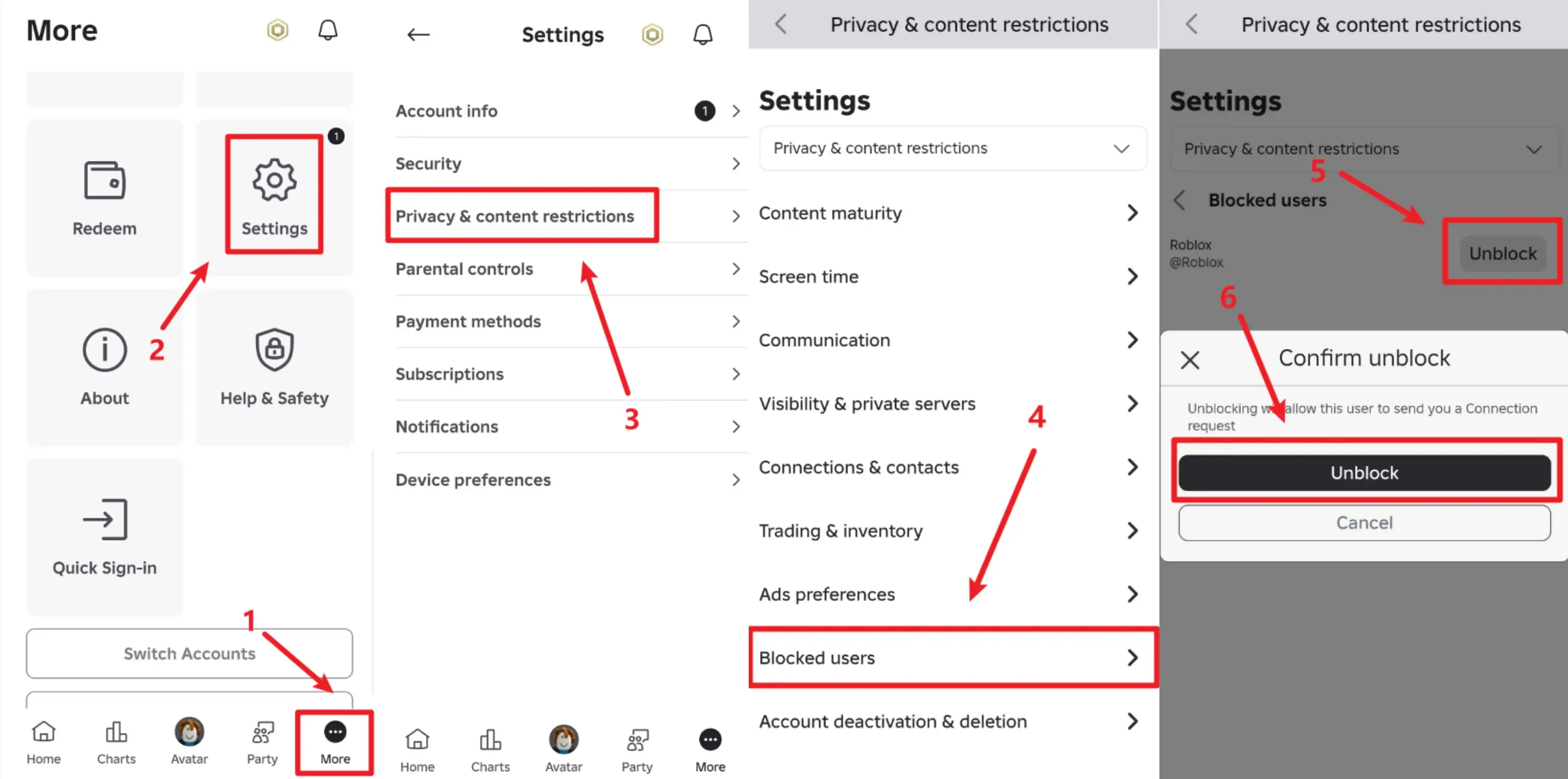
Шаг 1: Откройте приложение Roblox, нажмите «Ещё» внизу и выберите «Настройки»
Шаг 2: Перейдите в раздел «Конфиденциальность и ограничения контента» и выберите опцию «Заблокированные пользователи»
Шаг 3: Найдите нужного пользователя, нажмите «Разблокировать» и подтвердите действие
Это вся процедура разблокировки в мобильном приложении. Ниже вы найдёте пошаговое визуальное руководство.
4. Что происходит после разблокировки пользователя?
Вы снова сможете общаться друг с другом
Вы сможете подписаться друг на друга
Вы сможете просматривать профили друг друга
Вы не станете друзьями автоматически (если не были ими раньше)
Решение о том, добавлять ли их снова в друзья или взаимодействовать с ними, остаётся за вами.
5. Часто возникающие проблемы и их решения
1. Пользователь не отображается в списке заблокированных
Возможные причины:
Другой пользователь сменил имя пользователя
Вы неправильно вспомнили имя аккаунта
Аккаунт другого пользователя был заблокирован или удалён
Мы рекомендуем напрямую искать его имя пользователя в глобальной строке поиска Roblox.
2. Кнопка «Разблокировать» отображена серым и неактивна
Обычно это временная проблема, вызванная:
Неправильным статусом входа в аккаунт
Ошибками кэша страницы
Мы рекомендуем выйти из аккаунта Roblox и войти снова, или попробовать снова после очистки кэша браузера.
3. Интерфейс Roblox не соответствует руководству
Это абсолютно нормально. Скриншоты и инструкции в нашем руководстве были созданы 9 января 2026 года. Если у вас другая версия или прошло много времени, интерфейс может выглядеть иначе. Однако вам просто нужно найти настройки конфиденциальности — опция «Заблокированные игроки» там обязательно будет.
Итог
Вот и вся процедура разблокировки в Roblox. Она очень проста — достаточно перейти в настройки конфиденциальности и найти список заблокированных пользователей. Если вам часто нужно управлять несколькими аккаунтами Roblox или использовать их, попробуйте браузер с антидетекцией MostLogin для управления несколькими аккаунтами. После правильной настройки он будет не только удобным, но и безопасным.
Мы также написали статью под названием «Как играть в Roblox на школьном Chromebook в 2026 году: полное руководство». Если вам или вашим друзьям нужно решить эту проблему, не стесняйтесь поделиться и прочитать эту статью. Спасибо за вашу поддержку!
Часто задаваемые вопросы
Получит ли другой пользователь уведомление о том, что я его разблокировал?
Нет, Roblox не отправляет никаких уведомлений другому пользователю при разблокировке.
Могу ли я сразу начать общаться с ним после разблокировки?
Да, вы сможете общаться normalmente, если настройки конфиденциальности и чата обеих сторон позволяют это.
Восстановится ли дружеская связь автоматически после разблокировки?
Нет, если вы не были друзьями раньше, вам нужно будет отправить новый запрос в друзья после разблокировки.
Если другой пользователь заблокировал меня, поможет ли его разблокировка со моей стороны?
Нет, потому что разблокировка влияет только на ваши личные настройки.
Есть ли ограничение на количество блокировок и разблокировок одного пользователя?
Нет, Roblox не устанавливает ограничений на количество блокировок и разблокировок пользователей.
Может ли заблокированный пользователь видеть, в какие игры я играю?
Как правило, он не может видеть вашу игровую активность до разблокировки, после чего всё зависит от ваших настроек конфиденциальности.
Лучший браузер с антидетекцией — MostLogin
Браузер с антидетекцией MostLogin помогает пользователям решать распространённые проблемы, такие как управление несколькими аккаунтами, изоляция сред и контроль рисков аккаунтов.
По вопросам эксплуатации обращайтесь к официальной документации помощи