Если вы обычно изучаете вопросы, связанные с SSH и антидетект-браузерами, то мы, скорее всего, догадаемся, что вы, наверняка, опытный технический пользователь, желающий сделать свое сетевое окружение более безопасным или создать независимое сетевое пространство. В конце концов, для большинства людей обычный прокси удовлетворяет большинство требований. Хотя в некоторых специфических средах к сетевому окружению действительно предъявляются более детальные требования, многие антидетект-браузеры на данный момент все еще не предоставляют опции прокси SSH.
В настоящее время большинство антидетект-браузеров в основном используют прокси SOCKS5/HTTP(S). Сегодня мы подробно расскажем, как использовать SSH в антидетект-браузере (статья применима только к инструментам антидетекта, которые сами по себе поддерживают SSH или SSH Tunnel). Если в браузере, который вы используете, в будущем добавят опцию прокси SSH, эта статья также останется актуальной и полезной.
У нас также есть статья под названием «Антидетект-браузеры поддерживают SSH? Профессиональный анализ с разных ракурсов!», если интересно, можно перейти по заголовку и ознакомиться.
Что нужно подготовить перед началом
Прежде чем настроить SSH в какой-либо антидетект-браузер, необходимо подготовить следующие компоненты. Это общие требования на рынке, без ограничений по брендам:
1. SSH Server (SSH-сервер)
Он может быть предоставлен провайдером прокси в виде SSH Tunnel, быть самостоятельным VPS (Linux), корпоративным внутренним сервером, публичным облаком (AWS, GCP, AliCloud и т.д.). Все они подходят, если являются стандартными SSH-серверами.
2. Host (IP-адрес или домен сервера)
Их формат обычно похож на 123.45.67.89 или ssh.example.com. Возможно, у вас уже есть такой адрес, просто вы его забыли — проверяйте по аналогии с этими примерами.
3. Port (порт)
Стандартный порт SSH — 22, но некоторые провайдеры используют другие порты (например, 443, 8022) для повышения безопасности. Рекомендуем сначала ознакомиться с документацией провайдера.
4. Username & Password (Имя пользователя и пароль)
Если вы используете аутентификацию по паролю для SSH, вам понадобятся имя пользователя и пароль — их можно также настроить самостоятельно позже.
5. Private Key (Закрытый ключ, если используется аутентификация по ключу)
Многие пользователи предпочитают аутентификацию по ключу (key-based authentication). Для такого входа обычно требуется файл в формате .pem/.ppk/.key или текст закрытого ключа — проверьте, есть ли у вас такой.
Как использовать SSH в качестве прокси?
SSH по своей сути — это протокол удаленного входа, но он обладает очень мощными возможностями перенаправления.
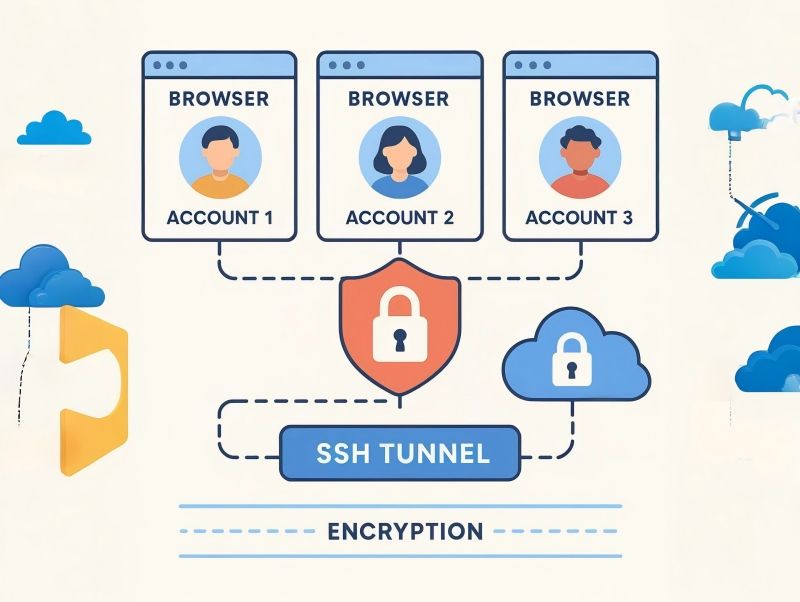
SSH Tunnel может выполнять множество функций: например, шифровать и упаковывать трафик вашего локального браузера, перенаправлять его через удаленный сервер, предоставлять новый сетевой выход, полностью изолировать окружение и т.д. Многие антидетект-браузеры в ранних версиях или некоторых модификациях предлагают такие опции, как «SSH», «SSH Tunnel», «SSH Proxy». Если вы видите такие варианты, это означает, что программное обеспечение поддерживает режим прокси SSH.
Общие шаги настройки SSH
Ниже описанные шаги применимы к антидетект-браузерам, поддерживающим SSH. Если в вашем инструменте нет соответствующих опций, это означает, что он, по крайней мере, в настоящее время не поддерживает данную функцию.
1. Открыть настройки Network/Proxy (Сеть/Прокси)
Обычно такие настройки находятся в разделах: «Network» (Сеть), «Proxy» (Прокси), «Browser Profile Settings» (Настройки профиля браузера), «SSH Tunnel».
2. Выбрать режим SSH/SSH Tunnel
Как правило, опции SSH/SSH Tunnel находятся вместе с HTTP, HTTPS, SOCKS5 — достаточно выбрать SSH.
3. Ввести Host и Port
Например: Host: 123.45.67.89, Port: 22 (порт 22 указан по умолчанию, но не у всех серверов он используется).
4. Если используется вход по имени пользователя и паролю — ввести Username/Password
Например: Username: root, Password: ********
5. Если используется аутентификация по ключу — загрузить Private Key (закрытый ключ)
Многие системы с высоким уровнем безопасности требуют загрузки файла .pem или напрямую вставки текста закрытого ключа. В этом случае также может потребоваться указать Public Key Path (путь к открытому ключу) и Key Password (пароль ключа, если он установлен).
6. Проверить соединение (Test Connection/Validate)
Большинство инструментов имеют кнопку «Test Connection» (Проверить соединение) или «Check» (Проверить). При успешном подключении появятся уведомления, такие как «Connected» (Подключено), «SSH Tunnel Active» (SSH Tunnel активен), «Proxy running» (Прокси работает). Если подключение не удалось, необходимо проверить возможные причины ошибки.
Часто возникающие проблемы при подключении SSH и способы их решения
1. Порт SSH заблокирован брандмауэром
Это происходит потому, что в многих регионах блокируется TCP-порт 22. Способы решения:
- Запросить у провайдера использование резервного порта
- Использовать порты 443 или 80
- Изменить настройки SSH на VPS
2. Permission denied (несовпадение открытого или закрытого ключа)
Это означает, что права доступа к ключу или его формат неверны. Способы решения:
- Использовать правильный файл ключа
- В Linux убедиться, что права доступа к закрытому ключу установлены командой: chmod 600 id_rsa
- Перегенерировать и привязать открытый/закрытый ключи заново
3. На сервере не включена функция перенаправления
По умолчанию SSH может не поддерживать прокси-перенаправление. Способ решения:
- Включить функцию на сервере в файле /etc/ssh/sshd_config: установить AllowTcpForwarding yes, затем перезапустить службу sshd.
4. Трафик браузера не идет через SSH
Даже при успешном подключении трафик может не проходить через туннель. Способы решения:
- Проверить, включена ли опция «Use as proxy» (Использовать как прокси)
- Проверить внешний IP-адрес на сайте для проверки IP
- Проверить на наличие утечек DNS/WebRTC
5. Подключение успешно, но нет доступа в интернет
Эта проблема обычно возникает из-за того, что на сервере не открыт шлюз, или настройки SSH Tunnel неполные. Если это не так, то провайдер не поддерживает данный режим. Способы решения:
- Связаться с поддержкой провайдера
- Заменить SSH-прокси
- Протестировать работу с прокси SOCKS5
Когда стоит использовать SSH?
SSH имеет высокую степень шифрования и безопасности, но нет необходимости использовать его постоянно или исключительно. В целом, SSH подходит для следующих сценариев:
1. Задачи с высоким уровнем безопасности, такие как работа с внутренними корпоративными системами, операções с чувствительными данными, строго защищенные конфиденциальные окружения
2. Вы хорошо знакомы с Linux и SSH — в этом случае вы сможете использовать более гибкие настройки.
3. Высокие требования к шифрованию трафика — если безопасность для вас важнее обычных требований, то SSH действительно более подходящий выбор.
Когда SSH использовать не рекомендуется?
Если вы занимаетесь интернет-торговлей/международным бизнесом, управлением нескольких аккаунтов в социальных сетях, запуском рекламных кампаний, SEO-симуляцией посетителей, работой с несколькими независимыми браузерными окружениями, то наиболее рекомендуемым вариантом остается SOCKS5. По сравнению с SSH, SOCKS5 настраивается быстрее, стабильнее и универсальнее, а также практически полностью совместим со всеми антидетект-браузерами. SSH подходит только для少数 высококачественных задач, а не для повседневного использования с несколькими аккаунтами.
Итог:
SSH отличается от других типов прокси. Если вы хотите использовать его вместе с антидетект-браузером, мы надеемся, что вышеописанные методы и анализ проблем помогут вам. В настоящее время большинство антидетект-браузеров на рынке не поддерживают прокси SSH, поэтому, если у вас нет высоких требований к безопасности, рекомендуем использовать SOCKS5. Спасибо, что дочитали до конца — мы надеемся, что вы смогли решить свою проблему!
Лучший антидетект-браузер — MostLogin
Инструмент антидетект-браузера MostLogin помогает пользователям решать часто возникающие проблемы: управление несколькими аккаунтами, изоляция окружения, борьба с рисками блокировки аккаунтов и т.д.
При возникновении вопросов по использованию ознакомьтесь с официальной документацией