Пользователи, которые часто используют X (Twitter), наверняка знают, что в этой программе нельзя напрямую сохранять файлы MP4 или GIF-изображения. Часто мы видим интересный контент и хотим сохранить его в альбоме для просмотра или поделиться с друзьями, которые не используют эту платформу, но при попытке найти кнопку загрузки понимаем, что её нет — это очень неудобно.
Особенно для маркетологов или специалистов электронной коммерции, которые в работе нуждаются в большом количестве GIF-изображений или видеороликов с товарами или рекламных материалов, запрет на загрузку таких контентов со стороны официальной платформы до определённой степени снижает эффективность работы и бизнес-процессов. Как же решить эту проблему? Сегодня мы расскажем несколько способов, которые можно использовать на ПК, iPhone и Android!
Примечание: Все GIF-изображения на X (Twitter) имеют формат MP4, поэтому после загрузки с помощью большинства инструментов нам потребуется использовать сервис для преобразования MP4 в GIF (рекомендуемые инструменты приведены после инструкции по загрузке GIF).
Как скачать GIF-изображения с X (Twitter) на ПК?
Существует множество способов загрузки GIF-изображений на компьютер, например, с помощью веб-инструментов или расширений для браузера. Метод с веб-инструментами подходит практически для всех устройств (ПК, iPhone и Android), поэтому здесь мы рассмотрим только способ загрузки с помощью расширения.
Например, можно использовать это расширение Media Harvest : X (twitter) Media Downloader
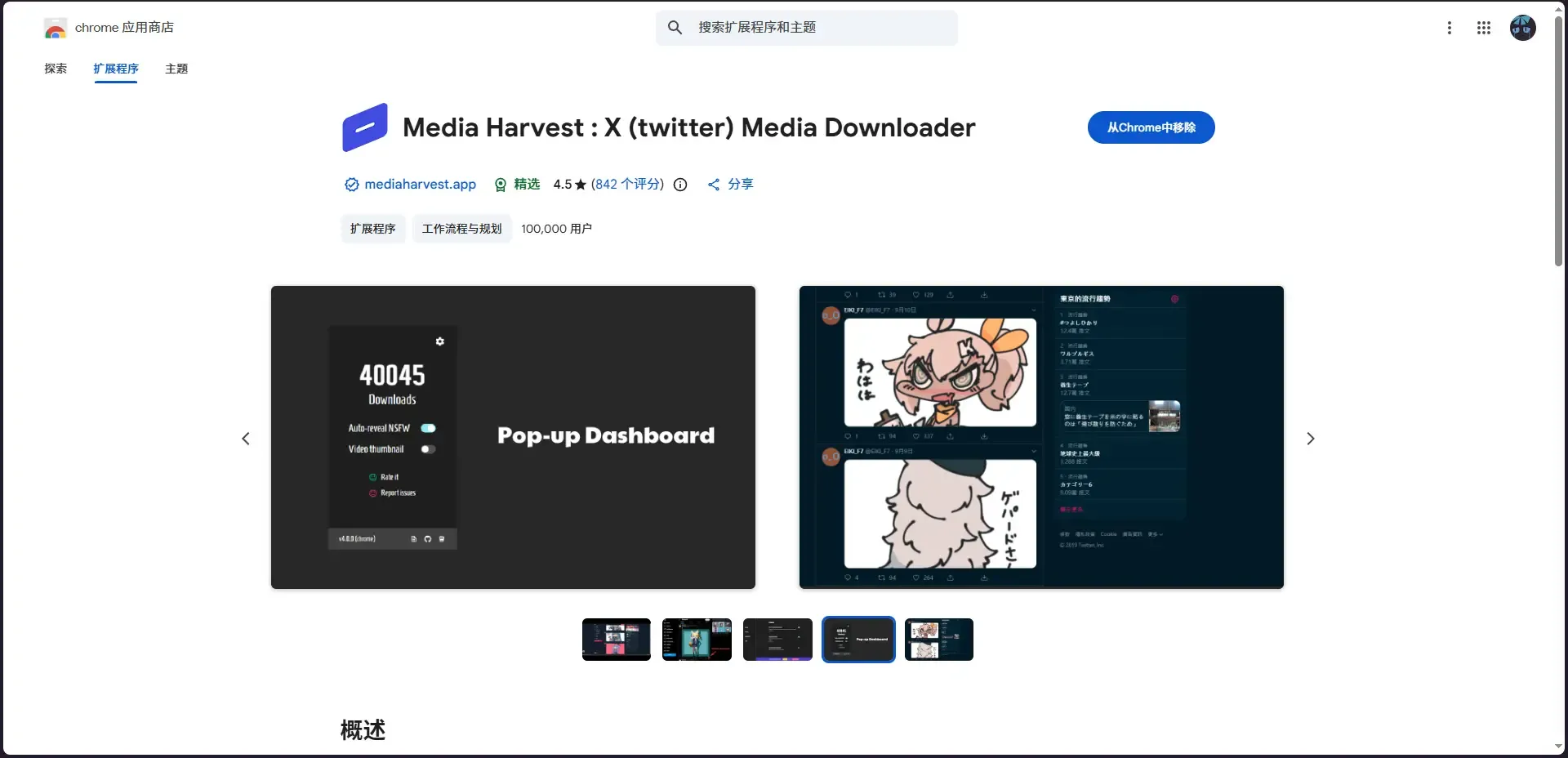
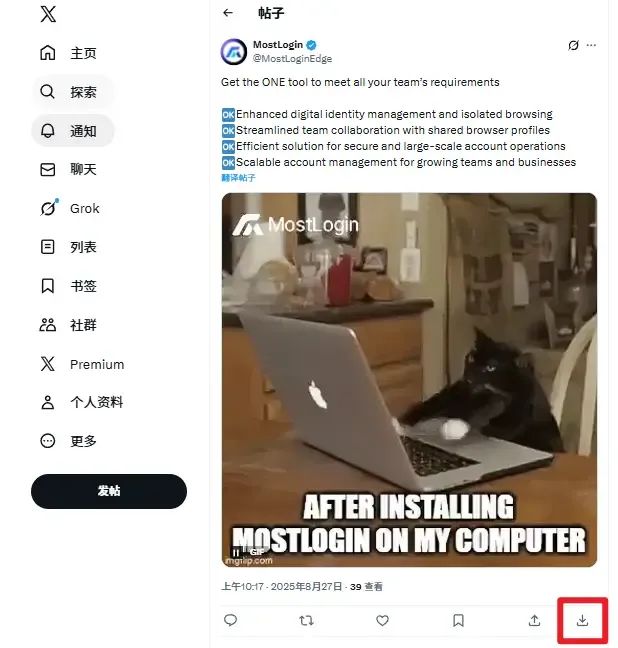
После установки этого расширения в правом нижнем углу поста на Twitter с GIF-изображением появится значок загрузки, как показано на этом изображении.
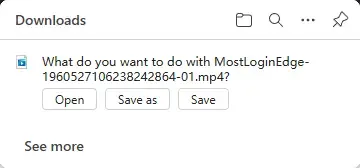
При нажатии на эту кнопку браузер спросит, хотите ли вы скачать файл MP4 (метод преобразования MP4 в GIF мы рассмотрим позже).
Как скачать GIF-изображения на iPhone и Android?
В настоящее время в Google Play Market и App Store существует множество инструментов для загрузки GIF/видео с Twitter, но поскольку эти приложения требуют доступа к локальному хранилищу и собирают большое количество данных, их использование не рекомендуется. Лучше выбрать веб-инструменты для загрузки.
В качестве альтернативы мы рекомендуем использовать веб-инструменты, например, savetwitter, twmate, snaptwitter и другие. Обратите внимание, что некоторые из этих сайтов содержат рекламу. Ниже мы покажем весь процесс на примере сервиса savetwitter:
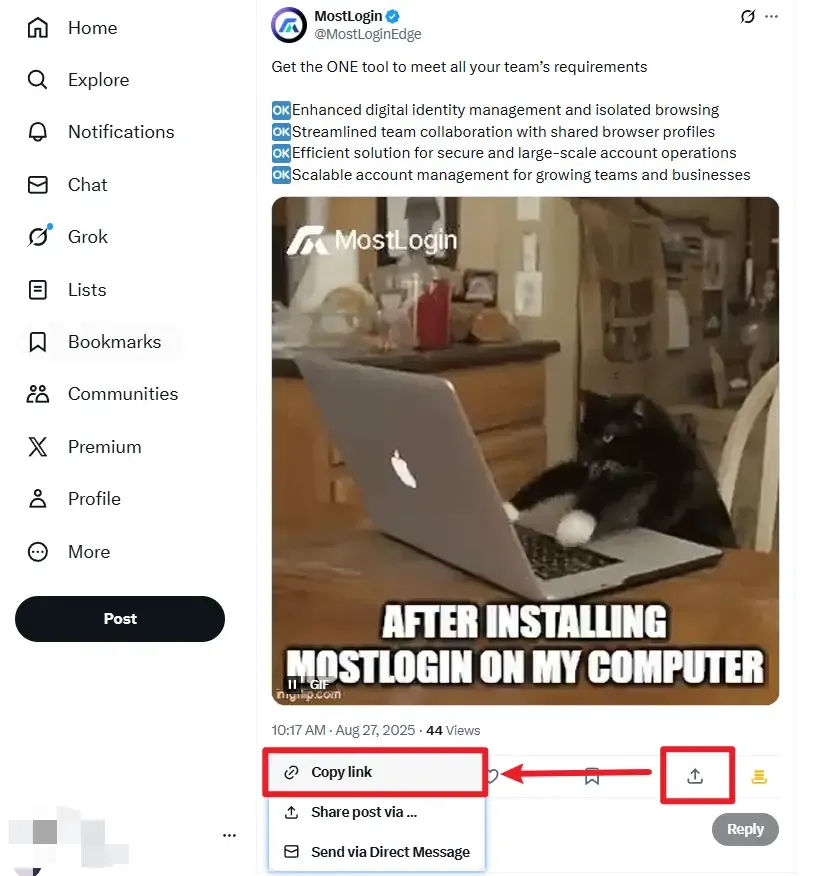
Сначала перейдите в пост, нажмите кнопку поделиться в правом нижнем углу и выберите опцию «Копировать ссылку» (как показано на изображении ниже).
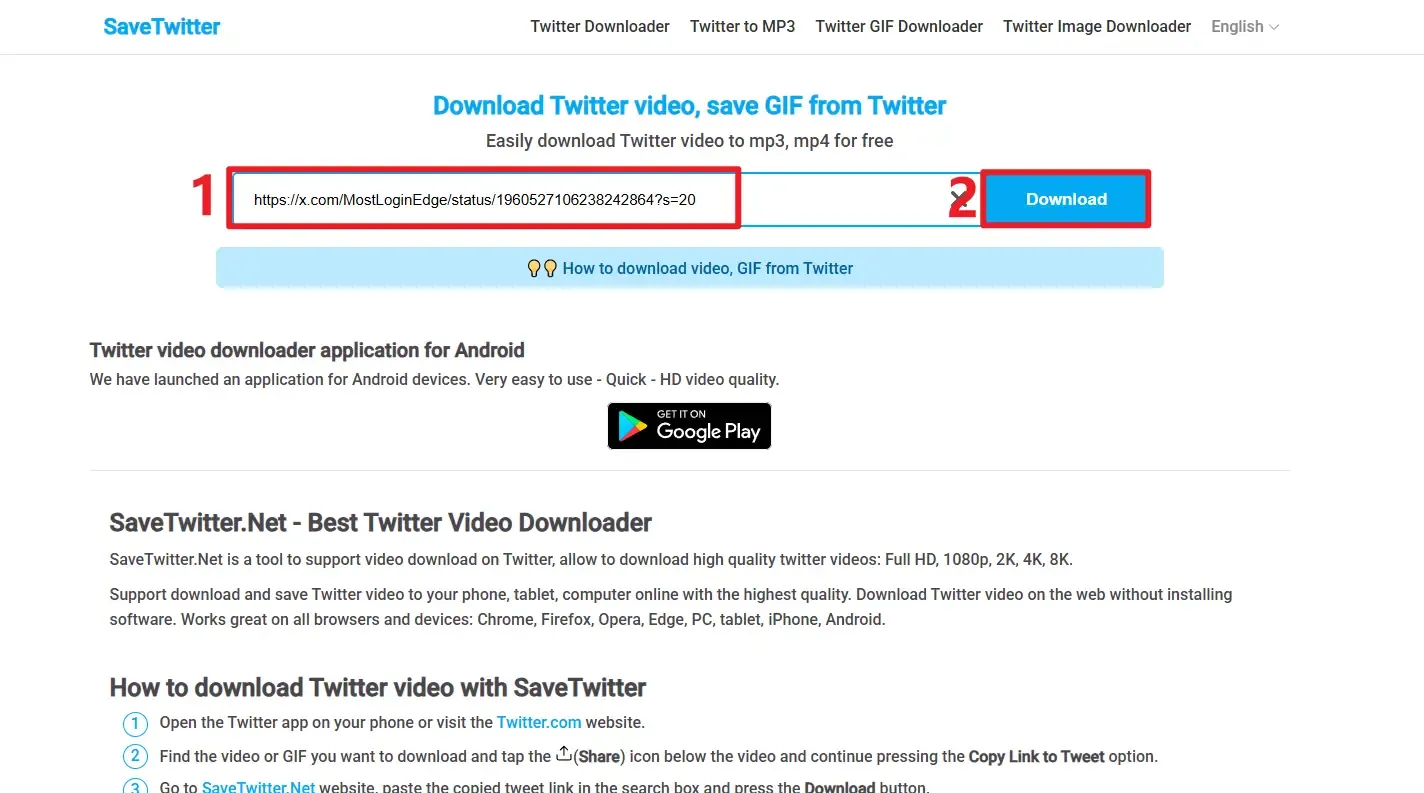
Затем откройте сайт savetwitter, вставьте скопированную ссылку в текстовое поле и нажмите кнопку загрузки.
Через несколько секунд появятся опции загрузки (две версии), как показано на изображении ниже.
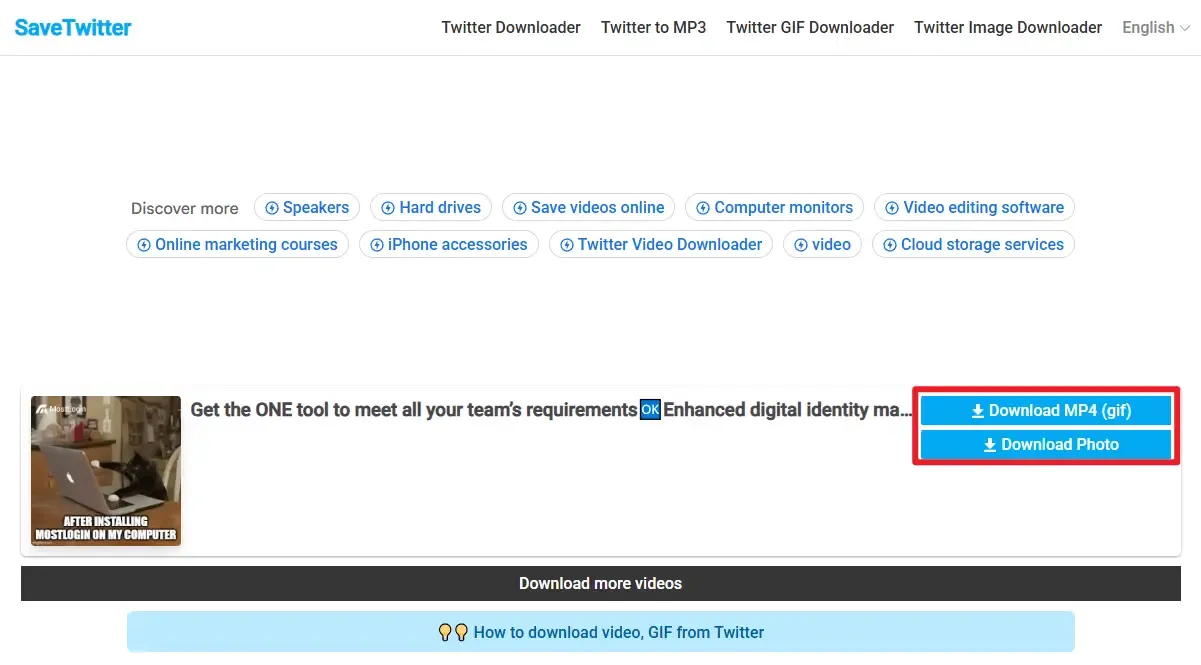
При нажатии на кнопку файл MP4 начнёт загружаться автоматически.
Как преобразовать файл MP4 в GIF-изображение?
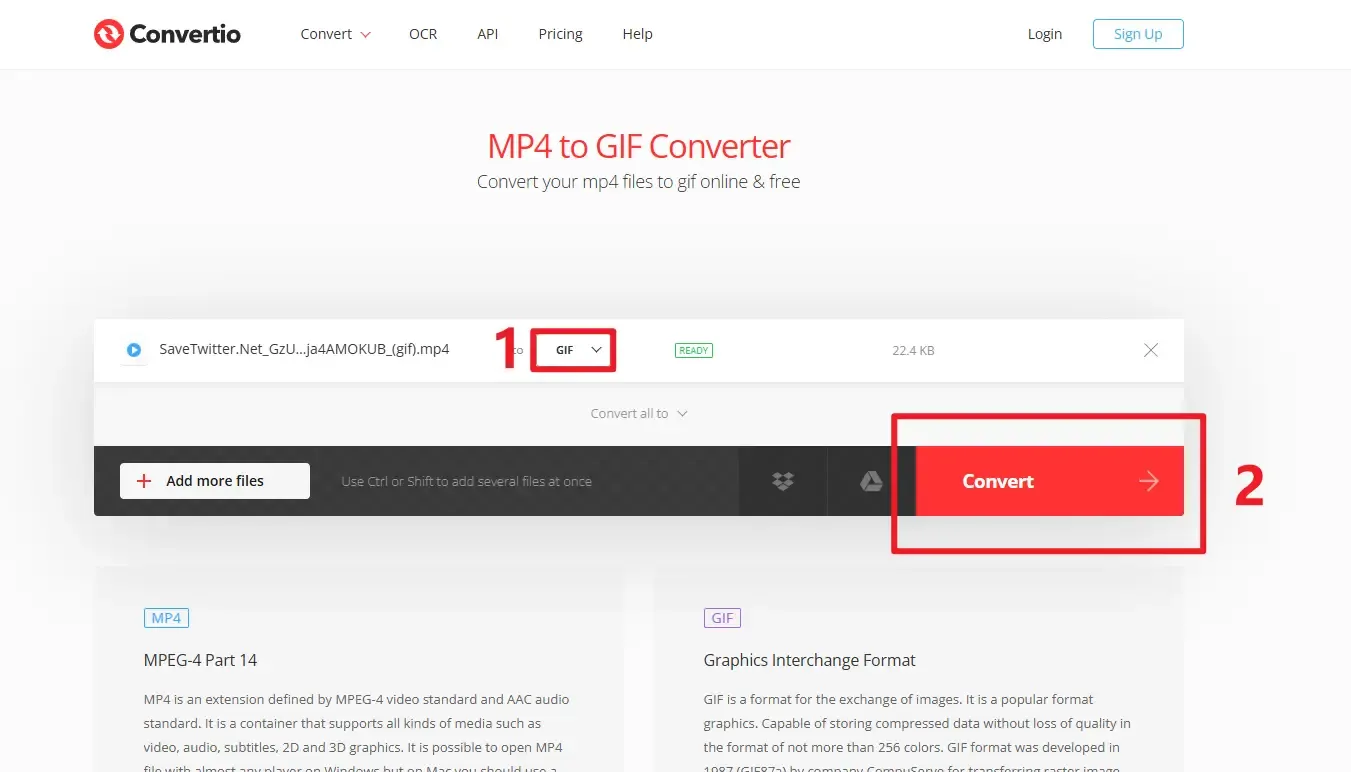
Для этого можно использовать программу «Format Factory» или онлайн-сервис для преобразования форматов convertio.
После перехода на сайт нажмите кнопку «Выбрать файл».
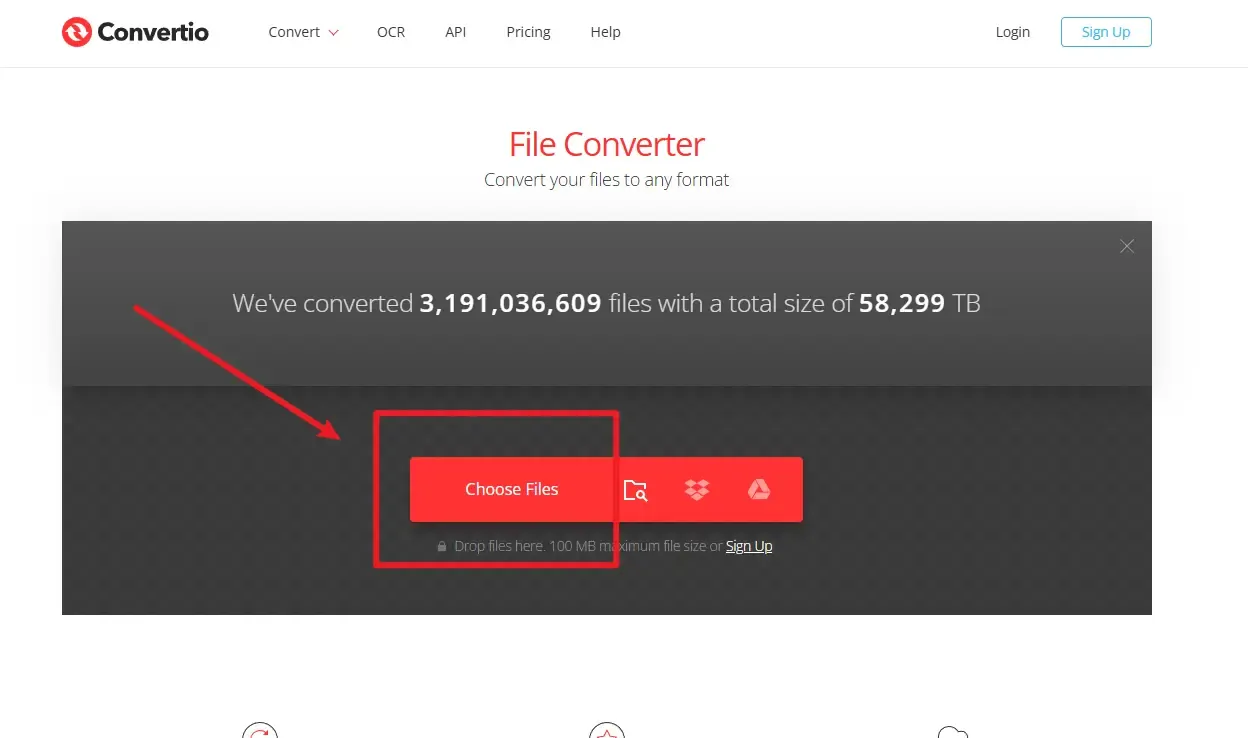
Выберите формат GIF и нажмите кнопку «Преобразовать».
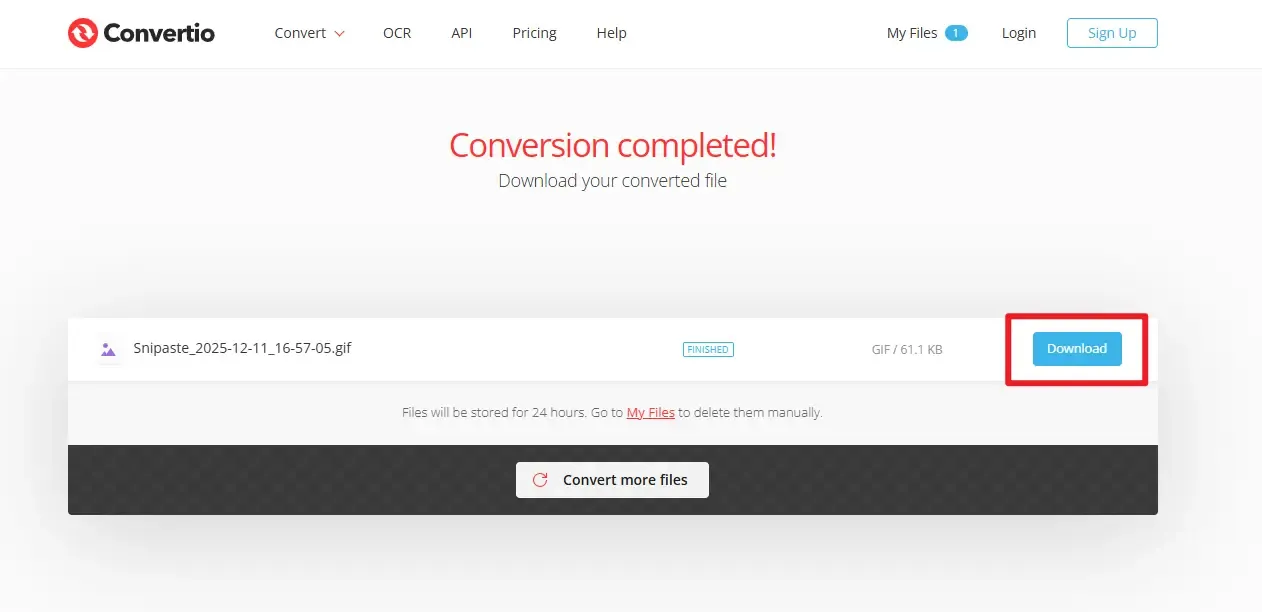
После завершения преобразования нажмите кнопку загрузки.
Важные замечания:
Если вы планируете массово загружать GIF-изображения с нескольких аккаунтов Twitter для маркетинга или других целей, рекомендуется обеспечить изоляцию среды для каждого аккаунта. В настоящее время официальная платформа Twitter очень чувствительна к входу в несколько аккаунтов с одного устройства или браузера, что может привести к блокировке всех связанных аккаунтов.
Для безопасной и эффективной массовой загрузки GIF-изображений с нескольких аккаунтов рекомендуется использовать антидетект-браузер типа MostLogin для изоляции сред. Это позволит минимизировать количество проверок и ограничений при загрузке, а также защитить безопасность ваших аккаунтов.
На рынке практически нет инструментов, которые сразу преобразуют скачанный MP4-файл в GIF. Для повышения эффективности вы можете использовать функцию автоматизации процессов некоторых инструментов для массового преобразования.

Итог:
Если вы хотите скачать GIF-изображения с Twitter на ПК, iPhone или Android, вышеописанные инструкции должны вам помочь! Следуя этой последовательности действий, вы сможете легко и быстро загружать GIF-изображения для любых целей. На рынке существует множество аналогичных инструментов, поэтому если вышеупомянутые сервисы не работают или вызывают проблемы, вы можете попробовать использовать их альтернативы, включая сервисы для преобразования форматов.
Ответы на часто задаваемые вопросы:
Требуется ли оплата за использование вышеупомянутых инструментов для загрузки?
На данный момент все перечисленные инструменты для загрузки бесплатны, и для их использования даже не нужно регистрироваться или входить в аккаунт — операции выполняются очень просто.
Как скачать GIF (видео) из поста Twitter?
Сначала скопируйте ссылку на пост, затем откройте один из вышеупомянутых сайтов или установите расширение для браузера, вставьте ссылку на пост и дождитесь появления кнопки загрузки.
Нужно ли входить в мой аккаунт Twitter для загрузки?
За исключением постов, которые нельзя найти через поиск или имеют ограничения на доступ, весь процесс загрузки не требует входа в аккаунт.
Могу ли я скачать GIF (видео) из закрытого аккаунта Twitter?
Для загрузки контента из закрытого аккаунта Twitter может потребоваться авторизация. Большинство инструментов для загрузки GIF из Twitter разработаны для скачивания общедоступного контента.
Лучший браузер с антидетекцией - MostLogin
Инструмент браузера с антидетекцией MostLogin помогает пользователям решать часто встречающиеся проблемы, такие как управление несколькими аккаунтами, изоляция среды и контроль рисков аккаунтов.
По вопросам эксплуатации обращайтесь к документации помощи официального сайта