如果你经常创建浏览器配置文件、启动不同的浏览器环境、检查账号状态,或在多个账号之间重复执行相同的浏览器操作,那么你一定知道,这些看似细小的手动任务很快就会累积成大量工作。
即使你已经在 MostLogin 指纹浏览器 中使用强大的批量工具,仍然有一些工作流程需要你在配置文件、菜单、浏览器窗口和自动化脚本之间来回切换。
这正是我们推出 MostLogin MCP的原因。通过将 MostLogin 与支持 MCP 的 AI 客户端连接起来,你只需用自然语言描述想要完成的任务,AI 就能调用 MostLogin 提供的工具来执行相应操作。
你无需再手动查找正确的配置文件,也不必从零搭建每一个工作流程。你可以让 AI 助手或智能体列出配置文件、启动浏览器环境,或协助执行多步骤任务。这也是 MostLogin 持续投入 自动化与工作流程优化 的一部分。
提示词示例:
“列出 MostLogin 中可用的浏览器配置文件。”
“启动名为 Amazon-US 的配置文件。”
“打开编号 1 到 10 的配置文件,并访问 Outlook 邮箱注册页面。”
什么是 MostLogin MCP?
MCP 是 Model Context Protocol(模型上下文协议)的缩写。它为 AI 客户端连接外部应用程序并发现这些应用所提供的工具,提供了一种标准化方式。
在传统的 AI 对话中,助手可以告诉你应该怎么做,但无法直接操作你电脑上的本地软件。启用 MCP 后,AI 客户端可以连接本地 MostLogin MCP 服务,并通过结构化工具接口请求执行支持的操作。
具体可用工具可能会因 MostLogin 客户端版本和 MCP 实现方式而有所不同。连接成功后,你可以让 AI 客户端列出当前可用的工具。
开始之前
在将 MostLogin MCP 连接到 AI 客户端之前,请确保已准备好以下内容:
- 已安装最新版 MostLogin 桌面客户端(2.1.9 及以上版本)。
- 你已登录 MostLogin,并保持桌面客户端处于运行状态。
- MostLogin 中的本地 MCP 服务已启用或完成初始化。
- 你已安装支持 MCP 的 AI 客户端,例如 Codex 或其他兼容应用。
- 如果你的配置使用
mcp-remote桥接工具,请确保已安装 Node.js 和 NPX。
开始之前,你也可以先查看官方 MostLogin MCP 配置指南 。
安全提醒
请将 MostLogin 授权值视为密码。不要在截图、公开文档、共享代码仓库或支持帖子中暴露该值。如果授权值已经泄露,请立即生成新的凭据进行替换。
如何连接 MostLogin MCP:分步教程
1 | 打开 MostLogin 并启用 MCP 服务 启动 MostLogin 桌面客户端并登录,然后打开“API & MCP”配置区域。由于 MCP 端点托管在你的本地电脑上,因此在 AI 客户端连接期间,请保持 MostLogin 处于运行状态。下面将以 Codex 作为 AI 智能体示例。
|
2 | 复制 MostLogin MCP 配置 复制 MostLogin 中显示的 MCP 配置。使用本地 MCP 端点和 将 |
3 | 将配置添加到 AI 客户端 打开 AI 客户端所使用的 MCP 配置文件或 MCP 设置页面,粘贴配置并保存更改。 不同客户端使用的配置格式可能不同。有些客户端使用 JSON,而 Codex 使用 TOML 配置文件。 |
4 | 重启 AI 客户端 完全关闭并重新打开 AI 客户端,使其重新加载 MCP 配置。在此过程中请保持 MostLogin 处于运行状态。 |
5 | 验证连接 向 AI 客户端发送以下指令: 列出 MostLogin MCP 服务器提供的所有工具。 如果连接成功,AI 客户端应显示 MostLogin MCP 服务当前公开的工具。 |
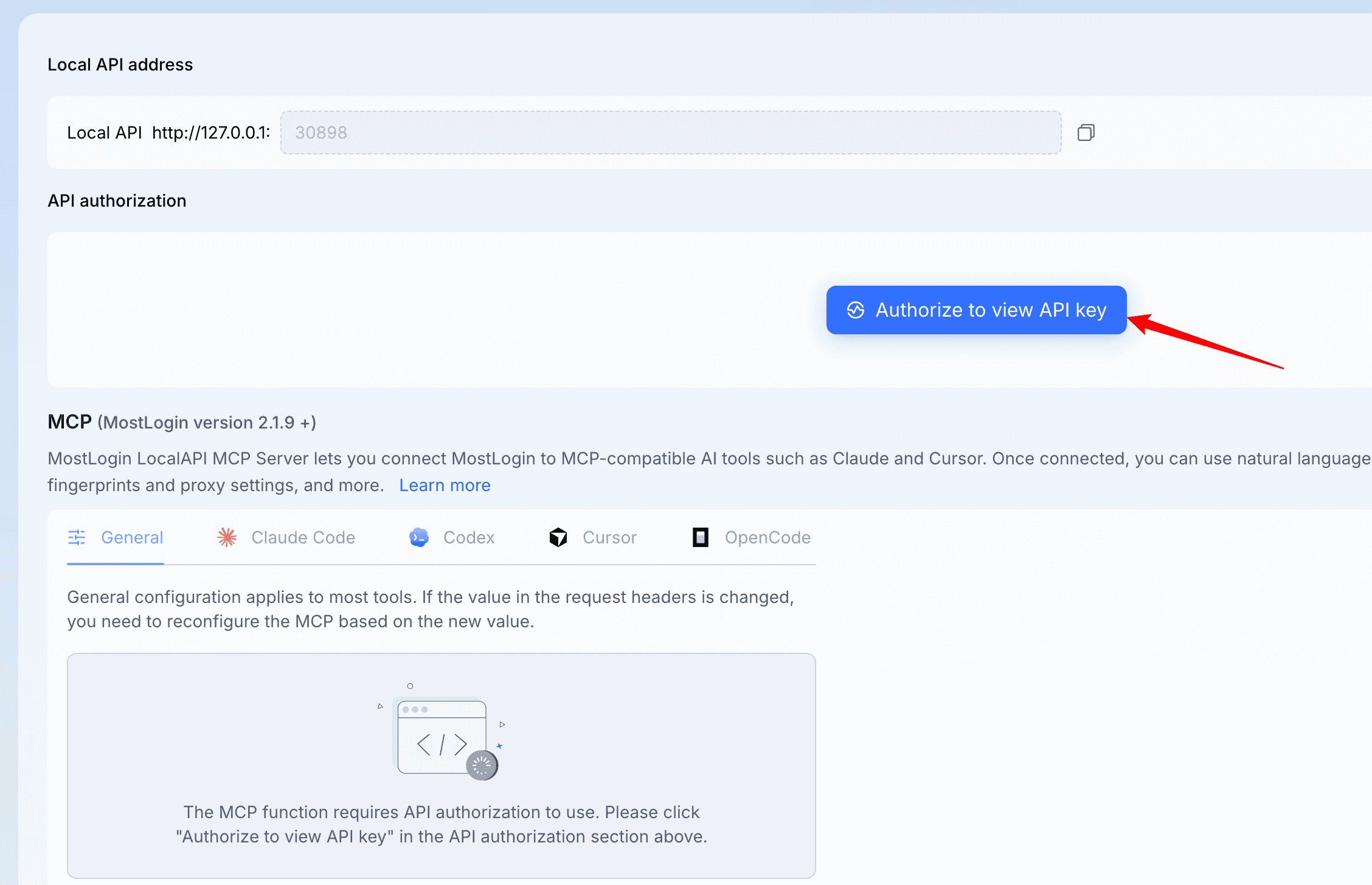
MostLogin 桌面客户端中还准备了快速入门提示词,用户可以直接复制并粘贴到 AI 智能体中。
如何在 Windows 上将 MostLogin MCP 连接到 Codex
Codex 使用 TOML 配置文件,而不是上面展示的 JSON 格式。在 Windows 中,该配置文件通常位于:
C:\Users\YOUR_USERNAME\.codex\config.toml添加以下配置:
[mcp_servers.mostlogin]
command = "C:\\Program Files\\nodejs\\npx.cmd"
args = [
  "-y",
  "mcp-remote",
  "http://127.0.0.1:30898/mcp",
  "--transport",
  "http-only",
  "--allow-http",
  "--header",
  "Authorization:YOUR_MOSTLOGIN_TOKEN"
]
startup_timeout_sec = 30
tool_timeout_sec = 60
保存文件,保持 MostLogin 运行,然后重新启动 Codex。在 Codex 中,使用以下命令查看 MCP 连接状态:
/mcpWindows 提示
如果 PowerShell 阻止运行 npx.ps1,请在 Codex 配置中使用 npx.cmd 。这样会直接调用 Windows 命令文件,从而避开 PowerShell 脚本执行限制。
MostLogin MCP 可以做什么?
可执行的操作取决于你当前 MostLogin MCP 版本公开的工具。连接成功后,建议先让 AI 客户端列出可用工具,再开始搭建工作流程。
| 工作流程 | 示例指令 | 作用 |
|---|---|---|
| 查找配置文件 | “列出我可用的浏览器配置文件。” | 无需在工作区中手动搜索,即可快速找到配置文件。 |
| 启动浏览器 | “启动名为 TikTok-US 的配置文件。” | 通过自然语言指令启动指定浏览器环境。 |
| 查看工具 | “显示所有 MostLogin MCP 工具。” | 了解当前 MCP 版本支持哪些能力。 |
| 引导式工作流程 | “帮我启动一个配置文件,并确认浏览器是否正常运行。” | 将多个支持的工具组合成更清晰的操作步骤。 |
💡 专业提示
建议先从只读请求开始,例如 “列出可用的配置文件” 或 “显示可用的 MostLogin 工具。” 确认连接正常后,再逐步尝试启动、编辑或修改浏览器环境等操作。
MostLogin MCP 连接故障排查
MCP 配置问题通常由很小的格式错误、命令被阻止、文件路径不正确,或本地服务未运行引起。
| 错误 | 检查内容 |
|---|---|
| 连接被拒绝 | 确认 MostLogin 已打开,并且本地 MCP 服务正在配置的端口上运行。 |
| 未授权 | 检查授权值是否正确,确认没有缺少字符或多余空格。 |
| JSON 或 TOML 无效 | 删除 Markdown 代码围栏、标题、尾随逗号、注释,以及任何不属于实际配置的文字。 |
| npm.ps1 被阻止 | 在 Windows 上使用 npm.cmd 或 npx.cmd 。 |
| URL 无效 | 确保输入了完整的 MCP URL。不要使用三个点之类的占位符。 |
💡 专业提示:让 AI 帮你修复连接问题
如果连接 MostLogin MCP 时遇到错误,请截取错误信息并上传到你的 AI 助手。
你可以这样提问:
AI 助手通常可以直接从截图中识别 PowerShell 限制、JSON 或 TOML 格式错误、URL 不正确以及 MCP 握手错误。上传截图前,请务必隐藏你的授权令牌。
为什么 MostLogin MCP 对多账号工作流程很重要
多账号运营不仅仅是创建相互隔离的浏览器配置文件。团队还需要找到正确的环境、在合适的时间启动它、验证运行状态、协调可重复流程,并减少数十甚至数百个账号之间的操作错误。
对于 社交媒体管理 而言,MCP 可以让你更轻松地在已经整理好的浏览器环境中发起操作,而无需手动逐个查找配置文件。
对于 电商团队 而言,它可以成为查找并启动正确店铺环境的工作流程组成部分。
对于 联盟营销人员 和 数字广告团队 而言,AI 辅助工具调用可以减少广告活动开始前的重复配置工作。
MostLogin MCP 也可以与现有的 MostLogin 功能 配合使用,包括浏览器配置文件隔离、代理配置、批量操作、团队协作和工作流程自动化。
常见问题
什么是 MostLogin MCP?
MostLogin MCP 是一项集成功能,可让支持 MCP 的 AI 客户端连接本地 MostLogin 服务,并调用 MostLogin 公开的工具。
使用 MostLogin MCP 需要编程经验吗?
基础配置只需要将 MCP 配置复制到 AI 客户端。连接成功后,你可以通过自然语言提示词调用支持的工具。部分故障排查可能需要编辑 JSON 或 TOML 配置文件。
为什么必须保持 MostLogin 运行?
MCP 端点通过 MostLogin 桌面环境在本地运行。如果关闭 MostLogin 或其 MCP 服务,AI 客户端可能无法继续访问该端点。
网页版 ChatGPT 可以直接连接本地 MCP 地址吗?
像 127.0.0.1 这样的 localhost 地址仅供同一台电脑上的软件访问。本地安装且支持 MCP 的客户端可以连接该地址,而远程 Web 应用通常无法直接访问你的本地端点。
MCP 连接失败时应该怎么办?
请确认 MostLogin 已打开,检查 MCP URL 和授权值,验证 JSON 或 TOML 格式,并重启 AI 客户端。你也可以截取错误截图,并让 AI 助手提供分步故障排查教程。
可以安全地分享 MostLogin MCP 配置吗?
不要分享包含真实授权凭据的配置。在分享代码或截图前,请将凭据替换为占位符。如果授权值已暴露,请生成新的凭据。
准备好将 MostLogin 连接到你的 AI 助手了吗?
下载 MostLogin,启用本地 MCP 服务,将自然语言指令转化为支持的浏览器操作。