La interacción social es una actividad común en Roblox, y muchos jugadores disfrutan charlando aquí. Podemos bloquear a otros usuarios por spam, acoso, discusiones o simplemente por bromear con amigos, pero luego nos encontramos sin saber cómo desbloquearlos. A menudo vemos a personas pidiendo ayuda en los foros, ¡así que hoy te traemos un tutorial sobre cómo desbloquear a alguien en Roblox para resolver este problema!
1. ¿Qué sucede cuando bloqueas a un usuario en Roblox?
Cuando bloqueas a un usuario en Roblox:
No recibirás sus mensajes privados
No podrás ver sus actualizaciones y ciertas actividades
No podrán acceder a tu perfil
No podrán interactuar contigo ni invitarte a juegos
Roblox diseñó esta función para proteger la experiencia y la privacidad del usuario, no para castigar a otros, razón por la cual existe la opción de desbloquear.
2. ¿Cómo desbloquear a alguien en la versión web de Roblox?
Este proceso es válido para las versiones de PC y navegador.
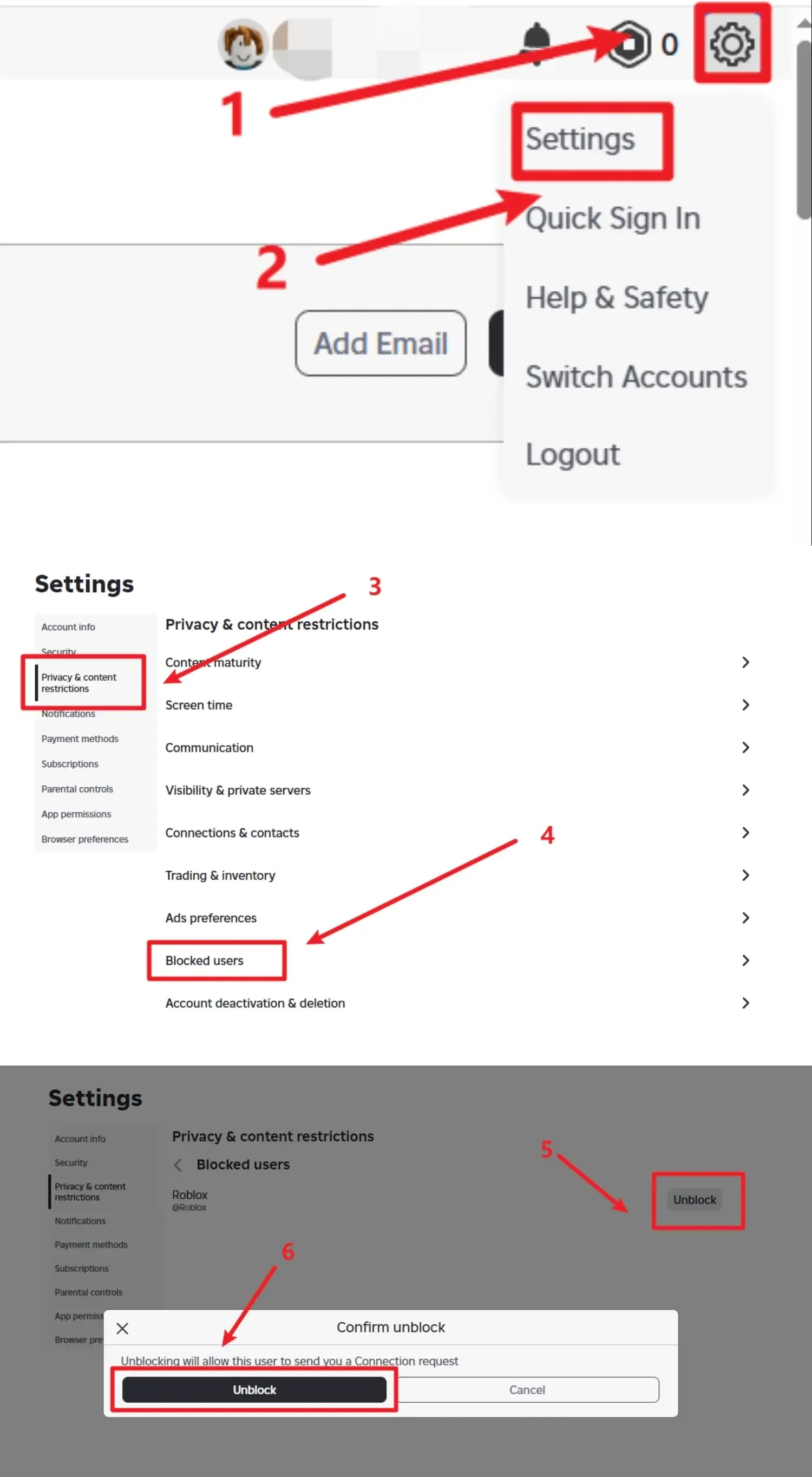
Paso 1: Inicia sesión en Roblox y ve a Configuración de la cuenta
Inicia sesión usando el cliente oficial de Roblox o el navegador, luego haz clic en tu avatar en la esquina superior derecha y selecciona "Configuración". Busca la opción "Privacidad" en el menú de configuración.
Paso 2: Abre "Jugadores bloqueados" y localiza al usuario que deseas desbloquear
Navega hasta la página "Jugadores bloqueados" y haz clic para acceder a ella. Verás una lista que muestra todas las cuentas que has bloqueado.
Paso 3: Selecciona al usuario, haz clic en "Desbloquear" y confirma
Navega manualmente o usa la función de búsqueda para encontrar al usuario que deseas desbloquear. Haz clic en el botón "Desbloquear" junto a su nombre de usuario. Aparecerá un aviso de confirmación, y debes hacer clic para confirmar. Ese es el proceso completo para desbloquear a alguien. A continuación encontrarás una guía visual paso a paso.
3. ¿Cómo desbloquear a alguien en la aplicación móvil de Roblox (iOS/Android)?
Si usas la versión móvil, sigue estos pasos.
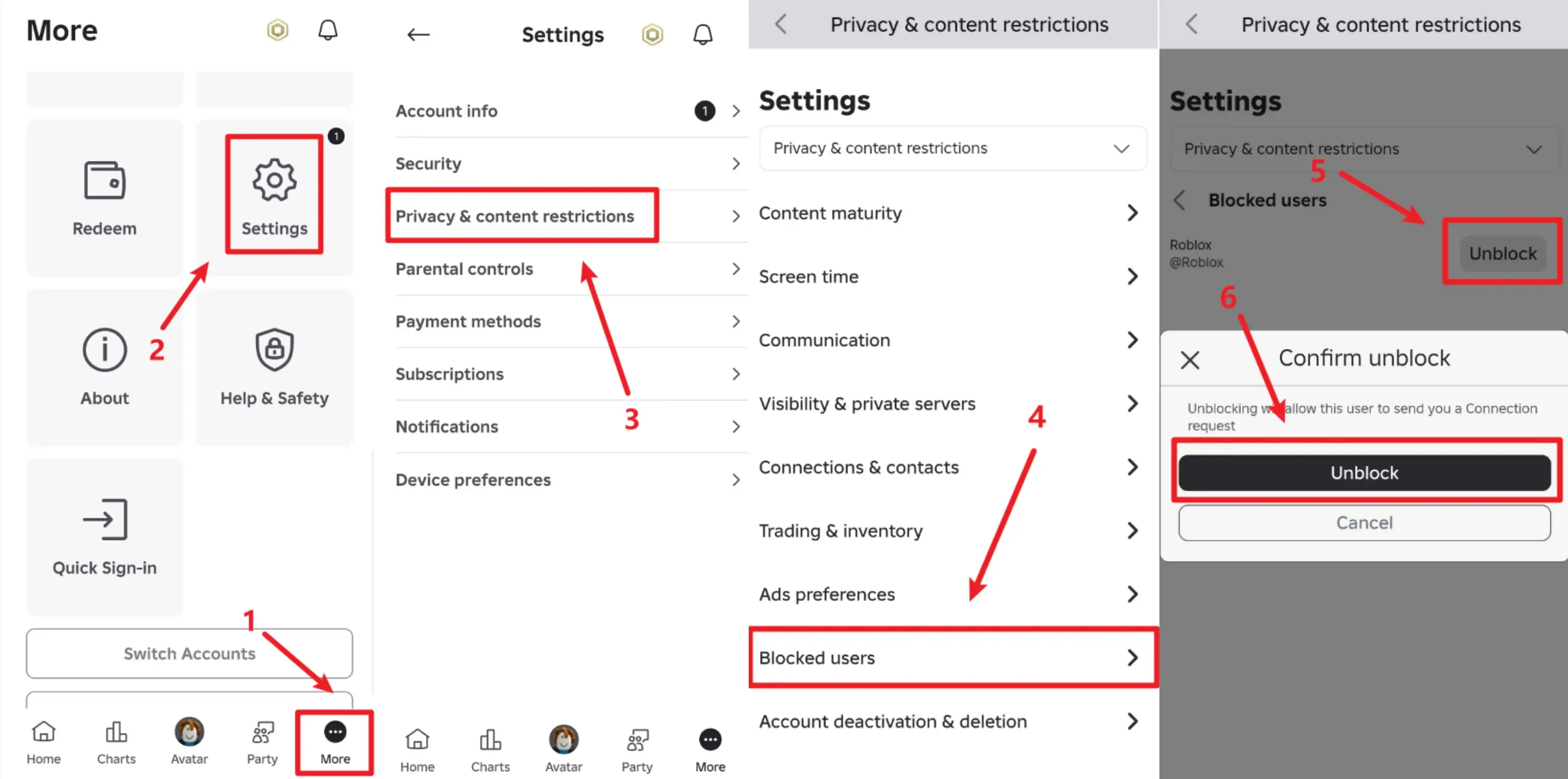
Paso 1: Abre la aplicación Roblox, toca "Más" en la parte inferior y selecciona "Configuración"
Paso 2: Ve a "Privacidad y restricciones de contenido" y toca la opción "Usuarios bloqueados"
Paso 3: Encuentra al usuario que deseas desbloquear, toca "Desbloquear" y confirma
Ese es el proceso completo para desbloquear a alguien en la aplicación móvil. A continuación encontrarás una guía visual paso a paso.
4. ¿Qué sucede después de desbloquear a alguien?
Podrán charlar entre ustedes nuevamente
Podrán seguirse mutuamente
Podrán acceder a los perfiles de cada uno
No se convertirán automáticamente en amigos (si no lo eran antes)
Si volver a agregarlos como amigos o interactuar con ellos depende completamente de ti.
5. Problemas comunes y soluciones
1. No se encuentra al usuario en la lista de bloqueados
Las posibles causas incluyen:
El otro usuario ha cambiado su nombre de usuario
Recordaste mal el nombre de la cuenta
La cuenta del otro usuario ha sido suspendida o eliminada
Te recomendamos buscar directamente su nombre de usuario en la barra de búsqueda global de Roblox.
2. El botón "Desbloquear" está en gris y no se puede hacer clic
Por lo general, se trata de un problema temporal causado por:
Estado de inicio de sesión anormal
Errores de caché de la página
Te recomendamos cerrar sesión en Roblox y volver a iniciar sesión, o intentarlo nuevamente después de borrar la caché del navegador.
3. La interfaz de Roblox no coincide con el tutorial
Esto es completamente normal. Las capturas de pantalla y las instrucciones de nuestro tutorial se crearon el 9 de enero de 2026. Si el número de tu versión es diferente o ha pasado mucho tiempo, la interfaz puede verse distinta. Sin embargo, solo necesitas encontrar la configuración de privacidad: la opción "Jugadores bloqueados" definitivamente estará allí.
Resumen
Esto es todo lo que hay que saber sobre el proceso de desbloqueo en Roblox. Es muy simple: solo tienes que ir a la configuración de privacidad y encontrar la lista de usuarios bloqueados. Si usualmente necesitas gestionar o usar múltiples cuentas de Roblox, puedes probar el Navegador anti-detección MostLogin para la gestión de múltiples cuentas. Después de configurar los ajustes correctamente, no solo es conveniente, sino también seguro.
También escribimos un artículo titulado "Cómo jugar Roblox en un Chromebook escolar en 2026: guía completa". Si tú o tus amigos necesitan resolver este problema, no dudes en compartir y leer este artículo. ¡Gracias por tu apoyo!
Preguntas frecuentes (FAQ)
¿Recibirá una notificación el otro usuario cuando lo desbloquee?
No, Roblox no envía ninguna notificación al otro usuario cuando lo desbloqueas.
¿Podré charlar con ellos inmediatamente después de desbloquearlos?
Sí, podrás comunicarte normalmente siempre y cuando la privacidad y los ajustes de chat de ambas partes lo permitan.
¿El desbloqueo restaurará automáticamente la relación de amistad?
No, si no eran amigos antes, aún tendrás que enviar una nueva solicitud de amistad después de desbloquearlos.
Si el otro usuario me bloqueó, ¿funcionará el desbloqueo por mi parte?
No, porque el desbloqueo solo afecta tus propios ajustes.
¿Hay un límite en la cantidad de veces que puedo bloquear o desbloquear a alguien?
No, Roblox no establece un límite en el número de veces que puedes bloquear o desbloquear usuarios.
¿Puede un usuario bloqueado ver en qué juegos estoy jugando?
Generalmente no podrán ver tu actividad de juego hasta que los desbloquees, y después dependerá de tus ajustes de privacidad.
El mejor Navegador anti-detección - MostLogin
El Navegador anti-detección MostLogin ayuda a los usuarios a resolver problemas comunes como la gestión de múltiples cuentas, el aislamiento del entorno y el control de riesgos de la cuenta.
Para preguntas operativas, consulta la Documentación de ayuda oficial