Nếu thường xuyên tạo hồ sơ trình duyệt, khởi chạy nhiều môi trường, kiểm tra trạng thái tài khoản hoặc lặp lại cùng một thao tác trên nhiều tài khoản, bạn sẽ hiểu những công việc thủ công nhỏ có thể nhanh chóng tiêu tốn nhiều thời gian đến mức nào.
Ngay cả khi sử dụng các công cụ xử lý hàng loạt mạnh mẽ trong trình duyệt antidetect MostLogin , một số quy trình vẫn yêu cầu bạn chuyển đổi giữa các hồ sơ, menu, cửa sổ trình duyệt và tập lệnh tự động hóa.
Đó chính là lý do chúng tôi ra mắt MostLogin MCP. Khi kết nối MostLogin với một ứng dụng AI tương thích MCP, bạn chỉ cần mô tả yêu cầu bằng ngôn ngữ tự nhiên; AI sẽ sử dụng các công cụ MostLogin hiện có để thực hiện những thao tác được hỗ trợ.
Thay vì tự tìm hồ sơ phù hợp hoặc xây dựng từng quy trình từ đầu, bạn có thể yêu cầu trợ lý hay tác nhân AI liệt kê hồ sơ, khởi chạy môi trường trình duyệt hoặc phối hợp một tác vụ nhiều bước. Đây là một phần trong định hướng đầu tư lâu dài của MostLogin vào tự động hóa và tối ưu hóa quy trình làm việc .
Ví dụ câu lệnh:
“Liệt kê các hồ sơ trình duyệt hiện có trong MostLogin.”
“Khởi chạy hồ sơ có tên Amazon-US.”
“Mở các hồ sơ từ số 1 đến số 10 và truy cập trang đăng ký email Outlook.”
MostLogin MCP là gì?
MCP là viết tắt của Model Context Protocol. Giao thức này cung cấp một phương thức chuẩn hóa để ứng dụng AI kết nối với phần mềm bên ngoài và nhận biết những công cụ mà phần mềm đó cung cấp.
Trong cuộc trò chuyện AI thông thường, trợ lý có thể hướng dẫn bạn nhưng không thể trực tiếp tương tác với phần mềm trên máy tính. Khi MCP được bật, ứng dụng AI có thể kết nối với dịch vụ MostLogin MCP cục bộ và yêu cầu thực hiện các hành động được hỗ trợ thông qua giao diện công cụ có cấu trúc.
Danh sách công cụ cụ thể phụ thuộc vào phiên bản MostLogin và cách triển khai MCP. Sau khi kết nối, bạn có thể yêu cầu ứng dụng AI liệt kê toàn bộ công cụ hiện có.
Trước khi bắt đầu
Trước khi kết nối MostLogin MCP với ứng dụng AI, hãy bảo đảm bạn đã chuẩn bị đầy đủ những nội dung sau:
- Đã cài đặt phiên bản mới nhất của ứng dụng MostLogin dành cho máy tính (phiên bản 2.1.9 trở lên).
- Bạn đã đăng nhập MostLogin và vẫn mở ứng dụng trên máy tính.
- Dịch vụ MCP cục bộ đã được bật hoặc khởi tạo trong MostLogin.
- Bạn có ứng dụng AI tương thích MCP, chẳng hạn như Codex hoặc một ứng dụng được hỗ trợ khác.
- Node.js và NPX đã được cài đặt nếu cấu hình của bạn sử dụng cầu nối
mcp-remote.
Bạn cũng nên xem hướng dẫn thiết lập MostLogin MCP chính thức trước khi bắt đầu.
Lưu ý bảo mật
Hãy bảo vệ mã xác thực MostLogin như mật khẩu. Không đăng mã này trong ảnh chụp màn hình, tài liệu công khai, kho mã dùng chung hoặc bài đăng hỗ trợ. Nếu mã bị lộ, hãy thay thế ngay bằng thông tin xác thực mới.
Cách kết nối MostLogin MCP: Hướng dẫn từng bước
1 | Mở MostLogin và bật dịch vụ MCP Khởi chạy ứng dụng MostLogin trên máy tính, đăng nhập và mở khu vực cấu hình API & MCP. Hãy duy trì MostLogin hoạt động trong khi ứng dụng AI được kết nối vì điểm cuối MCP được lưu trữ cục bộ trên máy tính. Trong hướng dẫn này, Codex được dùng làm ví dụ về tác nhân AI.
|
2 | Sao chép cấu hình MostLogin MCP Sao chép cấu hình MCP hiển thị trong MostLogin. Cấu hình sử dụng điểm cuối MCP cục bộ và cầu nối Thay |
3 | Thêm cấu hình vào ứng dụng AI Mở tệp cấu hình MCP hoặc khu vực cài đặt MCP của ứng dụng AI. Dán cấu hình rồi lưu thay đổi. Định dạng cấu hình khác nhau tùy ứng dụng. Một số ứng dụng sử dụng JSON, trong khi Codex sử dụng tệp cấu hình TOML. |
4 | Khởi động lại ứng dụng AI Đóng hoàn toàn rồi mở lại ứng dụng AI để tải lại cấu hình MCP. Hãy giữ MostLogin mở trong suốt quá trình này. |
5 | Kiểm tra kết nối Gửi yêu cầu sau cho ứng dụng AI: Liệt kê tất cả công cụ hiện có trên máy chủ MostLogin MCP. Nếu kết nối thành công, ứng dụng AI sẽ hiển thị các công cụ mà dịch vụ MostLogin MCP hiện cung cấp. |
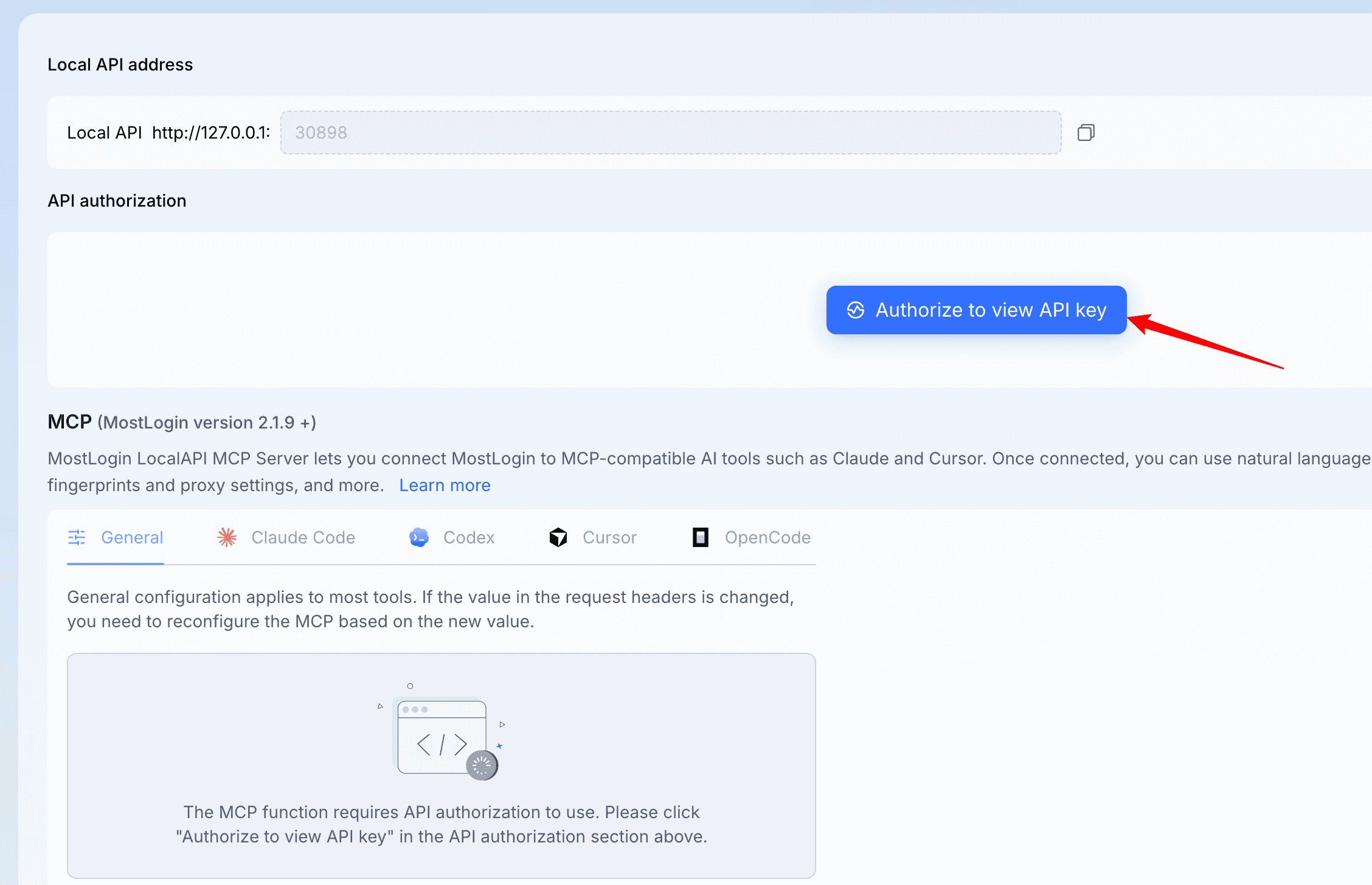
Trong ứng dụng MostLogin trên máy tính, chúng tôi đã chuẩn bị sẵn câu lệnh bắt đầu nhanh để người dùng sao chép và dán trực tiếp vào tác nhân AI.
Cách kết nối MostLogin MCP với Codex trên Windows
Codex sử dụng tệp cấu hình TOML thay cho định dạng JSON ở trên. Trên Windows, tệp cấu hình thường nằm tại:
C:\Users\YOUR_USERNAME\.codex\config.tomlThêm cấu hình sau:
[mcp_servers.mostlogin]
command = "C:\\Program Files\\nodejs\\npx.cmd"
args = [
  "-y",
  "mcp-remote",
  "http://127.0.0.1:30898/mcp",
  "--transport",
  "http-only",
  "--allow-http",
  "--header",
  "Authorization:YOUR_MOSTLOGIN_TOKEN"
]
startup_timeout_sec = 30
tool_timeout_sec = 60
Lưu tệp, giữ MostLogin hoạt động rồi khởi động lại Codex. Trong Codex, dùng lệnh sau để kiểm tra kết nối MCP:
/mcpMẹo dành cho Windows
Nếu PowerShell chặn npx.ps1, hãy dùng npx.cmd trong cấu hình Codex. Cách này gọi trực tiếp tệp lệnh Windows và tránh giới hạn thực thi tập lệnh của PowerShell.
Bạn có thể làm gì với MostLogin MCP?
Các thao tác khả dụng phụ thuộc vào công cụ được phiên bản MostLogin MCP của bạn cung cấp. Sau khi kết nối, hãy yêu cầu ứng dụng AI liệt kê công cụ trước khi xây dựng quy trình.
| Quy trình | Yêu cầu mẫu | Lợi ích |
|---|---|---|
| Tìm hồ sơ | “Liệt kê các hồ sơ trình duyệt hiện có của tôi.” | Tìm hồ sơ mà không phải dò thủ công trong không gian làm việc. |
| Khởi chạy trình duyệt | “Khởi chạy hồ sơ có tên TikTok-US.” | Khởi động một môi trường cụ thể bằng yêu cầu ngôn ngữ tự nhiên. |
| Khám phá công cụ | “Hiển thị tất cả công cụ MostLogin MCP.” | Tìm hiểu những tính năng mà phiên bản MCP hiện tại hỗ trợ. |
| Quy trình có hướng dẫn | “Hãy giúp tôi khởi chạy một hồ sơ và xác nhận trình duyệt đang hoạt động.” | Kết hợp các công cụ được hỗ trợ thành một chuỗi thao tác rõ ràng. |
💡 Mẹo hữu ích
Hãy bắt đầu bằng một yêu cầu chỉ đọc, chẳng hạn như “Liệt kê các hồ sơ hiện có” hoặc “Hiển thị các công cụ MostLogin hiện có.” Sau khi xác nhận kết nối hoạt động, hãy chuyển dần sang những thao tác khởi chạy, chỉnh sửa hoặc thay đổi môi trường trình duyệt.
Khắc phục lỗi kết nối MostLogin MCP
Lỗi cấu hình MCP thường bắt nguồn từ sai sót nhỏ về định dạng, lệnh bị chặn, vị trí tệp không đúng hoặc dịch vụ cục bộ chưa chạy.
| Lỗi | Nội dung cần kiểm tra |
|---|---|
| Kết nối bị từ chối | Xác nhận MostLogin đang mở và dịch vụ MCP cục bộ đang chạy trên cổng đã cấu hình. |
| Không được xác thực | Kiểm tra mã xác thực, bảo đảm không thiếu ký tự hoặc có khoảng trắng thừa. |
| JSON hoặc TOML không hợp lệ | Xóa dấu nháy ngược Markdown, tiêu đề, dấu phẩy cuối, chú thích và mọi nội dung không thuộc cấu hình thực tế. |
| npm.ps1 bị chặn | Sử dụng npm.cmd hoặc npx.cmd trên Windows. |
| URL không hợp lệ | Hãy chắc chắn rằng bạn đã nhập URL MCP đầy đủ. Không dùng nội dung giữ chỗ như dấu ba chấm. |
💡 Mẹo: Nhờ AI hỗ trợ sửa lỗi kết nối
Nếu gặp lỗi khi kết nối MostLogin MCP, hãy chụp màn hình và tải ảnh lên trợ lý AI.
Nhập yêu cầu:
Trợ lý AI thường có thể nhận biết giới hạn PowerShell, JSON hoặc TOML sai định dạng, URL không đúng và lỗi bắt tay MCP trực tiếp từ ảnh chụp màn hình. Hãy ẩn mã xác thực trước khi tải ảnh lên.
Vì sao MostLogin MCP quan trọng với quy trình đa tài khoản?
Vận hành đa tài khoản không chỉ là tạo các hồ sơ trình duyệt tách biệt. Nhóm làm việc còn cần tìm đúng môi trường, khởi chạy đúng lúc, kiểm tra trạng thái, phối hợp những quy trình lặp lại và giảm lỗi trên hàng chục hoặc hàng trăm tài khoản.
Đối với hoạt động quản lý mạng xã hội , MCP giúp thực hiện thao tác trên các môi trường trình duyệt đã sắp xếp mà không cần mở thủ công từng hồ sơ.
Đối với các nhóm thương mại điện tử , MCP có thể trở thành một phần của quy trình tìm và khởi chạy đúng môi trường cửa hàng.
Đối với nhà tiếp thị liên kết và các nhóm quảng cáo kỹ thuật số , việc thực thi công cụ có AI hỗ trợ giúp giảm các bước thiết lập lặp lại trước khi chiến dịch bắt đầu.
MostLogin MCP cũng bổ sung cho các tính năng hiện có của MostLogin như cô lập hồ sơ trình duyệt, cấu hình proxy, thao tác hàng loạt, cộng tác nhóm và tự động hóa quy trình.
Câu hỏi thường gặp
MostLogin MCP là gì?
MostLogin MCP là giải pháp tích hợp cho phép ứng dụng AI tương thích MCP kết nối với dịch vụ MostLogin cục bộ và sử dụng các công cụ do MostLogin cung cấp.
Tôi có cần biết lập trình để sử dụng MostLogin MCP không?
Thiết lập cơ bản chỉ yêu cầu sao chép cấu hình MCP vào ứng dụng AI. Sau khi kết nối, bạn có thể gọi các công cụ được hỗ trợ bằng câu lệnh ngôn ngữ tự nhiên. Một số bước khắc phục sự cố có thể yêu cầu chỉnh sửa tệp JSON hoặc TOML.
Vì sao MostLogin phải luôn mở?
Điểm cuối MCP hoạt động cục bộ thông qua ứng dụng MostLogin trên máy tính. Nếu MostLogin hoặc dịch vụ MCP bị đóng, ứng dụng AI có thể không còn truy cập được điểm cuối.
ChatGPT trên trình duyệt web có thể kết nối trực tiếp với địa chỉ MCP localhost không?
Địa chỉ localhost như 127.0.0.1 dành cho phần mềm chạy trên cùng một máy tính. Ứng dụng tương thích MCP được cài cục bộ có thể truy cập địa chỉ này, còn ứng dụng web từ xa thường không thể truy cập trực tiếp điểm cuối cục bộ.
Tôi nên làm gì nếu kết nối MCP thất bại?
Hãy xác nhận MostLogin đang mở, kiểm tra URL MCP và mã xác thực, xác minh định dạng JSON hoặc TOML rồi khởi động lại ứng dụng AI. Bạn cũng có thể chụp màn hình lỗi và yêu cầu trợ lý AI cung cấp hướng dẫn khắc phục từng bước.
Chia sẻ cấu hình MostLogin MCP có an toàn không?
Bạn không nên chia sẻ cấu hình chứa thông tin xác thực thật. Hãy thay thông tin đó bằng giá trị giữ chỗ trước khi chia sẻ mã hoặc ảnh chụp màn hình. Nếu mã bị lộ, hãy tạo thông tin xác thực mới.
Bạn đã sẵn sàng kết nối MostLogin với trợ lý AI?
Tải MostLogin, bật dịch vụ MCP cục bộ và biến yêu cầu ngôn ngữ tự nhiên thành các thao tác trình duyệt được hỗ trợ.
Bài viết liên quan
- Khám phá tính năng MostLogin — hồ sơ trình duyệt, thao tác hàng loạt, công cụ nhóm và tự động hóa
- Tự động hóa và tối ưu quy trình đa tài khoản với MostLogin
- Cách phân bổ proxy ngẫu nhiên cho nhiều hồ sơ MostLogin
- Hướng dẫn thiết lập proxy trong trình duyệt antidetect cho người mới bắt đầu
- Cách nhóm thương mại điện tử quản lý nhiều môi trường cửa hàng bằng MostLogin