Если вы регулярно создаёте браузерные профили, запускаете разные рабочие среды, проверяете статусы аккаунтов или повторяете одни и те же действия в десятках учётных записей, то знаете, сколько времени отнимает такая ручная работа.
Даже при использовании мощных инструментов для пакетных операций в антидетект-браузере MostLogin некоторые процессы по-прежнему требуют переключаться между профилями, меню, окнами браузера и скриптами автоматизации.
Именно поэтому мы создали MostLogin MCP. Подключив MostLogin к ИИ-клиенту с поддержкой MCP, вы можете описывать задачи обычными словами, а ИИ будет выполнять поддерживаемые операции с помощью доступных инструментов MostLogin.
Вместо ручного поиска нужного профиля или настройки каждого сценария с нуля попросите ИИ-ассистента показать список профилей, запустить браузерную среду или помочь с многоэтапной задачей. Это часть системной работы MostLogin над автоматизацией и оптимизацией рабочих процессов .
Примеры запросов:
«Покажи доступные браузерные профили в MostLogin».
«Запусти профиль с названием Amazon-US».
«Открой профили с № 1 по № 10 и перейди на страницу регистрации почты Outlook».
Что такое MostLogin MCP?
MCP расшифровывается как Model Context Protocol — протокол контекста модели. Это стандартный способ подключения ИИ-клиента к внешним приложениям и обнаружения доступных в них инструментов.
В обычном чате ИИ-ассистент может объяснить порядок действий, но не способен напрямую управлять локальной программой. После включения MCP ИИ-клиент подключается к локальному сервису MostLogin MCP и запрашивает поддерживаемые действия через структурированный интерфейс инструментов.
Набор доступных инструментов зависит от версии клиента MostLogin и реализации MCP. После подключения попросите ИИ-клиента показать полный список доступных инструментов.
Что нужно подготовить
Перед подключением MostLogin MCP к ИИ-клиенту убедитесь, что выполнены следующие условия:
- Установлена актуальная версия десктопного клиента MostLogin — 2.1.9 или новее.
- Вы вошли в аккаунт MostLogin, а десктопный клиент остаётся открытым.
- Локальный сервис MCP включён или инициализирован в MostLogin.
- У вас есть ИИ-клиент с поддержкой MCP, например Codex или другое совместимое приложение.
- Установлены Node.js и NPX, если в конфигурации используется мост
mcp-remotebridge.
Перед началом также рекомендуем изучить официальную инструкцию по настройке MostLogin MCP .
Напоминание о безопасности
Относитесь к токену авторизации MostLogin как к паролю. Не публикуйте его на скриншотах, в открытой документации, общих репозиториях или обращениях в поддержку. Если токен стал доступен посторонним, немедленно создайте новый.
Как подключить MostLogin MCP: пошаговая инструкция
1 | Откройте MostLogin и включите сервис MCP Запустите десктопный клиент MostLogin, войдите в аккаунт и откройте раздел настройки API & MCP. Не закрывайте MostLogin во время подключения ИИ-клиента: конечная точка MCP работает локально на вашем компьютере. В качестве примера ИИ-агента используем Codex.
|
2 | Скопируйте конфигурацию MostLogin MCP Скопируйте конфигурацию MCP, показанную в MostLogin. Конфигурация с локальной конечной точкой MCP и мостом Замените |
3 | Добавьте конфигурацию в ИИ-клиент Откройте файл конфигурации MCP или раздел настроек MCP в вашем ИИ-клиенте. Вставьте конфигурацию и сохраните изменения. Формат конфигурации зависит от клиента: одни приложения используют JSON, а Codex — файл конфигурации TOML. |
4 | Перезапустите ИИ-клиент Полностью закройте и снова откройте ИИ-клиент, чтобы он загрузил новую конфигурацию MCP. В это время MostLogin должен оставаться открытым. |
5 | Проверьте подключение Отправьте ИИ-клиенту запрос: Покажи все инструменты, доступные на сервере MostLogin MCP. Если подключение установлено, ИИ-клиент покажет инструменты, которые сейчас предоставляет сервис MostLogin MCP. |
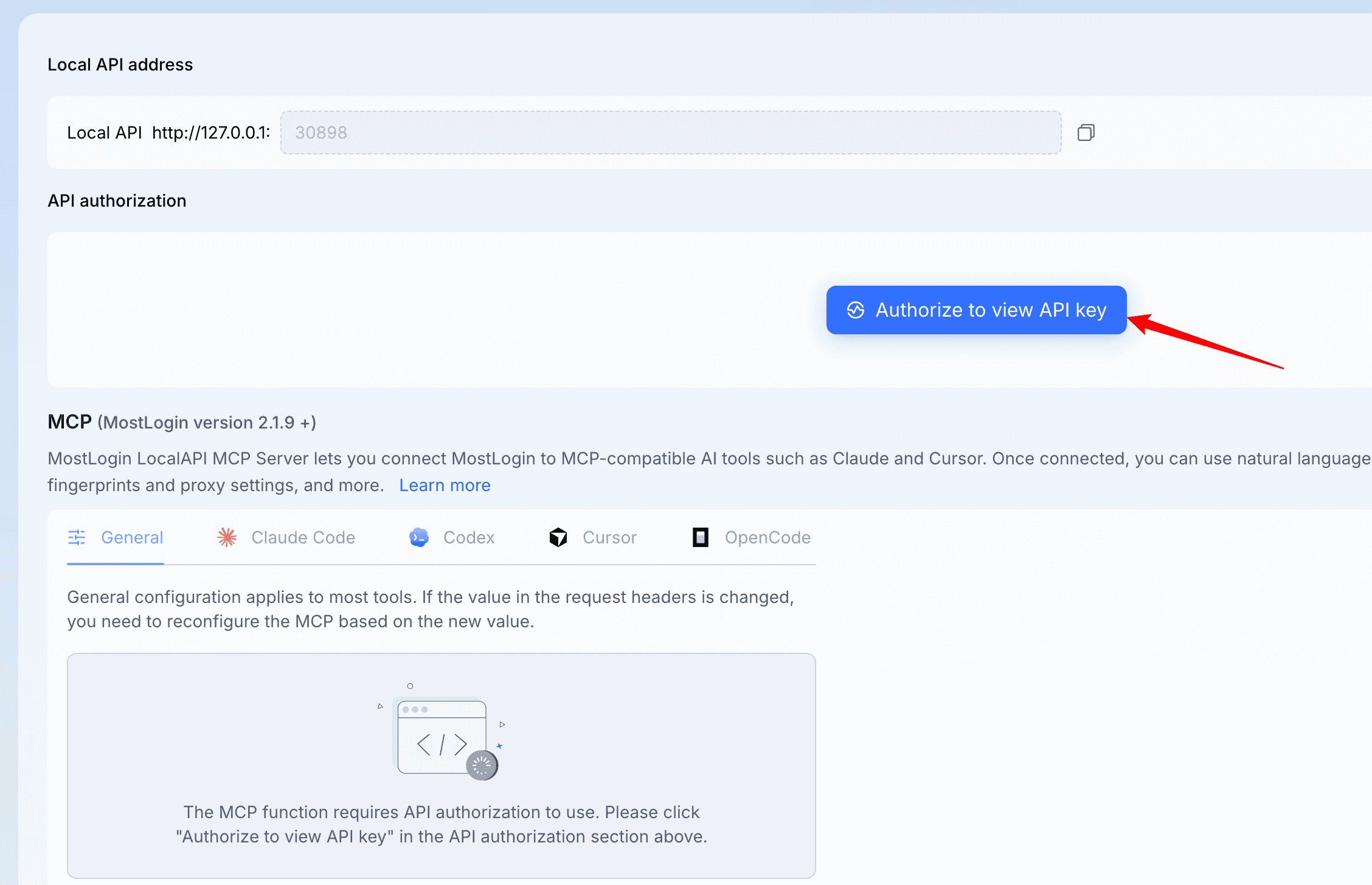
В десктопном клиенте MostLogin доступен готовый стартовый запрос: его можно скопировать и сразу вставить в ИИ-агент.
Как подключить MostLogin MCP к Codex в Windows
Codex использует файл конфигурации TOML вместо показанного выше формата JSON. В Windows этот файл обычно находится по адресу:
C:\Users\YOUR_USERNAME\.codex\config.tomlДобавьте следующую конфигурацию:
[mcp_servers.mostlogin]
command = "C:\\Program Files\\nodejs\\npx.cmd"
args = [
  "-y",
  "mcp-remote",
  "http://127.0.0.1:30898/mcp",
  "--transport",
  "http-only",
  "--allow-http",
  "--header",
  "Authorization:YOUR_MOSTLOGIN_TOKEN"
]
startup_timeout_sec = 30
tool_timeout_sec = 60
Сохраните файл, оставьте MostLogin открытым и перезапустите Codex. Чтобы проверить подключение MCP в Codex, выполните команду:
/mcpСовет для Windows
Если PowerShell блокирует npx.ps1, укажите npx.cmd в конфигурации Codex. Так Windows вызовет командный файл напрямую, минуя ограничение PowerShell на выполнение скриптов.
Какие задачи можно выполнять с MostLogin MCP?
Доступные действия зависят от набора инструментов в вашей версии MostLogin MCP. Сразу после подключения запросите их список и только затем настраивайте рабочий процесс.
| Сценарий | Пример запроса | Преимущество |
|---|---|---|
| Поиск профилей | «Покажи мои доступные браузерные профили». | Позволяет находить профили без ручного поиска в рабочем пространстве. |
| Запуск браузера | «Запусти профиль с названием TikTok-US». | Запускает нужную среду по запросу на естественном языке. |
| Просмотр инструментов | «Покажи все инструменты MostLogin MCP». | Помогает понять возможности установленной версии MCP. |
| Пошаговые сценарии | «Помоги запустить профиль и проверить, что браузер работает». | Объединяет поддерживаемые инструменты в понятную последовательность действий. |
💡 Полезный совет
Начните с запроса, который не изменяет данные, например «Покажи доступные профили» или «Покажи доступные инструменты MostLogin». Убедившись, что подключение работает, постепенно переходите к запуску, редактированию и другим действиям с браузерными средами.
Устранение ошибок подключения MostLogin MCP
Чаще всего подключению MCP мешают ошибки форматирования, заблокированная команда, неверный путь к файлу или неработающий локальный сервис.
| Ошибка | Что проверить |
|---|---|
| Отказано в подключении | Убедитесь, что MostLogin открыт, а локальный сервис MCP работает на указанном порте. |
| Ошибка авторизации | Проверьте токен авторизации: в нём не должно быть пропущенных символов или лишних пробелов. |
| Некорректный JSON или TOML | Удалите обратные кавычки Markdown, заголовки, завершающие запятые, комментарии и любой текст, который не относится к самой конфигурации. |
| npm.ps1 заблокирован | Используйте npm.cmd or npx.cmd в Windows. |
| Некорректный URL | Убедитесь, что указан полный URL MCP. Не используйте вместо адреса условный текст, например многоточие. |
💡 Совет: попросите ИИ помочь с подключением
Если при подключении MostLogin MCP возникла ошибка, сделайте скриншот и загрузите его в ИИ-ассистент.
Отправьте запрос:
По скриншоту ИИ-ассистент часто может распознать ограничения PowerShell, ошибки в JSON или TOML, неверные URL и сбои рукопожатия MCP. Перед загрузкой изображения обязательно скройте токен авторизации.
Зачем MostLogin MCP нужен для работы с несколькими аккаунтами
Работа с несколькими аккаунтами не ограничивается созданием изолированных браузерных профилей. Командам важно быстро находить нужную среду, вовремя запускать её, проверять статус, согласованно выполнять повторяющиеся процессы и снижать число ошибок при работе с десятками или сотнями аккаунтов.
При управлении социальными сетями MCP упрощает выполнение операций в организованных браузерных средах: не нужно вручную открывать каждый профиль.
При команд электронной коммерции MCP может стать частью процесса поиска и запуска нужной среды интернет-магазина.
При арбитражников и партнёрских маркетологов и команд digital-рекламы выполнение действий с помощью ИИ сокращает рутинную настройку перед запуском рекламных кампаний.
MostLogin MCP также дополняет существующие функции MostLogin — изоляцию браузерных профилей, настройку прокси, пакетные операции, командную работу и автоматизацию процессов.
Часто задаваемые вопросы
Что такое MostLogin MCP?
MostLogin MCP — это интеграция, которая подключает совместимый ИИ-клиент к локальному сервису MostLogin и позволяет использовать предоставляемые им инструменты.
Нужно ли уметь программировать для работы с MostLogin MCP?
Для базовой настройки достаточно скопировать конфигурацию MCP в ИИ-клиент. После подключения можно обращаться к поддерживаемым инструментам с помощью запросов на естественном языке. Для устранения некоторых ошибок может потребоваться отредактировать файл JSON или TOML.
Почему MostLogin должен оставаться открытым?
Конечная точка MCP работает локально через десктопную среду MostLogin. Если закрыть MostLogin или его сервис MCP, ИИ-клиент потеряет доступ к этой точке.
Может ли ChatGPT в браузере напрямую подключиться к локальному адресу MCP?
Адрес localhost, например 127.0.0.1, доступен программам на том же компьютере. Локально установленный MCP-совместимый клиент может к нему подключиться, а удалённое веб-приложение, как правило, не имеет прямого доступа к такой конечной точке.
Что делать, если не удаётся подключиться к MCP?
Убедитесь, что MostLogin открыт, проверьте URL MCP и токен авторизации, исправность формата JSON или TOML, затем перезапустите ИИ-клиент. Также можно сделать скриншот ошибки и попросить ИИ-ассистента составить пошаговую инструкцию.
Безопасно ли делиться конфигурацией MostLogin MCP?
Не передавайте конфигурацию с настоящим токеном авторизации. Перед публикацией кода или скриншотов замените его условным значением. Если токен раскрыт, создайте новый.
Готовы подключить MostLogin к ИИ-ассистенту?
Скачайте MostLogin, включите локальный сервис MCP и управляйте поддерживаемыми операциями браузера с помощью запросов на естественном языке.
Читайте также
- Возможности MostLogin: браузерные профили, пакетные операции, командные инструменты и автоматизация
- Автоматизация и оптимизация работы с несколькими аккаунтами в MostLogin
- Как случайным образом назначить прокси нескольким профилям MostLogin
- Как настроить прокси в антидетект-браузере: руководство для начинающих
- Как команды электронной коммерции управляют несколькими средами магазинов в MostLogin